
Anzeigen-Analyse
Wenn Sie bezahlten Traffic über einen Linkly-Link senden, werden die Klicks auf der Registerkarte Anzeigen so aufgeschlüsselt, wie es Ihre Anzeigenplattform tut — nach Netzwerk, Platzierung, Kampagne, Anzeigengruppe und Anzeige.
Sie erscheint am Ende der Registerkartenleiste in jedem Verkehrsbericht:
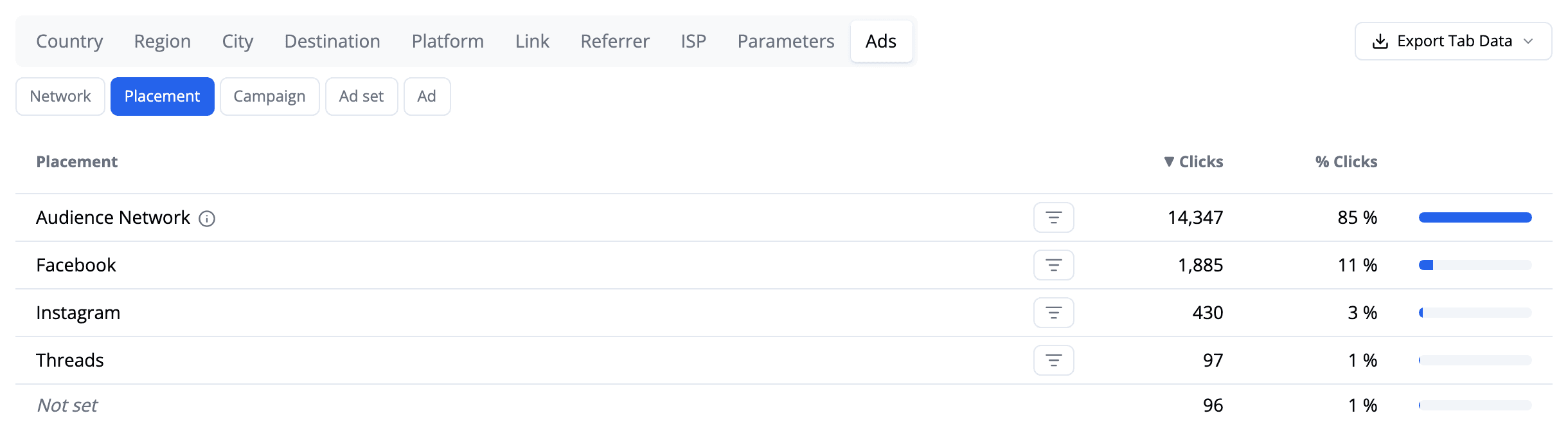
Das Beispiel oben zeigt eine Meta-Kampagne, bei der 85 % der Klicks aus dem Audience Network stammten — Metas Bestand in Apps und Spielen von Drittanbietern statt in den Facebook- oder Instagram-Feeds. Dafür gibt es diese Registerkarte — um solche Dinge offensichtlich zu machen.
Wie Linkly weiß, dass ein Klick von einer Anzeige kam
Anzeigenplattformen fügen Ihrer Ziel-URL automatisch ihre eigene Klick-ID hinzu — fbclid für Meta, gclid für Google, ttclid für TikTok, msclkid für Microsoft. Sie müssen nichts konfigurieren: Wenn der Klick von einer Anzeige kam, ist die ID vorhanden.
Linkly liest diese ID, um herauszufinden, welche Plattform den Klick bereitgestellt hat. Das zeigt die Dimension Netzwerk:

Die fünf Dimensionen
Verwenden Sie die Schaltflächen über der Tabelle, um zwischen ihnen zu wechseln.
- Netzwerk — welche Anzeigenplattform den Klick bereitgestellt hat und wie viel Ihres Traffics nicht aus einer Anzeige stammte.
- Platzierung — wo auf der Plattform die Anzeige lief.
- Kampagne, Anzeigengruppe, Anzeige — die eigene Struktur Ihres Anzeigenkontos.
Die letzten vier lesen Ihre UTM-Parameter, daher werden sie nur ausgefüllt, wenn Ihre Anzeigen getaggt sind (siehe unten). Die Beschriftungen ändern sich, um der Plattform zu entsprechen, auf der Sie werben, da jede die UTMs anders nutzt — bei Google sind die letzten beiden Spalten Anzeigengruppe und Keyword, da Google diese dort anordnet.
Klicken Sie auf das Filtersymbol in einer Zeile, um den gesamten Bericht — jede andere Registerkarte, das Diagramm und die Gesamtklicks — auf diese Kampagne, Anzeigengruppe oder Anzeige einzugrenzen. Klicken Sie erneut darauf oder verwenden Sie den Chip oben auf der Seite, um ihn zu löschen.
Taggen Ihrer Anzeigen
Klick-IDs kommen von allein. UTM-Parameter nicht — diese sind eine separate Einstellung in Ihrem Anzeigenkonto, und bis Sie sie aktivieren, zeigen die Dimensionen Kampagne, Anzeigengruppe und Anzeige alles unter Nicht festgelegt.
Beide Plattformen unten können diese automatisch ausfüllen, daher müssen Sie Links nie manuell taggen.
So taggen Sie Ihre Anzeigen, damit sie in Linkly aufgeschlüsselt werden
Bearbeiten Sie in Meta Ads Manager Ihre Anzeige und öffnen Sie Tracking → URL-Parameter.
Verwenden Sie URL-Parameter erstellen und fügen Sie Quelle, Kampagne, Inhalt und Begriff hinzu. Metas Standards werden in Linkly auf Platzierung, Kampagne, Anzeigengruppe und Anzeige abgebildet.
Öffnen Sie in Google Ads die Einstellungen für Kampagnen-URL-Optionen und legen Sie eine Tracking-Vorlage fest.
Googles ValueTrack-Parameter füllen Kampagne, Anzeigengruppe und Keyword.
Warten Sie auf neue Klicks.
Das Taggen gilt nur ab dem Moment, in dem Sie es speichern — früher aufgezeichnete Klicks behalten das, was sie mitgebracht haben.
Lesen der zwei „leeren" Zeilen
Sie bedeuten unterschiedliche Dinge und werden unterschiedlich gezählt:
- Nicht von einer Anzeige in der Dimension „Netzwerk" — der Klick trug überhaupt keine Anzeigen-ID. Organischer Traffic, E-Mail, jemand teilt Ihren Link.
- Nicht festgelegt in den anderen vier — der Klick war von einer Anzeige, aber dieses bestimmte UTM fehlte. Fast immer ungetaggte Anzeigen statt ein Problem mit dem Link.
Eine große Zeile Nicht festgelegt ist es wert, bearbeitet zu werden: Sie ist der Anteil Ihres Anzeigenbudgets, den Linkly sieht, dass es ankommt, aber nicht einer Kampagne zuordnen kann.
Vergleich mit Ihrer Anzeigenplattform
Sobald Linkly ein Netzwerk erkennt, zählen die Dimensionen Kampagne, Anzeigengruppe und Anzeige nur Anzeigenklicks, daher sind ihre Prozentsätze Ihres bezahlten Traffics — die gleiche Grundlage, auf der Ihre Anzeigenplattform berichtet. Ihre Gesamtwerte addieren sich zur Netzwerkzeile.
Erwarten Sie, dass Ihre Anzeigenplattform etwas mehr Klicks als Linkly meldet. Sie zählt den Tap; Linkly zählt das Eintreffen, und einige Taps werden nie abgeschlossen — der Besucher schließt die App, verliert das Signal oder bricht die Umleitung ab. Eine Lücke von 10–20 % ist normal. Eine viel größere bedeutet normalerweise, dass Sie verschiedene Datumsbereiche vergleichen oder eine Kampagne gegen ein ganzes Konto.
Verwenden Sie Tab-Daten exportieren, um jede Aufschlüsselung als CSV zu exportieren.
Häufig gestellte Fragen
Warum ist die Registerkarte „Anzeigen" leer?
Keiner der Klicks im Datumsbereich trug eine Anzeigen-Klick-ID oder einen UTM-Parameter. Wenn Sie Anzeigen schalten, überprüfen Sie, ob Sie sie durch den Linkly-Link und nicht direkt zum Ziel senden, und erweitern Sie den Datumsbereich.
Welche Anzeigenplattformen werden unterstützt?
Meta (Facebook, Instagram, Threads, Messenger, Audience Network), Google, TikTok, Microsoft, LinkedIn, X, Reddit, Pinterest, Snapchat, Amazon, Yandex und Impact werden alle anhand ihrer Klick-IDs erkannt. Jede andere Plattform wird immer noch angezeigt, wenn Ihre Links UTM-Parameter enthalten.
Was ist das Audience Network?
Metas Anzeigenbestand in Apps und Spielen von Drittanbietern statt in den Facebook- und Instagram-Feeds. Dies ist oft ein großer Teil der Klicks einer Kampagne. Wenn es viel schlechter konvertiert als Ihre anderen Platzierungen, können Sie es ausschalten, indem Sie diese Anzeigengruppe von Advantage+ Platzierungen zu manuellen Platzierungen wechseln.
Warum zeigen meine Kampagnen Nummern statt Namen?
Metas Standard-URL-Vorlage sendet Kampagnen-, Anzeigengruppen- und Anzeigen-IDs statt Namen. Wenn Sie Namen bevorzugen, ändern Sie die URL-Parameter in Ads Manager, um stattdessen die Namenfelder zu verwenden — neue Klicks zeigen sie.
Beinhalten die Prozentsätze Bot-Traffic?
Nein. Bots werden standardmäßig aus jedem Bericht gefiltert, einschließlich der Registerkarte „Anzeigen". Aktivieren Sie Bot-Traffic einschließen oben auf der Seite, wenn Sie sie sehen möchten.
Funktioniert die Registerkarte „Anzeigen" auf Links, die ich erstellt habe, bevor ich mit Werbung begann?
Ja. Die Aufschlüsselung wird aus den Klicks selbst erstellt, daher beginnt jeder Link, Anzeigendaten anzuzeigen, sobald bezahlter Traffic ihn erreicht. Klicks, die davor aufgezeichnet wurden, sind unberührt.
Verfolgen Sie 500 monatliche Klicks kostenlos.