
Dies ermöglicht es Ihnen, Anzeigen auf Benutzer auszurichten, die auf Ihren Link geklickt haben.
Automatische Integration: Meta Pixel zu einem Link hinzufügen
Fügen Sie Meta Pixel zu Links hinzu, die Sie teilen, um benutzerdefinierte Zielgruppen auf Facebook zu erstellen.
Die automatische Meta Pixel-Integration von Linkly ist der schnellste und einfachste Weg zur Einrichtung und sollte von den meisten Benutzern gewählt werden.
Zunächst müssen Sie ein Pixel auf Meta erstellen.
Wie man Meta Pixel zu einem Link hinzufügt (automatische Integration)
Erstellen Sie einen Link auf Linkly.
Unter Meta Pixel geben Sie die Meta Pixel-ID ein, die Meta Ihnen gibt.
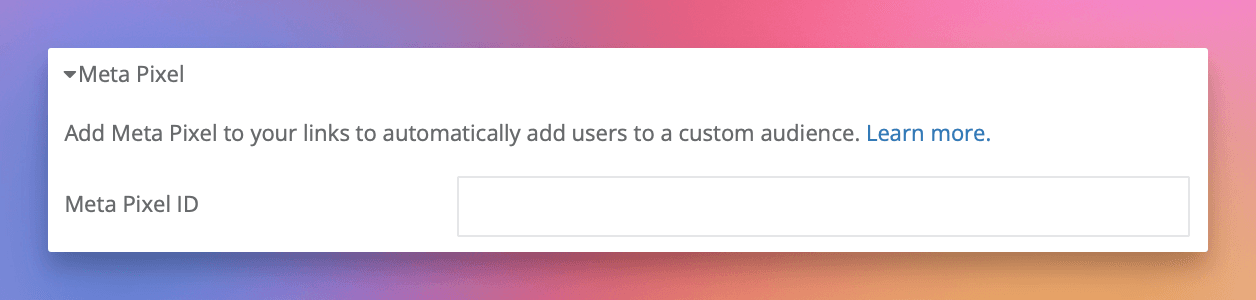
Speichern Sie Ihren Link.
Wenn Besucher auf diesen Link klicken, wird das Pixel automatisch ausgelöst.
Wie man Meta Pixel manuell hinzufügt
Erstellen Sie ein Meta Pixel, falls Sie dies noch nicht getan haben.
Siehe Erstellen Sie ein Pixel auf Facebook für Metas eigene Dokumentation.
Klicken Sie in Facebook's Business Manager auf das Menü oben und wählen Sie Events Manager.
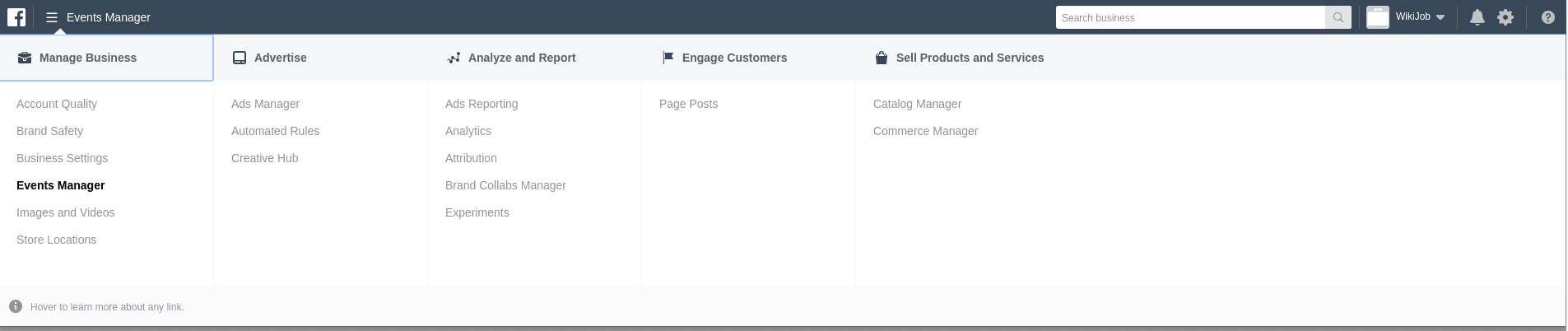
Gehen Sie zur Registerkarte Pixels.
Klicken Sie auf Pixel-Code manuell zur Website hinzufügen.
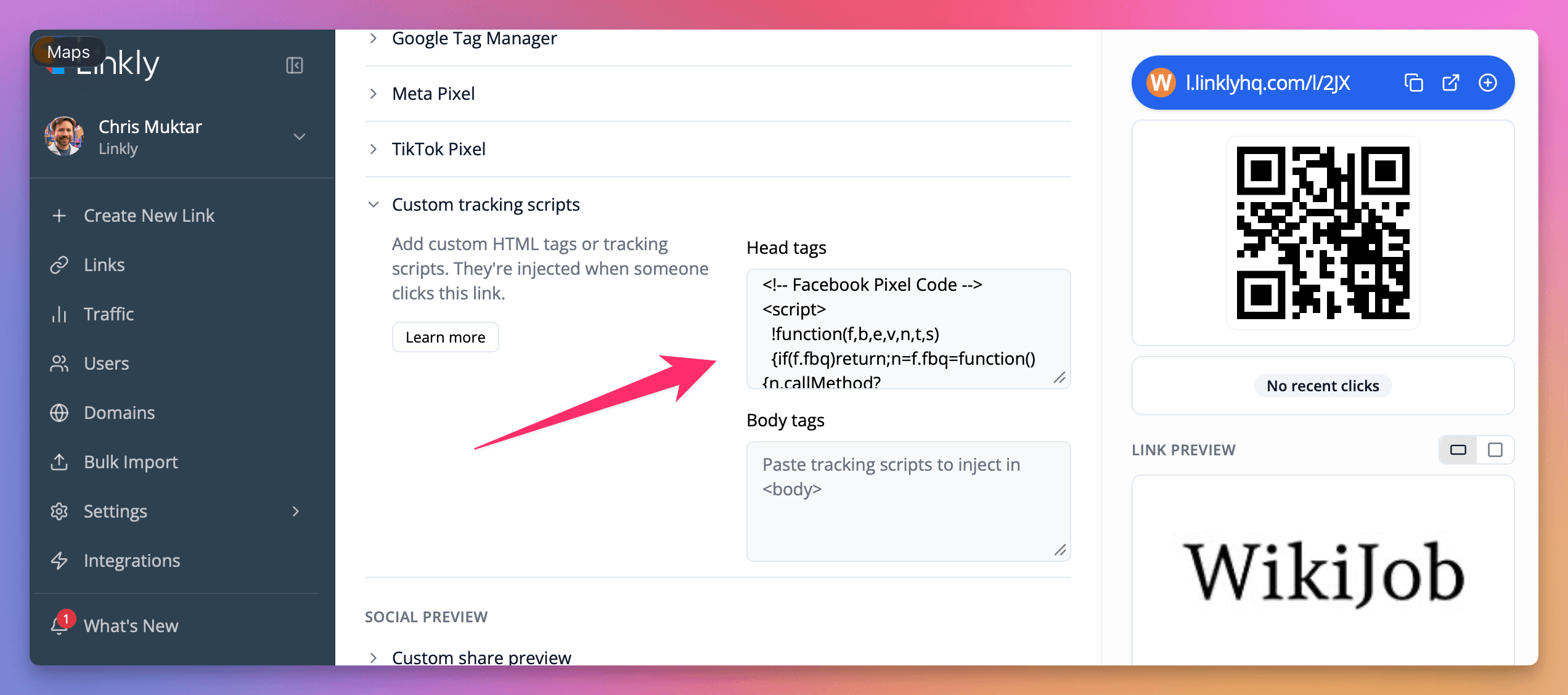
Kopieren Sie den Code und fügen Sie ihn in Linkly unter Custom Scripts -> Head Tags ein.
Stellen Sie sicher, dass Sie auch den Event-Code im Abschnitt Body Tags hinzufügen (Schritt 7).
Sie möchten ein benutzerdefiniertes Tracking-Event zu Facebook hinzufügen, damit Sie wissen, dass Personen von diesem Link kommen. Klicken Sie auf Track Event on Page Load und geben Sie Ihrem Event einen Namen.
Kopieren Sie den Event-Code und fügen Sie ihn in Linkly unter Retargeting Pixels -> Body Tags ein.
Speichern Sie Ihren Link in Linkly und testen Sie ihn dann.
Klicken Sie auf Test Events auf Facebook, um zu überprüfen, ob Daten zu Facebook fließen.
Es kann mehrere Stunden dauern, bis Daten hier angezeigt werden.
Häufig gestellte Fragen zu Meta Pixel
Kann ich benutzerdefinierte Meta-Zielgruppen erstellen, indem Benutzer auf einen Link klicken?
Ja, mit der Meta Pixel-Funktion von Linkly wird Benutzern das Meta Pixel angezeigt, bevor sie weitergeleitet werden.
Verlangsamt die Anzeige von Meta Pixel die Umleitung?
Ja, die Anzeige des Pixels braucht notwendigerweise Zeit und verzögert die Umleitung um 0,5 Sekunden. Weitere Informationen zur Optimierung der Umleitungsgeschwindigkeit finden Sie in unserem Artikel zu Behebung langsamer Umleitungen.
Kann ich Meta Pixel auf alle meine Links anwenden?
Ja, in Linkly gehen Sie zu Settings -> Default Link Settings und fügen Ihr Pixel dort ein.
Kann ich Google Tag Manager Container zur Einrichtung meines Meta Pixel verwenden?
Ja. Wenn Sie bereits Ihr Meta Pixel in einem GTM-Container funktionsfähig haben, können Sie Ihren GTM Container für Link-Klicker anzeigen.
Tarifverfügbarkeit
Verfügbar ab Pro
Verfolgen Sie 500 monatliche Klicks kostenlos.