
CNAME-Eintrag auf Squarespace für benutzerdefinierte Domains erstellen
Wenn Sie eine bei Squarespace registrierte Domain verwenden und eine benutzerdefinierte Subdomain wie link.yourdomain.com für die Verwendung mit Linkly einrichten möchten, müssen Sie einen CNAME-Eintrag hinzufügen, der link auf domains.linklyhq.com verweist.
Diese Anleitung führt Sie Schritt für Schritt durch den Prozess.
So fügen Sie einen CNAME in Squarespace-Domains hinzu
Bei Squarespace anmelden
- Gehen Sie zu squarespace.com und melden Sie sich an.
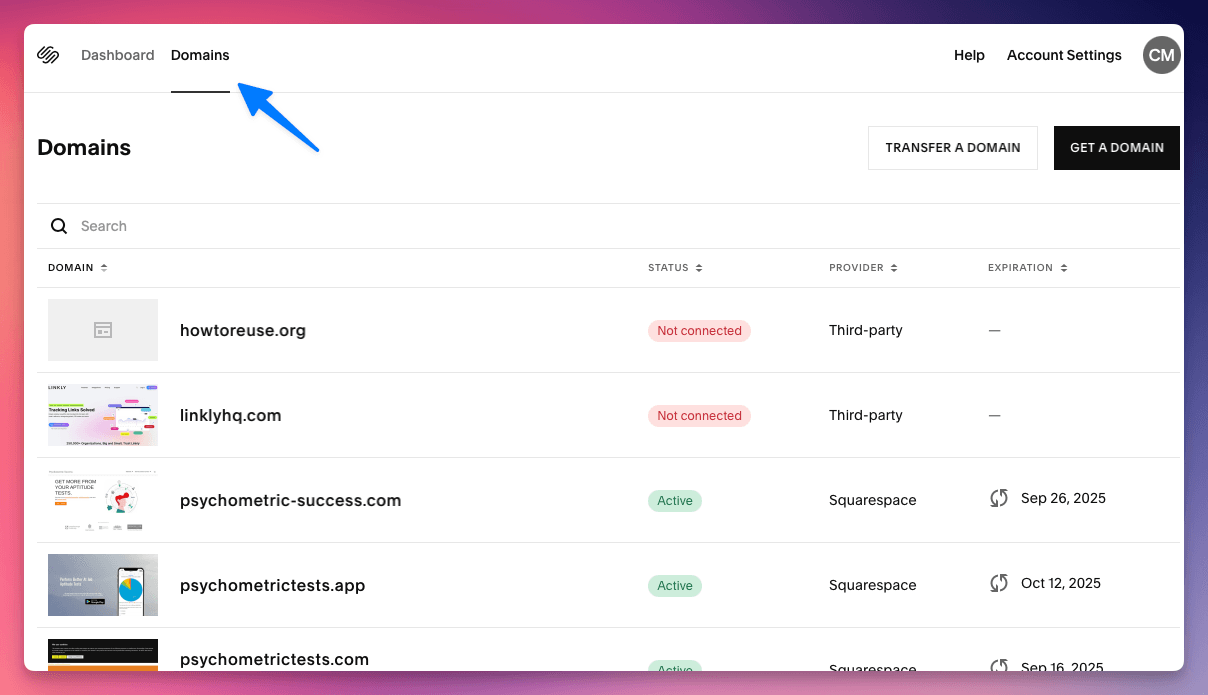
- Klicken Sie im Startmenü auf Einstellungen → Domains.
- Suchen Sie die Domain, die Sie bearbeiten möchten (z. B.
yourdomain.com), und klicken Sie darauf.
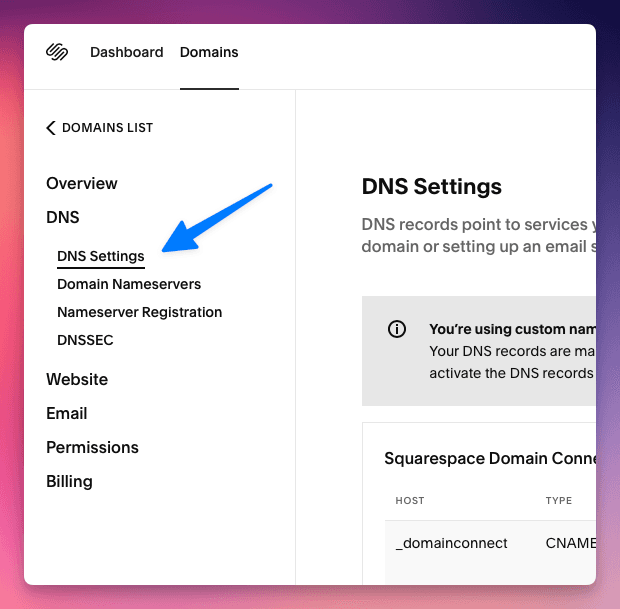
DNS-Einstellungen aufrufen
- Klicken Sie im Domain-Panel auf DNS-Einstellungen.
- Scrollen Sie zum Abschnitt Benutzerdefinierte Einträge.
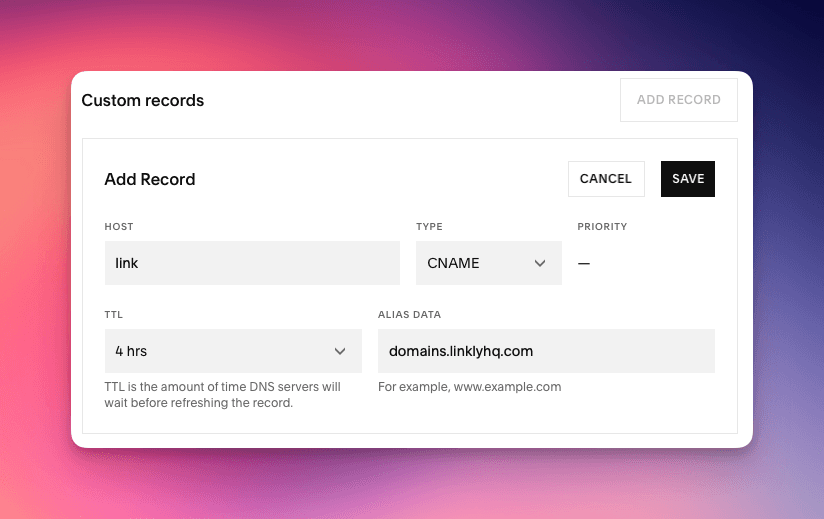
CNAME-Eintrag hinzufügen
- Klicken Sie auf Eintrag hinzufügen.
- Setzen Sie Typ auf
CNAME. - Geben Sie im Feld Host Folgendes ein:
link - Geben Sie im Feld Verweist auf Folgendes ein:
domains.linklyhq.com - Lassen Sie TTL auf dem Standardwert (normalerweise 3600 Sekunden oder 1 Stunde).
Klicken Sie auf Speichern.
Dies erstellt eine Subdomain link.yourdomain.com, die auf Linkly's Domain-Infrastruktur verweist.
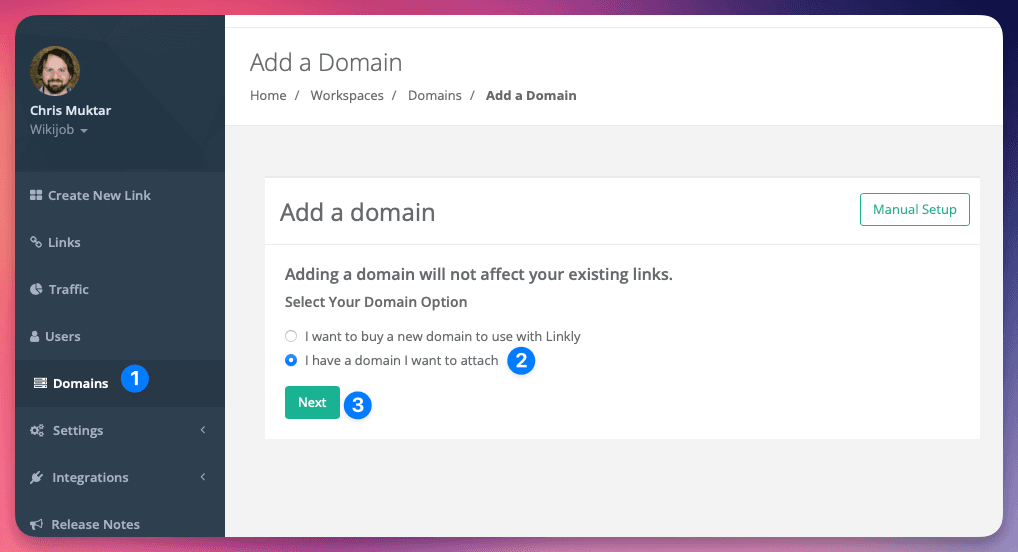
Letzter Schritt: In Linkly verifizieren
Melden Sie sich bei Linkly an, gehen Sie zu Ihren Einstellungen für benutzerdefinierte Domains und fügen Sie link.yourdomain.com als Ihre benutzerdefinierte Domain hinzu. Linkly validiert das DNS und stellt SSL automatisch bereit.
Die DNS-Propagation kann bis zu 24 Stunden dauern, wird aber normalerweise innerhalb weniger Minuten abgeschlossen.
Fehlerbehebung
- ✅ Stellen Sie sicher, dass der
link-Eintrag nicht bereits in Gebrauch ist. - ❌ Verwenden Sie nicht
www.linkoder ein anderes Präfix, es sei denn, es wurde explizit konfiguriert. - 🔄 Verwenden Sie ein DNS-Lookup-Tool (wie dnschecker.org), um die Propagation zu überprüfen.
Verfolgen Sie 500 monatliche Klicks kostenlos.