
Linkly & Stripe
Klickzahlen zeigen Ihnen, dass ein Link beliebt ist. Sie zeigen nicht, dass er Geld verdient hat.
Installieren Sie die Linkly-App aus dem Stripe App Marketplace und jede Zahlung, die über einen verfolgten Linkly-Link erfolgt ist, wird gegen diesen Link erfasst. Sie können dann E-Mails, Anzeigen, Creator und Kampagnen nach Umsatz vergleichen, nicht nur nach Klicks. Abonnementverlängerungen werden dem Link gutgeschrieben, der den Kunden zunächst gewonnen hat, und Rückerstattungen werden abgezogen.
Was Sie benötigen
- Ein Linkly-Konto. Der kostenlose Plan funktioniert.
- Ein Stripe-Konto. Die App ist kostenlos und nur zum Lesen da: Sie erstellt nie Gebühren oder ändert etwas in Stripe.
Installieren und verbinden
- 1Installieren Sie Linkly Conversion Tracking aus dem Stripe App Marketplace. Nach der Installation landen Sie auf der Einstellungsseite der App.
- 2Klicken Sie auf Mit Linkly verbinden. Ein neuer Tab öffnet sich in Linkly.
- 3Melden Sie sich bei Linkly an, wählen Sie den Arbeitsbereich aus, zu dem dieses Stripe-Konto gehört, und klicken Sie auf Stripe verbinden.
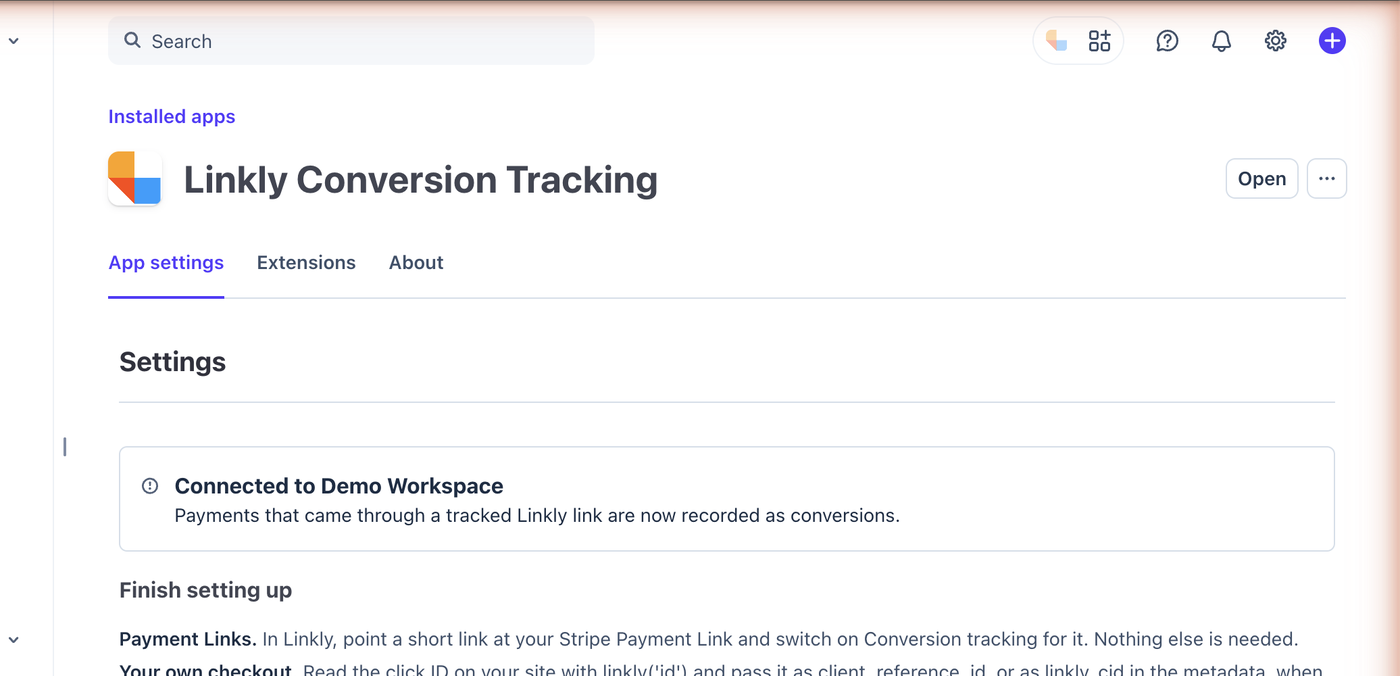
- 4Klicken Sie in Stripe auf Erneut prüfen. Die Seite zeigt den Arbeitsbereich, den Sie verbunden haben.
Bis ein Arbeitsbereich verbunden ist, wird nichts erfasst.
Stripe Payment Links nachverfolgen (kein Code erforderlich)
- 1Erstellen Sie in Linkly einen Link, der auf Ihren Stripe Payment Link verweist, z. B.
https://buy.stripe.com/abc123, oder bearbeiten Sie einen, den Sie bereits haben. - 2Schalten Sie in den Tracking & Analytics-Optionen des Links die Conversion Tracking ein.
Das ist die gesamte Einrichtung. Teilen Sie den Short Link wie gewohnt. Wenn jemand darauf klickt, fügt Linkly einen kurzen Zufallsbezeichner für diesen Klick zur Payment Link-Adresse als client_reference_id hinzu. Stripe gibt ihn zurück, wenn die Zahlung abgeschlossen ist, und Linkly ordnet die Zahlung dem Klick zu.
Wenn Ihr Payment Link bereits client_reference_id für Ihre eigene Abstimmung verwendet, lässt Linkly Ihren Wert unverändert und die Zahlungen dieses Links können nicht abgeglichen werden. Verwenden Sie stattdessen die Metadaten-Methode unten.
Ihr eigenes Checkout nachverfolgen
Wenn Sie Checkout Sessions in Ihrem eigenen Code erstellen, übergeben Sie den Klick-Bezeichner selbst. Fügen Sie das Linkly-Skript zu Ihrer Website hinzu:
<script src="https://cdn.linklyhq.com/linkly.js" async></script>
Lesen Sie den Bezeichner im Browser mit linkly('id'), senden Sie ihn mit der Bestellung an Ihren Server und legen Sie ihn fest, wenn Sie die Session erstellen:
const session = await stripe.checkout.sessions.create({
  client_reference_id: linklyClickId,
  // ...der Rest Ihrer Session
});
Wenn client_reference_id bereits belegt ist, fügen Sie ihn stattdessen in den Metadaten als linkly_cid in der Checkout Session oder beim Kunden ein:
await stripe.customers.create({
  email: user.email,
  metadata: { linkly_cid: linklyClickId },
});
Ein Kunde, der mit einem Klick-Bezeichner erstellt wird, wird als Lead erfasst, und jede Zahlung, die dieser Kunde anschließend tätigt, wird dem gleichen Link gutgeschrieben.
Was wird erfasst
| Stripe-Ereignis | Was Linkly erfasst |
|---|---|
| Checkout abgeschlossen | Ein Verkauf mit dem Betrag, der Steuer und der Währung. Eine kostenlose Testversion wird als Lead erfasst. |
| Rechnung bezahlt | Ein Verkauf für die erste Rechnung, eine Verlängerung für die folgenden. |
| Gebühr erstattet | Ein negativer Verkauf gegen denselben Link, damit sich der Umsatz ausgleicht. |
| Kunde erstellt oder aktualisiert | Ein Lead, wenn der Kunde einen Klick-Bezeichner trägt. |
Ein paar Dinge, die wissenswert sind:
- Nur nachverfolgte Links zählen. Zahlungen, die nicht über einen Linkly-Link mit aktiviertem Conversion Tracking erfolgt sind, werden ignoriert. Linkly sieht nie den Rest Ihrer Verkäufe.
- Ein Abonnement zählt einmal pro Zahlung. Stripe meldet die erste Zahlung eines Abonnements zweimal, als Checkout und als Rechnung. Linkly erfasst sie einmal.
- Verzögerte Zahlungsmethoden. Bei Bankabbuchungen und Gutscheinen wird der Verkauf erfasst, wenn das Geld ankommt, nicht wenn der Checkout abgeschlossen ist.
- Der Testmodus funktioniert. Zahlungen im Stripe-Testmodus oder in einer Sandbox werden ebenfalls erfasst, was die einfachste Möglichkeit ist, um Ihre Einrichtung zu überprüfen. Sie sind als Testzahlungen gekennzeichnet.
- Der Bezeichner benennt einen Klick, keine Person. Er ist zufällig und enthält keine persönlichen Informationen.
Im Stripe-Dashboard
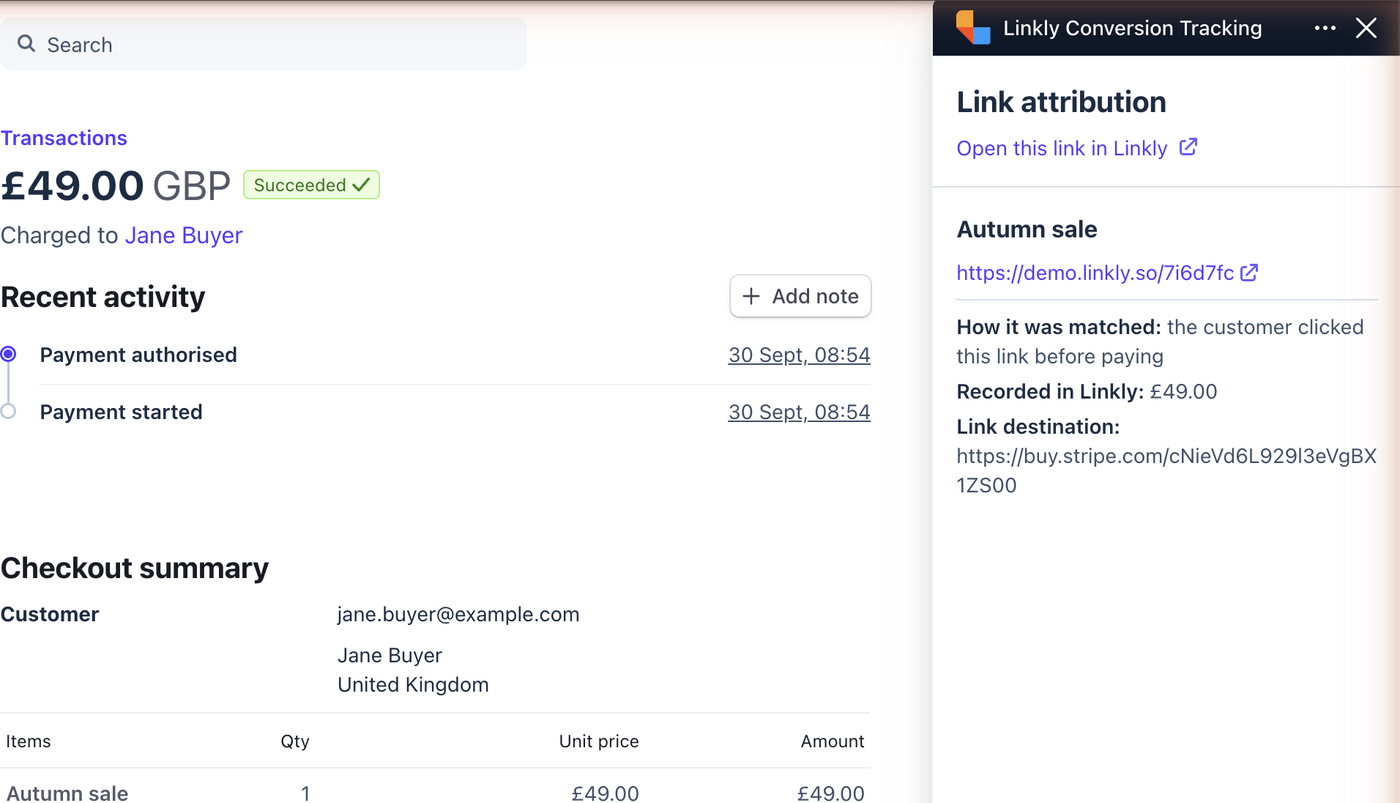
Öffnen Sie eine beliebige Zahlung in Stripe und das Linkly-Panel zeigt, von welchem Short Link sie stammt, wie sie abgeglichen wurde, welcher Betrag in Linkly erfasst wurde, und einen Link zur Analyse dieses Links in Linkly. Bei einer Verlängerung wird der Link angezeigt, der den Kunden ursprünglich gebracht hat.
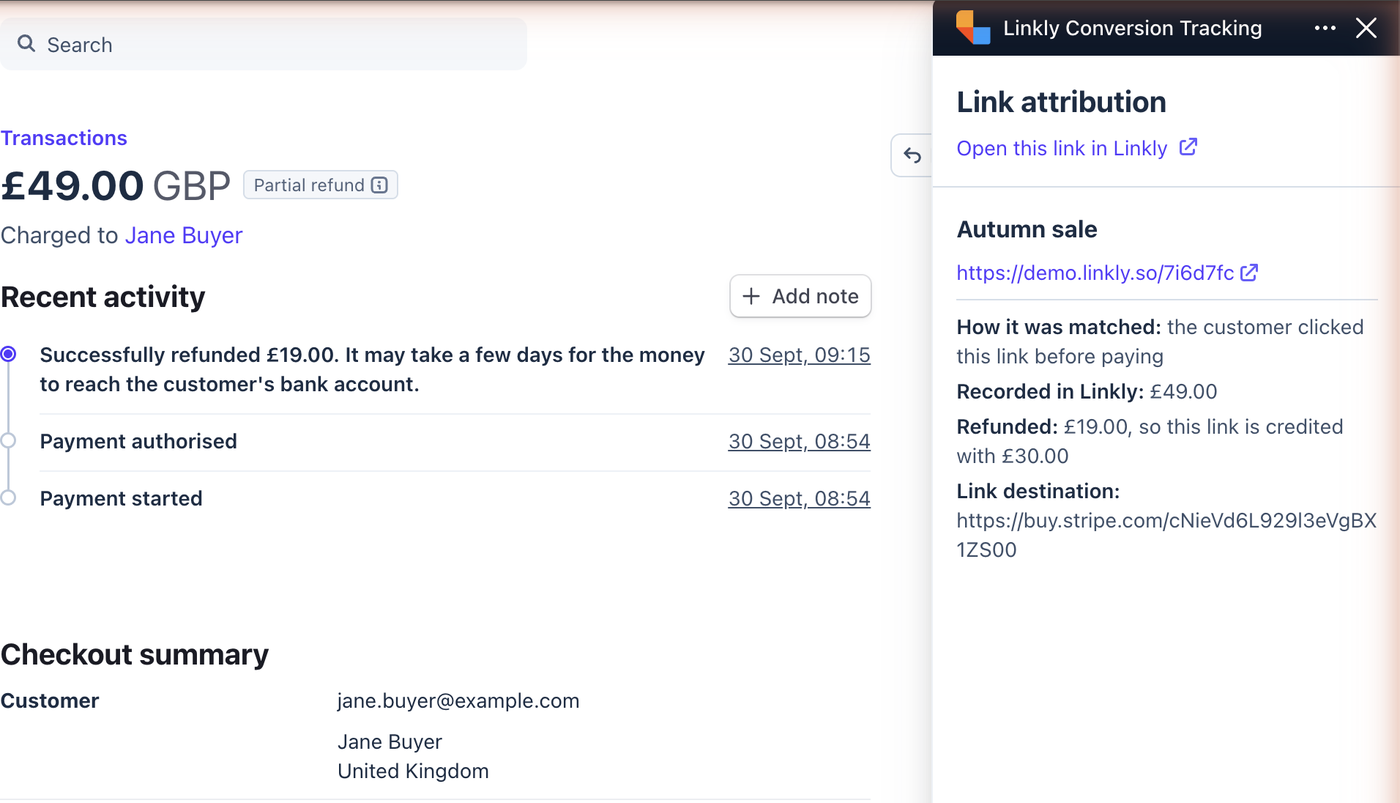
Wenn eine Zahlung ganz oder teilweise erstattet wird, zeigt das Panel die Rückerstattung und an, welchen Betrag der Link noch gutgeschrieben bekommt.
Trennen
Öffnen Sie die Einstellungen der App in Stripe und klicken Sie auf Trennen, oder deinstallieren Sie die App. Beide Aktionen stoppen die Erfassung sofort. Bereits erfasste Conversions bleiben in Ihren Berichten erhalten.
Fehlerbehebung
Zahlungen werden nicht angezeigt. Überprüfen Sie, dass Conversion Tracking für den Link aktiviert ist, klicken Sie dann selbst auf den Short Link und bestätigen Sie, dass die Stripe-Adresse client_reference_id=linkly_ enthält. Wenn stattdessen Ihr eigener Wert angezeigt wird, verwenden Sie die Metadaten-Methode.
Das Panel sagt „Verbinden Sie Ihren Linkly-Arbeitsbereich". Die App ist installiert, aber kein Arbeitsbereich ist noch verbunden. Öffnen Sie die Einstellungen der App in Stripe (Apps, dann Installierte Apps, dann Linkly Conversion Tracking) und klicken Sie auf Mit Linkly verbinden.
Sie können die App nicht finden. Sie ist als Linkly Conversion Tracking im Stripe App Marketplace aufgelistet, kostenlos und lässt sich in jedem Stripe-Konto installieren, das Sie verwalten.
Links zu einer gehosteten Rechnung. Ein Link, der auf eine invoice.stripe.com-Seite verweist, kann keinen Klick-Bezeichner tragen, daher werden diese Zahlungen noch nicht abgeglichen.
Verfolgen Sie 500 monatliche Klicks kostenlos.