
Benutzerdefinierte Social-Media-Vorschaukarten
Was ist eine Social-Media-Vorschaukarte?
Social-Media-Vorschaukarten (auf Twitter als Twitter Cards bezeichnet) sind die kleinen Vorschaubilder von Websites, die Sie sehen, wenn Sie einen Link teilen.
Diese Vorschaubilder stammen aus Open-Graph-Meta-Tags, die auf der Zielseite eingebettet sind.
Linkly ermöglicht es Ihnen, diese Vorschaubilder mit Ihrem eigenen Titel, Bild und Beschreibung zu überschreiben.
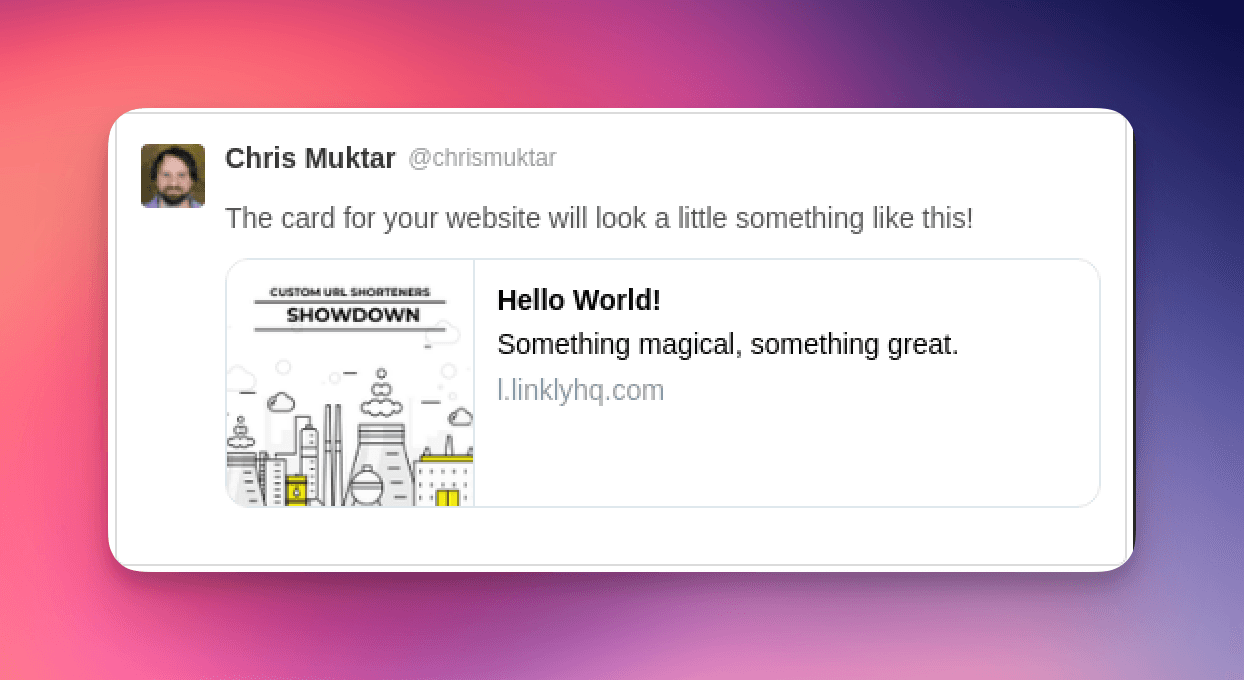
Anpassung von Social-Media-Vorschaukarten
- 1Melden Sie sich bei Linkly an.
- 2Klicken Sie im Menü auf Neuen Link erstellen.
- 3Bearbeiten Sie unter Eigene Teilen-Vorschau den Titel und die Beschreibung, und fügen Sie dann ein Bild hinzu: Wählen Sie Hochladen, um eine Datei hochzuladen, oder URL verwenden, um auf ein Bild zu verlinken, das anderswo gehostet wird.
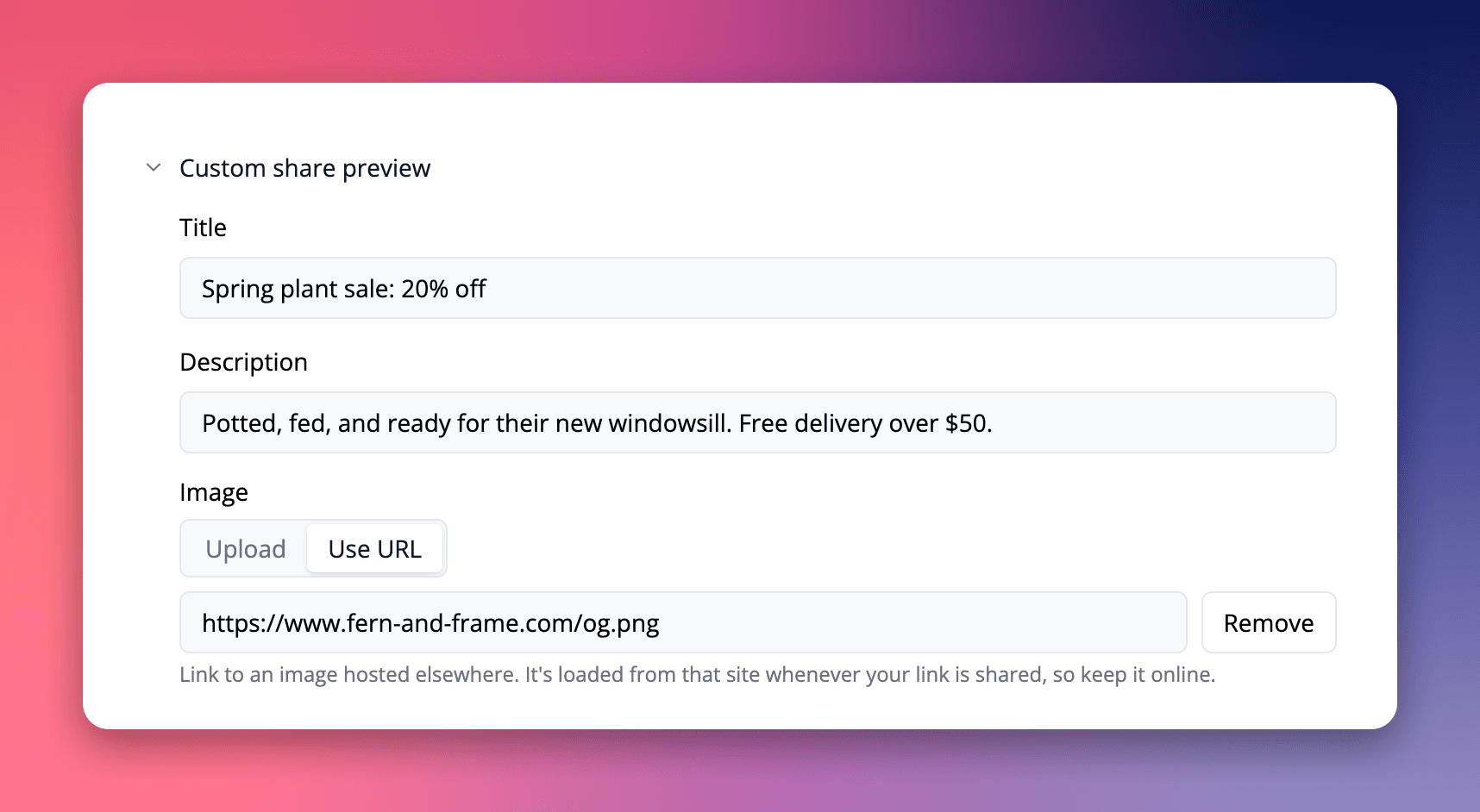
Wenn Sie fertig sind, klicken Sie auf Speichern.
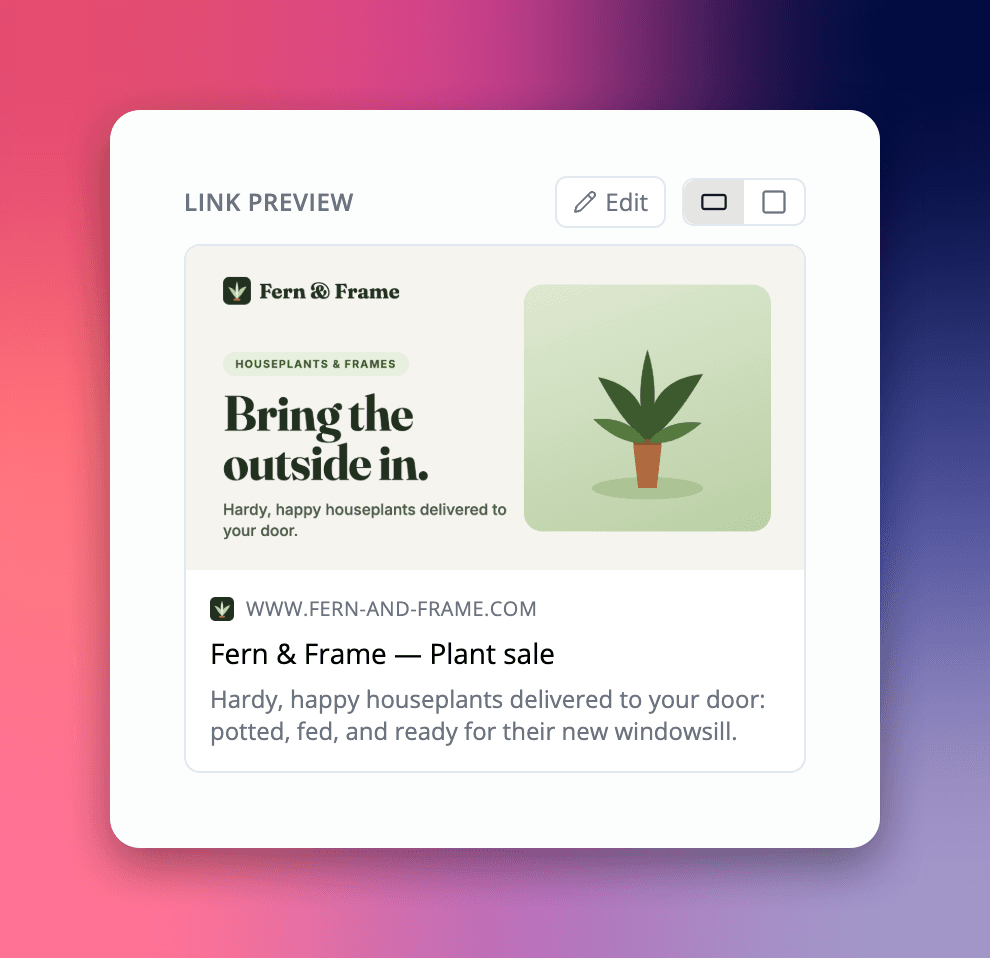
Sie sehen Ihren Link einschließlich der Vorschau. Klicken Sie jederzeit auf Bearbeiten über der Vorschaukarte, um direkt zu den Einstellungen Eigene Teilen-Vorschau zu springen.
Bild hochladen oder Bild-URL verwenden
Neben Bild befindet sich ein Schalter mit zwei Optionen:
-
Hochladen: Laden Sie eine Datei von Ihrem Computer hoch. Linkly hostet sie und ändert automatisch die Größe auf 1200 × 630 px.
-
URL verwenden: Fügen Sie einen direkten Link zu einem Bild ein, das bereits online ist, z. B. auf Ihrer eigenen Website oder CDN. Drücken Sie die Eingabetaste oder klicken Sie aus dem Feld, um es zu anwenden. Der Link muss mit
http://oderhttps://beginnen.
Eine Bild-URL wird direkt verlinkt: Sie wird jedes Mal von der anderen Website geladen, wenn Ihr Link geteilt wird. Halten Sie das Bild daher online und verschieben oder benennen Sie es nicht um. Linkly ändert die Größe von direkt verlinkten Bildern nicht und optimiert sie nicht. Verwenden Sie daher eines, das bereits 1200 × 630 px groß ist, und unter 600 KB, wenn es zuverlässig auf WhatsApp angezeigt werden soll.
Das Umschalten zwischen Hochladen und URL verwenden behält Ihr aktuelles Bild bei, bis Sie es ändern. Klicken Sie auf Entfernen, um es zu löschen.
Vorschau nach Plattform
Verwenden Sie den Schalter über der Vorschaukarte, um zwischen der Ansicht Rechteck (Standard-Querformat, das von Facebook, LinkedIn, X verwendet wird) und Quadrat (WhatsApp) zu wechseln. So können Sie überprüfen, wie Ihr Bild auf jeder Plattform zugeschnitten wird, bevor Sie es teilen.
Testen von Social-Media-Vorschaubildern
Alle großen sozialen Netzwerke bieten Testdienste an, mit denen Sie Ihre Links vor dem Teilen in der Vorschau ansehen können.
Hinweis: X (ehemals Twitter) hat sein Card Validator Tool eingestellt. Um X-Vorschaubilder zu testen, posten Sie Ihren Link in einem Entwurf-Tweet oder verwenden Sie den Facebook Sharing Debugger als allgemeine Referenz.
Häufig gestellte Fragen
Welche Bildgrößen sollte ich für Social-Media-Bilder verwenden?
- Standardgröße: 1200 × 630 px (empfohlen von Facebook und weit verbreitet)
- Mindestgröße: 600 × 315 px (absolutes Minimum, kann aber auf hochauflösenden Bildschirmen schlecht aussehen)
- Seitenverhältnis: 1,91:1
- Maximale Dateigröße: ≤ 5 MB (JPEG oder PNG bevorzugt)
- Empfohlenes Format:
JPEGfür Fotos,PNGfür Grafiken mit Transparenz
Automatische Optimierung: Linkly ändert automatisch die Größe und optimiert hochgeladene Bilder auf 1200 × 630 px für optimale Social-Media-Anzeige. Sie können größere Bilder hochladen und Linkly übernimmt den Rest. Mit URL verwenden hinzugefügte Bilder werden genau wie vorhanden angezeigt. Passen Sie daher die Größe selbst an.
Plattformspezifische Hinweise:
- Facebook: Verwendet 1200 × 630 px für die beste Anzeige in freigegebenen Beiträgen
- X (über twitter:image): 1200 × 675 px empfohlen (16:9-Verhältnis); fällt auf OG-Tags zurück
- LinkedIn: Bevorzugt auch 1200 × 627 px
- WhatsApp: Verwendet OG-Tags mit quadratischem (1:1) Zuschnitt; Bilder müssen unter 600 KB groß sein, um zuverlässige Vorschauen zu erhalten. Linkly optimiert hochgeladene Bilder automatisch, um diese Anforderung zu erfüllen. Wenn Sie eine Bild-URL verwenden, stellen Sie sicher, dass die Datei klein genug ist. Verwenden Sie den Schalter Quadrat (WhatsApp) Vorschau, um zu sehen, wie Ihr Bild angezeigt wird.
Sollte ich ein Bild hochladen oder eine Bild-URL verwenden?
Hochladen ist die einfachste Option: Linkly hostet und ändert die Größe des Bildes für Sie. Verwenden Sie eine Bild-URL, wenn das Bild bereits auf Ihrer Website oder CDN vorhanden ist und Sie es an einem Ort aktualisieren möchten.
Bei einer Bild-URL wird die Vorschau unterbrochen, wenn das Bild entfernt oder seine Adresse geändert wird. Soziale Netzwerke speichern Vorschauen auch zwischen, daher müssen Sie die Vorschau möglicherweise im Facebook Sharing Debugger oder LinkedIn Post Inspector aktualisieren, nachdem Sie ein Bild geändert haben.
Tarifverfügbarkeit
Verfügbar ab Starter
Verfolgen Sie 500 monatliche Klicks kostenlos.