
Generador gratuito de códigos QR vCard
Linkly crea códigos QR vCard dinámicos: escanea uno y el teléfono ofrece guardar tu nombre, foto, puesto de trabajo, número de teléfono, correo electrónico y sitio web como nuevo contacto. Rellenas campos simples (sin sintaxis vCard) y puedes editar los detalles en cualquier momento — incluso después de que el código esté impreso en tus tarjetas de visita — sin cambiar el código QR.
¿Qué es un código QR vCard?
Un vCard es el formato de archivo estándar para detalles de contacto (un archivo .vcf). Todas las aplicaciones de Contactos en iPhone y Android lo entienden. Un código QR vCard es un código QR que entrega un vCard cuando se escanea, por lo que la persona que escanea obtiene tus detalles directamente en su libreta de direcciones — sin escribir, sin errores de ortografía, sin tarjeta de visita de papel que perder.
En Linkly lo mismo se llama tarjeta de contacto, porque eso es lo que tú y la persona que escanea realmente ven: un contacto, no un formato de archivo.
Códigos QR vCard estáticos vs dinámicos
La mayoría de generadores gratuitos de códigos QR vCard producen un código estático: el texto vCard se codifica directamente en el código QR mismo. Así es como funciona el formato de código QR vCard, y tiene tres problemas:
- No se puede cambiar. ¿Número de teléfono o puesto nuevo? Reimprime todo.
- No se puede rastrear. Nunca sabrás si alguien lo escaneó.
- Es un código denso y feo. Un vCard son algunos cientos de caracteres, lo que hace un código QR grande, difícil de escanear y sin espacio para un logo.
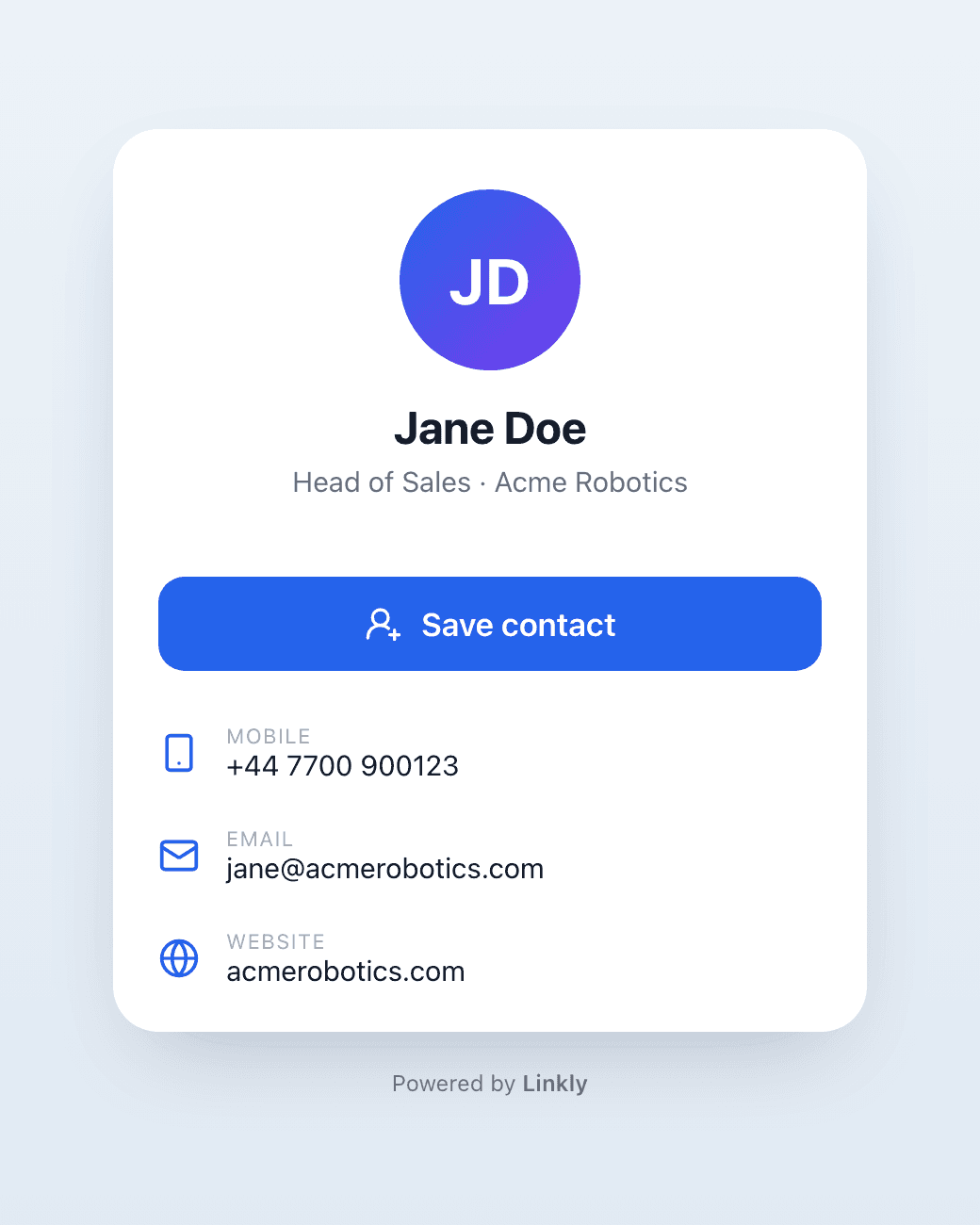
Un código QR vCard dinámico apunta a un enlace corto en su lugar. El enlace muestra una pequeña página de contacto con un botón Guardar contacto. Puedes editar los detalles cuando quieras, el código QR se mantiene lo suficientemente pequeño para llevar tu logo, y cada escaneo aparece en tu análisis. Linkly solo hace dinámicos.
Creando un código QR vCard en Linkly
Cómo crear un código QR vCard
Regístrate en Linkly.
Linkly proporciona códigos QR rastreables gratuitos que nunca expiran para hasta 500 escaneos/mes.
Haz clic en Crear nuevo enlace desde la barra lateral.
Elige el tipo de enlace Tarjeta de contacto
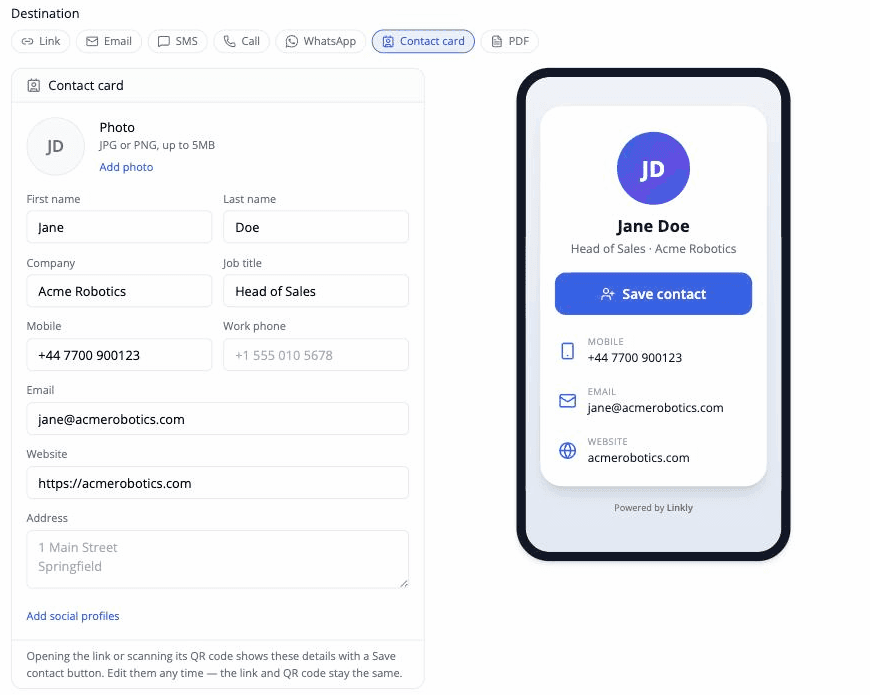
Debajo del cuadro de destino, elige Tarjeta de contacto de la fila de tipos de enlace. El campo de dirección web se reemplaza por campos de contacto: nombre y apellido, empresa, puesto de trabajo, teléfono móvil y de trabajo, correo electrónico, sitio web y dirección.
Añade una foto (JPG o PNG) y, si lo deseas, tus perfiles de LinkedIn, Instagram y X en Añadir perfiles sociales.
El teléfono a la derecha muestra una vista previa de exactamente lo que mostrará un escaneo.
Guarda tu enlace
Linkly guarda mientras escribes. El apodo del enlace sigue el nombre del contacto, por lo que es fácil encontrarlo después.
Personaliza tu código QR (opcional)
Haz clic en el código QR para personalizarlo. Puedes:
- Cambiar colores para que coincidan con tu marca
- Añadir tu logo o foto de empresa
- Elegir diferentes estilos (cuadrados, puntos, fluido)
Consulta nuestra guía completa sobre agregar logos a códigos QR para mejores prácticas.
Escanea tu código QR
Escanéalo con un teléfono. Se abre la página de contacto; toca Guardar contacto y el teléfono ofrece añadir los detalles a su aplicación Contactos.
Pruébalo tanto en iPhone como en teléfono Android antes de imprimir.
Adjunta un dominio
Opcionalmente, recomendamos encarecidamente que adjuntes un dominio a Linkly.
Esto hace que los códigos QR sean más confiables y soluciona casi todos los problemas de escaneo.
Como bono adicional, los códigos QR permanecen en tu dominio, en lugar del nuestro, lo que significa que si decides dejar Linkly, puedes llevarte tus códigos QR contigo.
Código QR vCard con foto
Añade un JPG o PNG en el formulario y hace dos trabajos. Aparece en la página de contacto que abre el escaneo, y se incrusta en el vCard mismo, por lo que la foto llega a la aplicación Contactos del teléfono junto con el nombre y el número. Los teléfonos ignoran los enlaces de foto dentro de vCards, por eso Linkly incluye la imagen en línea en lugar de apuntar a ella.
Una foto de cabeza y hombros funciona mejor; la foto se muestra como un círculo.
Guardar el contacto en iPhone y Android
- iPhone: tocar Guardar contacto en Safari abre los detalles en una hoja Nuevo contacto. Toca Crear nuevo contacto o Añadir a contacto existente.
- Android: el teléfono descarga el archivo de contacto y ofrece abrirlo en Contactos (o Google Contactos). Un toque más lo guarda.
El escaneo en sí funciona con la aplicación de cámara incorporada en ambas plataformas. No necesitas un lector QR separado.
Código QR vCard para tarjetas de visita
Imprime el código QR en el dorso de tu tarjeta de visita, en tu firma de correo electrónico, en insignias de conferencia, o en una pegatina en tu portátil. Como el código es dinámico, un diseño dura años: cuando tu título o número cambia, actualiza la tarjeta de contacto en Linkly y cada código impreso sigue funcionando.
Para un equipo, crea un enlace de tarjeta de contacto por persona. Cada uno tiene su propio código QR, enlace corto y recuento de escaneos, y adjuntar tu propio dominio los pone todos en tu marca.
Formato de código QR vCard
Un código QR vCard estático codifica texto como este:
BEGIN:VCARD
VERSION:3.0
N:Doe;Jane;;;
FN:Jane Doe
ORG:Acme Robotics
TITLE:Head of Sales
TEL;TYPE=CELL:+44 7700 900123
EMAIL:jane@acmerobotics.com
URL:https://acmerobotics.com
END:VCARD
Cada campo extra hace que el código QR sea más denso. Linkly genera este archivo para ti cuando alguien toca Guardar contacto (versión 3.0, la que importan iPhone y Android más confiablemente), por lo que el código QR en sí solo tiene que contener un enlace corto.
Preguntas frecuentes
¿Es gratuito el generador de códigos QR vCard de Linkly?
Sí. El plan gratuito incluye enlaces de tarjeta de contacto y códigos QR con hasta 500 escaneos al mes, y los códigos nunca expiran.
¿Puedo cambiar mis detalles después de que el código QR esté impreso?
Sí. Edita la tarjeta de contacto y cada código QR y enlace corto existente muestra los nuevos detalles inmediatamente. Nada necesita reimpresión. Esta es la diferencia entre un código QR vCard dinámico y uno estático.
¿Necesito saber qué es un vCard o archivo .vcf?
No. Rellenas campos ordinarios — nombre, teléfono, correo electrónico y así sucesivamente — y Linkly los convierte en un vCard cuando alguien toca Guardar contacto.
¿Qué sucede cuando alguien escanea el código?
Su teléfono abre una pequeña página que muestra tu nombre, foto, título y detalles, con filas de teléfono, correo electrónico y sitio web tocables y un botón Guardar contacto. Tocar el botón descarga el contacto; los iPhones lo abren directamente en una hoja Nuevo contacto, los teléfonos Android ofrecen abrirlo en Contactos.
¿Puedo hacer un código QR que añada un contacto directamente, sin una página?
Eso es un código QR vCard estático, y Linkly deliberadamente no los hace: no se pueden editar después de imprimir, no se pueden rastrear, y son demasiado densos para llevar un logo. La página de contacto añade un toque y mantiene el código editable mientras lo uses.
¿Puedo ver cuántas personas escanearon mi tarjeta?
Sí. Cada escaneo es un clic en el enlace corto, con el seguimiento completo de Linkly incluyendo país, dispositivo y hora.
¿Puedo añadir una foto a un código QR vCard?
Sí. Carga un JPG o PNG en el formulario. Aparece en la página de contacto y se guarda en el contacto del teléfono.
¿Puedo añadir mi logo al código QR?
¡Sí! Haz clic en el código QR después de crear tu enlace para acceder a las opciones de personalización incluyendo carga de logo, colores y estilos.
Consulta nuestra guía sobre agregar logos a códigos QR para mejores prácticas y consejos de solución de problemas.
¿Puedo hacer códigos QR vCard para todo mi equipo?
Sí. Crea un enlace de tarjeta de contacto por persona. Cada uno tiene su propio código QR, enlace corto y análisis de escaneos. Adjuntar tu propio dominio los pone todos en tu marca.
¿Puedo proteger con contraseña una tarjeta de contacto?
No. La descarga de contacto eludiría el mensaje de contraseña, por lo que la protección con contraseña no se ofrece en enlaces de tarjeta de contacto.
¿Por qué mi código QR se escanea en algunos teléfonos pero no en otros?
Es probable que tu código QR esté siendo bloqueado por un filtro de contenido.
Adjunta un dominio - esto soluciona casi todos los problemas.
¿Expiran los códigos QR vCard?
Los códigos QR de Linkly permanecen indefinidamente a menos que los desactives, incluso en el plan gratuito.
Opcionalmente puedes establecer un tiempo de expiración para tus enlaces si lo deseas.
Recursos relacionados de códigos QR
- Crear códigos QR - Guía completa para crear códigos QR dinámicos
- Códigos QR mailto - Códigos QR que abren un correo electrónico prellenado
- Añadir logo a código QR - Hacer códigos QR con marca con logos
- Códigos QR SVG - Crear códigos QR vectoriales escalables
- Análisis de códigos QR - Rastrear el rendimiento y escaneos de códigos QR
Disponibilidad del plan
Incluido en todos los planes
Rastrea 500 clics mensuales con todas las funciones incluidas.