
Crea enlaces que expiran y códigos QR
¿Qué son los enlaces que expiran?
Los enlaces que expiran son enlaces que dejan de redirigir automáticamente después de que se cumple una cierta condición. Linkly admite dos tipos de expiración:
- Expiración por fecha — el enlace expira después de una fecha y hora específicas.
- Expiración por clics — el enlace expira después de un número determinado de clics.
Puedes usar cualquiera de los dos tipos por separado, o combinar ambos — cualquiera que sea el umbral que se alcance primero activará la expiración.

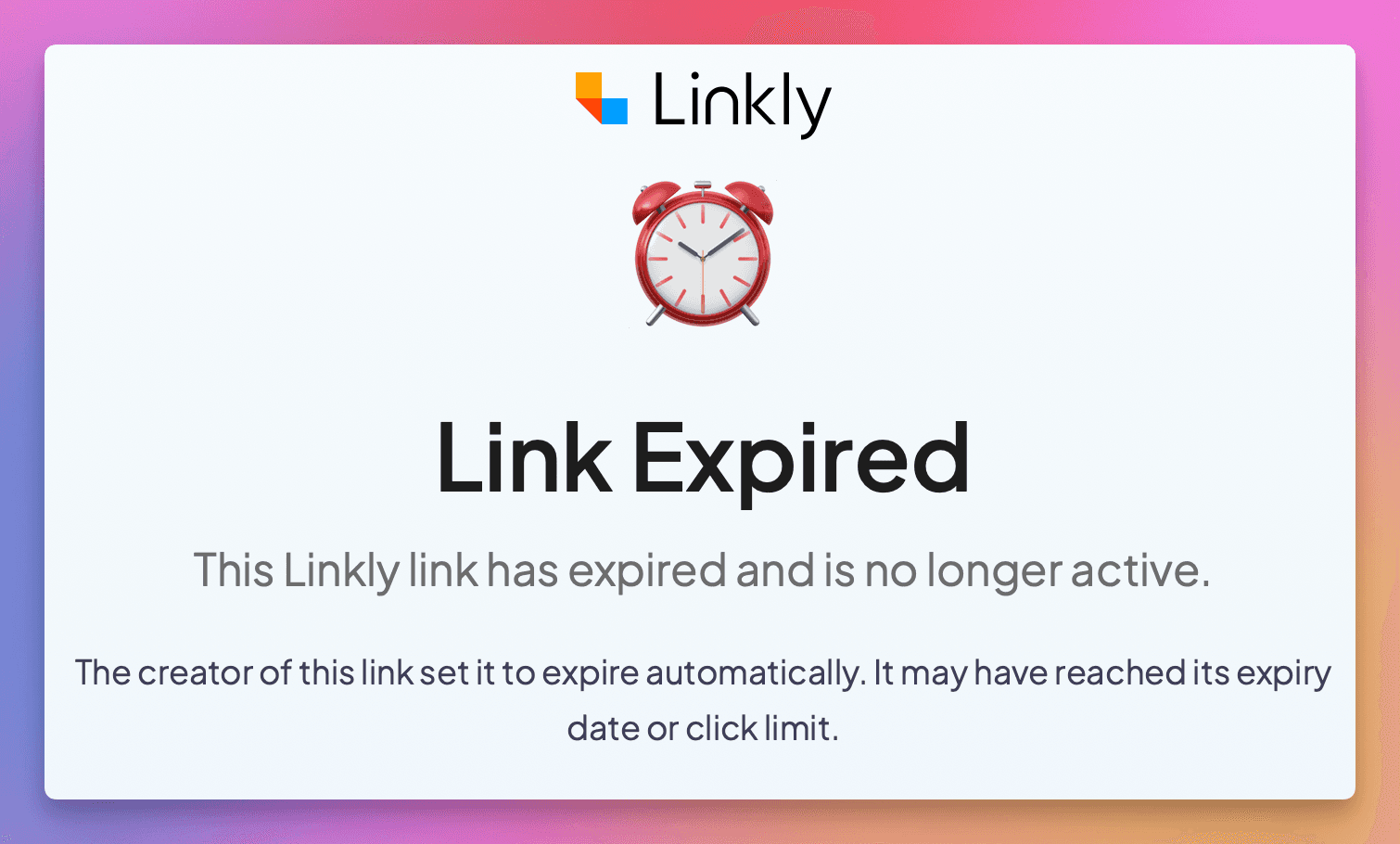
Cuando un enlace expira, puede redirigir a un destino diferente de tu elección, o mostrar a los visitantes una página de "enlace expirado".
Cómo crear enlaces que expiran con Linkly
Inicia sesión o crea una cuenta en Linkly
Crea una cuenta gratuita si no tienes una.
Haz clic en Crear nuevo enlace en el menú.
Ingresa un Destino para el enlace.
Linkly completará automáticamente un apodo para el enlace, o puedes ingresar el tuyo propio.
En Opciones, selecciona Expiración.
Esta sección contiene toda la configuración de expiración del enlace.
Establece una fecha de expiración, un límite de clics, o ambos.
Usa el campo "Fecha de expiración" para elegir cuándo quieres que el enlace deje de funcionar. Usa el campo "Límite de clics" para establecer el número máximo de clics antes de que el enlace expire. Puedes establecer uno o ambos.
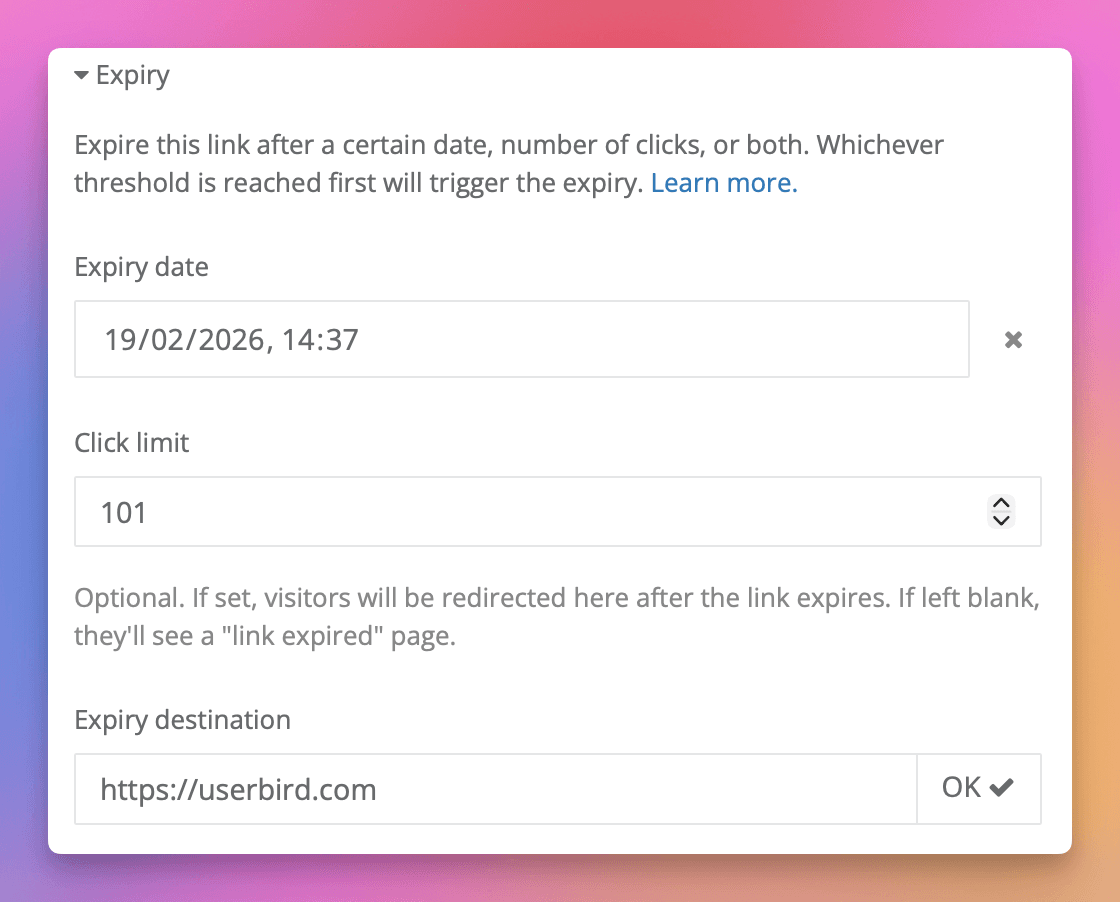
Opcionalmente, establece un destino de expiración.
Ingresa una URL a la que redirigir a los visitantes después de que el enlace expire. Si dejas esto en blanco, los visitantes verán una página de "enlace expirado" en su lugar.
Haz clic en Guardar.
Linkly creará un nuevo enlace corto para ti que expirará cuando se alcance el umbral configurado.
Preguntas frecuentes sobre enlaces que expiran
¿Cuál es la zona horaria de la hora de expiración?
En el panel de control de Linkly, los tiempos de expiración se muestran en tu zona horaria local. Si usas la API, los tiempos de expiración están en UTC.
Linkly no traduce esta zona horaria a la hora local del usuario que hace clic — el enlace expirará en el mismo momento globalmente.
¿Puedo establecer tanto una fecha como un límite de clics?
Sí. Si estableces ambos, cualquiera que sea el umbral que se alcance primero activará la expiración. Por ejemplo, podrías crear un enlace que expire el 1 de enero o después de 500 clics, lo que suceda primero.
¿Qué sucede cuando un enlace expira?
Si has establecido una URL de destino de expiración, los visitantes serán redirigidos allí. Si no has establecido una, los visitantes verán una página dedicada de "enlace expirado" explicando que el enlace ya no está activo.
¿Tengo que seleccionar un destino de expiración?
No. Si no proporcionas un destino de expiración, Linkly mostrará una página de "enlace expirado" a cualquiera que visite tu enlace después de la expiración.
¿Puedo cambiar o eliminar la configuración de expiración después de haber creado el enlace?
Sí. Solo edita el enlace después de que se haya creado y actualiza la fecha de expiración, el límite de clics o el destino. Incluso puedes reactivar un enlace expirado de esta manera.
¿El límite de clics es exacto?
El límite de clics se verifica antes de cada redirección con una ventana de almacenamiento en caché de 10 segundos para el rendimiento. En la práctica, esto significa que el enlace expirará muy cerca del número de clics configurado.
¿Puedo crear enlaces que expiran a través de la API?
Sí. Establece los campos expiry_datetime, expiry_clicks y expiry_destination al crear o actualizar un enlace. Consulta nuestra documentación de API para obtener más detalles.
Disponibilidad del plan
Disponible desde Pro
Rastrea 500 clics mensuales con todas las funciones incluidas.