
Cómo agregar un logotipo a un código QR
Crea códigos QR personalizados profesionales con tu logotipo usando el generador QR gratuito de Linkly.
Ya sea que estés construyendo reconocimiento de marca, ejecutando campañas de marketing o creando materiales con marca, agregar un logotipo a tu código QR ayuda a mantener la consistencia de marca mientras proporciona enlaces dinámicos y rastreables.
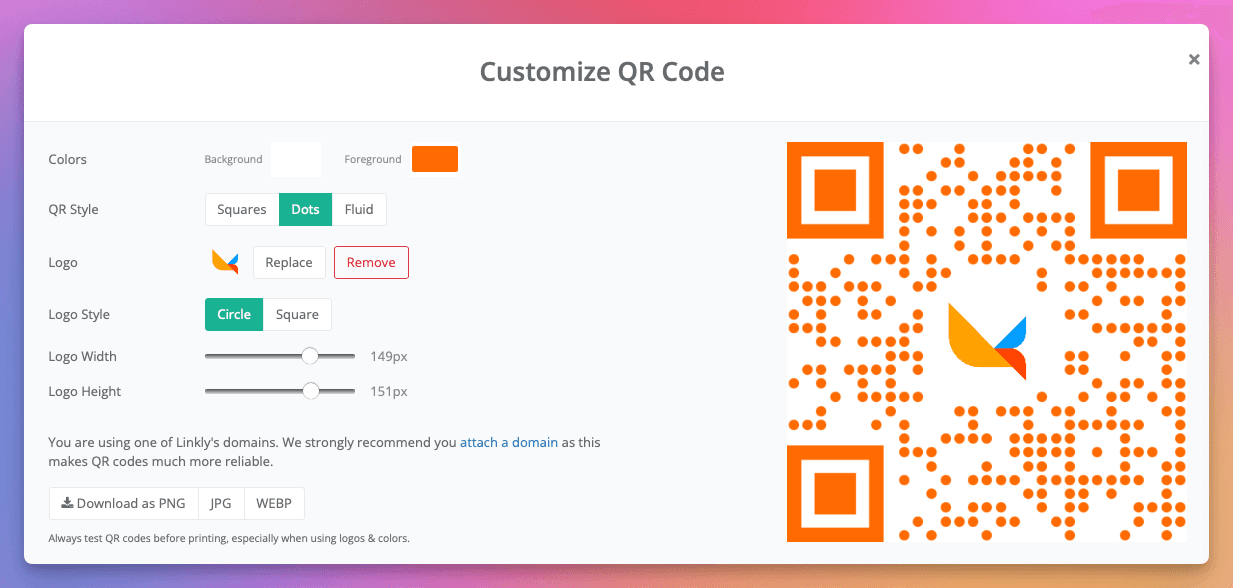
Cómo agregar un logotipo a un código QR en Linkly
Crea un nuevo enlace en Linkly y establece el destino
Comienza a crear tu código QR personalizado con marca con el generador QR gratuito de Linkly. Nuestro plan gratuito incluye todas las funciones de personalización con hasta 500 escaneos de código QR por mes.
Ingresa tu URL de destino. Linkly te mostrará inmediatamente una vista previa del código QR.
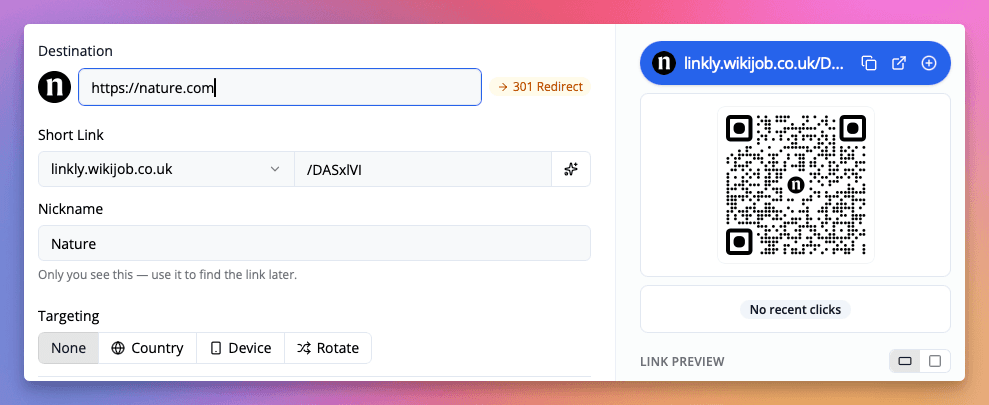
Haz clic en el código QR para editarlo
Accede al panel de personalización del código QR para agregar tu logotipo y personalizar el diseño de tu código QR con marca.
Carga el logotipo, selecciona tu estilo, color y configuración
Personaliza tu código QR con logotipo usando estas opciones:
- Estilo QR - Elige entre patrones de Cuadrados, Puntos o Fluido para códigos QR únicos con marca
- Estilo de ojo - Patrones de esquinas cuadradas o redondeadas
- Color - Coincide con los colores de tu marca para consistencia
- Color de ojo - Personaliza los colores interno y externo del ojo por separado
- Imagen del logotipo - Carga tu logotipo de empresa (PNG con transparencia recomendado)
- Tamaño del logotipo - Ajusta entre 10-20% para la mejor confiabilidad de escaneo
- Relleno del logotipo - Añade espacio alrededor de tu logotipo
Descarga tu código QR de alta resolución, listo para imprimir
Exporta tu código QR personalizado con logotipo como archivo PNG con soporte de fondo transparente.
Los códigos QR se exportan en alta resolución, perfectos para aplicaciones digitales e impresas.
Prueba tu código QR
Crítico: Siempre prueba tu código QR con marca antes de la producción en masa o distribución.
Lista de verificación de prueba: - Escanea con múltiples dispositivos (iPhone, Android) - Prueba a varias distancias - Verifica que la URL de destino sea correcta - Comprueba el escaneo en diferentes condiciones de iluminación
Si ocurren problemas de escaneo, reduce el tamaño del logotipo incrementalmente hasta lograr un escaneo confiable. La mayoría de códigos QR con logotipos funcionan mejor cuando el logotipo ocupa 10-20% del área total.
Requisitos del logotipo y especificaciones técnicas
Para un escaneo óptimo del código QR y calidad visual, sigue estas especificaciones:
Requisitos de formato de archivo
- Formatos recomendados: PNG con fondo transparente
- Formatos aceptables: JPEG (para logotipos con fondos sólidos)
- Tamaño de archivo: Mantén menos de 1 MB
Consideraciones de diseño
- Transparencia: Usa fondos transparentes para integración perfecta
- Relación de aspecto: Los logotipos cuadrados (1:1) funcionan mejor
- Contraste de color: Asegura alto contraste entre el logotipo y el código QR
- Simplicidad: Los logotipos simples con formas claras se escanean mejor que los diseños complejos
Mejores prácticas para códigos QR con logotipos
Mejores prácticas de diseño
Posicionamiento y tamaño del logotipo
- Posicionamiento central: Siempre coloca los logotipos en el centro para una estética equilibrada
- Regla del 10-20%: Mantén el tamaño del logotipo entre 10-20% del área total del código QR
- Relleno: Mantén espacio claro alrededor del logotipo para asegurar el escaneo
Selección de color
- Alto contraste: Usa colores oscuros sobre fondos claros (mínimo 40% de contraste)
- Alineación con marca: Asigna los colores del código QR a las directrices de marca
- Evita gradientes: Los colores sólidos se escanean más confiablemente que los gradientes
Protocolo de prueba
- 1Prueba con múltiples dispositivos (iOS y Android)
- 2Prueba a diferentes distancias (15 cm a 90 cm)
- 3Prueba en varias condiciones de iluminación
- 4Prueba versiones impresas y digitales
Ejemplos de casos de uso
Campañas de marketing
- Tarjetas de presentación: Añade códigos QR con marca vinculados a vCard o LinkedIn
- Empaque de producto: Vincula a información del producto, manuales o reseñas
- Materiales de evento: Códigos QR dinámicos para horarios, mapas o registros
Restaurante y retail
- Códigos QR de menú: Actualiza menús sin reimprimir
- Programas de fidelización: Rastrear el compromiso del cliente con análisis
- Ofertas especiales: Promociones de tiempo limitado con actualizaciones dinámicas
Bienes raíces
- Listados de propiedades: Códigos QR en señales con recorridos virtuales
- Folletos: Vincula a fotos e información adicional
- Registro de puertas abiertas: Captura clientes potenciales con códigos QR rastreables
Guía de solución de problemas
Problemas comunes y soluciones
El código QR no se escanea
Problema: El escáner no puede leer el código QR Soluciones:
- Reduce el tamaño del logotipo a menos del 20% del área del código QR
- Aumenta el contraste entre el primer plano y el fondo
- Elimina patrones complejos o gradientes
- Asegura un tamaño mínimo de 2x2 cm para códigos impresos
El logotipo aparece pixelado
Problema: La calidad del logotipo es pobre en el código QR final Soluciones:
- Carga un logotipo de mayor resolución (mínimo 500x500 píxeles)
- Usa formato PNG con fondo transparente
- Evita ampliar imágenes pequeñas
- Considera formato vectorial (SVG) para la mejor calidad
El escaneo funciona solo en algunos dispositivos
Problema: Escaneo inconsistente entre dispositivos Soluciones:
- Prueba con aplicaciones de cámara nativa (iOS 11+, Android 9+)
- Asegura iluminación adecuada al escanear
- Limpia la lente de la cámara en los dispositivos de prueba
- Verifica que el código QR no sea demasiado pequeño o demasiado grande para el marco de la cámara
Problemas de calidad de impresión
Problema: Los códigos QR impresos se ven diferentes de la versión digital Soluciones:
- Exporta a la máxima resolución (1000x1000)
- Imprime a mínimo 300 DPI
- Prueba la impresión en el papel destinado
- Añade borde blanco (zona silenciosa) alrededor del código QR
Optimización avanzada
Niveles de corrección de errores
Linkly utiliza corrección de error alto (Nivel H - 30%) permitiendo:
- Mejor integración del logotipo
- Tolerancia al daño para materiales impresos
- Escaneo confiable en condiciones no óptimas
Preguntas frecuentes
¿Mi código QR no se escanea?
Varios factores pueden afectar el escaneo del código QR:
- 1Tamaño del logotipo: Reduce el logotipo al 10-20% del área del código QR
- 2Contraste: Asegura alto contraste entre los colores del primer plano y el fondo
- 3Corrección de errores: Linkly utiliza corrección de error alta, pero la personalización extrema aún puede afectar el escaneo
- 4Dispositivos de prueba: Prueba en múltiples dispositivos y aplicaciones de escáner QR
- 5Calidad de impresión: Para códigos impresos, usa al menos resolución de 300 DPI
¿Puedo cambiar el destino después?
¡Sí! Los códigos QR de Linkly son códigos QR dinámicos, lo que significa que puedes:
- Cambiar la URL de destino en cualquier momento
- Actualizar enlaces incluso después de imprimir
- Redirigir a diferentes páginas para pruebas A/B
- Configurar campañas temporales sin reimprimir
¿Puedo ver análisis de mi código QR?
Sí. Linkly proporciona análisis completos del código QR incluyendo:
- Total de escaneos y visitantes únicos
- Datos de ubicación geográfica
- Tipos de dispositivos y navegadores
- Fechas de escaneo
- Información del referente
¿Cuál es la diferencia entre códigos QR estáticos y dinámicos?
Los códigos QR estáticos codifican el destino directamente y no pueden ser cambiados.
Los códigos QR dinámicos (como los de Linkly) utilizan una URL corta que redirige a tu destino, permitiéndote:
- Cambiar destinos sin reimprimir
- Rastrear análisis
- Añadir píxeles de retargeting
- Programar diferentes destinos
¿Qué tamaño de logotipo funciona mejor para códigos QR?
El tamaño óptimo del logotipo es 10-20% del área total del código QR.
Esto mantiene:
- Escaneo confiable en todos los dispositivos
- Visibilidad clara de la marca
- Equilibrio entre marca y funcionalidad
El editor de Linkly muestra una vista previa para ayudarte a encontrar el tamaño perfecto.
¿Puedo usar códigos QR de color con logotipos?
¡Sí! Los códigos QR de color funcionan bien cuando:
- Mantienes al menos 40% de contraste entre colores
- Evitas colores invertidos (primer plano claro sobre fondo oscuro)
- Pruebas a fondo antes de imprimir
- Usas colores de marca que complementen tu logotipo
Recursos relacionados de códigos QR
- Crear códigos QR - Aprende los conceptos básicos de crear códigos QR dinámicos
- Códigos QR SVG - Genera códigos QR vectoriales escalables para impresión (sin logotipos)
- Análisis de códigos QR - Rastrear escaneos, ubicaciones y datos de dispositivos
- Códigos QR de correo electrónico - Crea códigos QR que abren compositores de correo electrónico
- API del generador de códigos QR - Genera códigos QR con logotipos vía URL o API
- Favicons de dominio - Añade tu logotipo a las pestañas del navegador para marca consistente en todos los puntos de contacto
Disponibilidad del plan
Disponible desde Starter
Rastrea 500 clics mensuales con todas las funciones incluidas.