
Eliminación de enlaces de Linkly
Puedes eliminar los enlaces de seguimiento que ya no necesites. Un enlace eliminado deja de funcionar de inmediato, pero no se pierde: se mueve a Enlaces eliminados, donde puedes restaurarlo si cambias de opinión. Los pasos para ambos se muestran a continuación.
Si solo quieres pausar un enlace por un tiempo, puedes desactivar un enlace en su lugar.
Cómo eliminar enlaces de Linkly
Haz clic en Enlaces en el menú de la izquierda y encuentra los enlaces que deseas eliminar.
Usa el cuadro de búsqueda para reducir la lista.
Marca la casilla junto a cada enlace que deseas eliminar.
Puedes marcar un enlace o muchos. Una barra aparece en la parte inferior de la página mostrando cuántos están seleccionados.
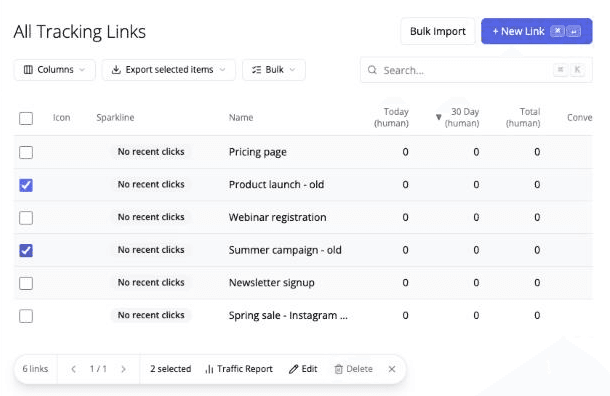
Haz clic en Eliminar en esa barra y confirma.
También puedes hacer clic en Masivo encima de la lista y elegir Eliminar. Los enlaces desaparecen de tu lista de inmediato.
Cómo restaurar enlaces eliminados
Haz clic en Enlaces en el menú de la izquierda, luego haz clic en Masivo y elige Restaurar eliminados.
Esto abre Enlaces eliminados, que enumera todos los enlaces que has eliminado.
Marca los enlaces que deseas recuperar.
Luego haz clic en Restaurar en la parte inferior de la página y confirma. Los enlaces restaurados vuelven a tu lista principal y comienzan a funcionar de nuevo de inmediato.
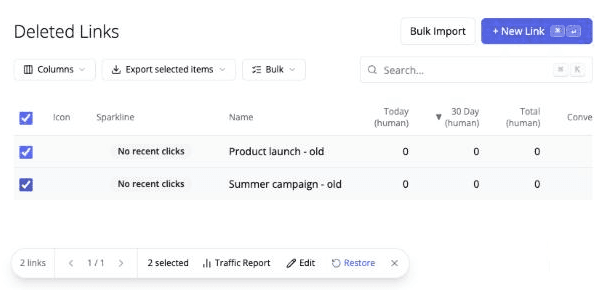
Para volver a tu lista normal, haz clic en Masivo y elige Volver a enlaces activos.
Si la URL corta de un enlace ha sido tomada por un enlace más nuevo mientras tanto, ese enlace no puede ser restaurado y Linkly te lo comunica.
Preguntas frecuentes
¿Qué verá un usuario una vez que se haya eliminado un enlace?
Cualquiera que visite un enlace eliminado verá un mensaje de 404 no encontrado. Si restauras el enlace, funciona de nuevo de inmediato.
¿Es permanente la eliminación de un enlace?
No. Los enlaces eliminados permanecen en Enlaces eliminados y puedes restaurarlos tú mismo. Ve cómo restaurar enlaces eliminados arriba.
Un enlace restaurado mantiene su URL corta, destino y configuración, por lo que cualquier código QR o campaña que apunte a él vuelven a funcionar. Vuelve activado, incluso si lo habías desactivado antes de eliminarlo.
¿También se eliminarán los datos de tráfico?
Sí. Los datos de tráfico de los enlaces no se eliminan y aún se incluyen en los informes agregados de tu espacio de trabajo de Linkly.
Si restauras un enlace, su tráfico anterior sigue ahí.
¿Puedo crear un nuevo enlace en la misma URL?
Sí, para enlaces en un dominio personalizado. Una vez que se elimina un enlace, su dominio y slug se liberan y pueden volver a usarse.
Si reutilizas uno e intentas restaurar el enlace original más tarde, Linkly lo salta porque su URL corta ahora está ocupada por el enlace más nuevo.
Las URLs en los dominios propios de Linkly (no dominios personalizados) no pueden reutilizarse.
¿Puedo eliminar un enlace para liberar clics en la asignación de mi plan?
No. El uso de enlaces de Linkly eliminados aún cuenta para tu asignación.
¿Eliminar un enlace libera el límite de enlaces de mi plan?
Sí. Eliminar un enlace reduce el número de enlaces contados para el límite de enlaces de tu plan, por lo que puedes crear otros nuevos en su lugar.
¿Quién puede eliminar y restaurar enlaces?
Cualquiera en el espacio de trabajo que pueda editar enlaces. Si tu espacio de trabajo usa roles de equipo, los miembros con el rol Lectura no pueden eliminar ni restaurar enlaces.
Para eliminar cada enlace en un espacio de trabajo de una vez, ve cómo eliminar todos los enlaces.
¿Puedo ver quién eliminó un enlace?
Sí. El historial de cambios registra quién eliminó un enlace y cuándo, y quién lo restauró.
Rastrea 500 clics mensuales con todas las funciones incluidas.