
PDF a Enlace: Aloja un PDF y Compártelo como una URL Corta
¿Qué significa "PDF a enlace"?
Un PDF en tu ordenador no tiene dirección. Nadie puede abrirlo hasta que esté en la web, lo que normalmente significa subirlo a un sitio web, una cuenta de intercambio de archivos o almacenamiento en la nube primero — y luego compartir la larga y poco memorable URL que devuelve ese servicio.
Linkly hace ambas cosas a la vez. Sube el PDF y nosotros alojamos el archivo por ti, luego apuntamos un enlace corto hacia él. Compartes el enlace corto.
La gente describe este trabajo de diferentes maneras: convertir un PDF en una URL, un generador de enlaces PDF, compartir un PDF como enlace, alojar un PDF. Es todo lo mismo: darle a un archivo una dirección lo suficientemente corta para compartir, y un enlace que aún puedas controlar después.
¿Por qué no simplemente vincular directamente al archivo?
Porque el enlace corto se puede cambiar y el archivo no.
Una vez que una URL de PDF se imprime en un volante, se pega en un correo electrónico programado o se convierte en un código QR en un embalaje, queda fijo para siempre. Si el documento cambia, esa URL es incorrecta y no hay nada que puedas hacer al respecto.
Con un enlace de Linkly frente al archivo, puedes intercambiar el PDF cuando quieras — sube una nueva versión y cada enlace, código QR y copia impresa ya distribuida en el mundo apunta al nuevo documento. Nada necesita reimpresión.
Lo mismo se aplica a los habituales rodeos. Un enlace compartido de Google Drive o Dropbox es largo, abre una página de vista previa en lugar del documento, y el lector puede recibir un aviso de solicitar acceso si la configuración de compartición es incorrecta. Mueve o renombra el archivo y el enlace se rompe. Un archivo adjunto de correo electrónico no se puede actualizar en absoluto una vez que se ha enviado, y no te dice nada sobre si fue abierto.
También obtienes todo lo que Linkly hace por cualquier otro enlace: seguimiento de clics, un código QR, tu propio dominio personalizado, redirecciones por país y dispositivo, y fechas de vencimiento.
Cómo crear un enlace a un PDF (convertir un PDF en un enlace)
Inicia sesión o regístrate en Linkly
Crea una cuenta gratuita si no tienes una. El alojamiento de PDF está incluido en todos los planes, incluido el gratuito.
Haz clic en Crear nuevo enlace desde el menú.
En el campo Destino, elige el tipo de enlace PDF.
Los botones de tipo de enlace se encuentran directamente bajo el cuadro de destino, junto a Correo electrónico, SMS, Llamada y WhatsApp.
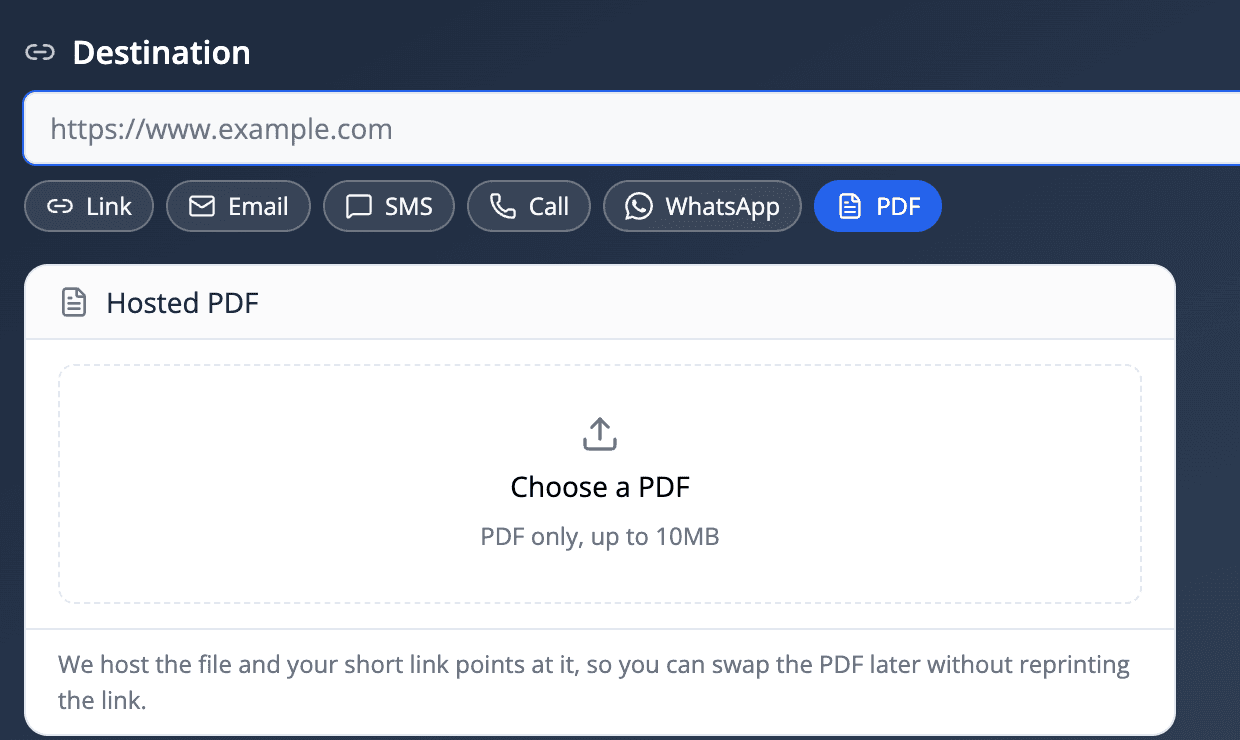
Haz clic en Elegir un PDF y selecciona tu archivo.
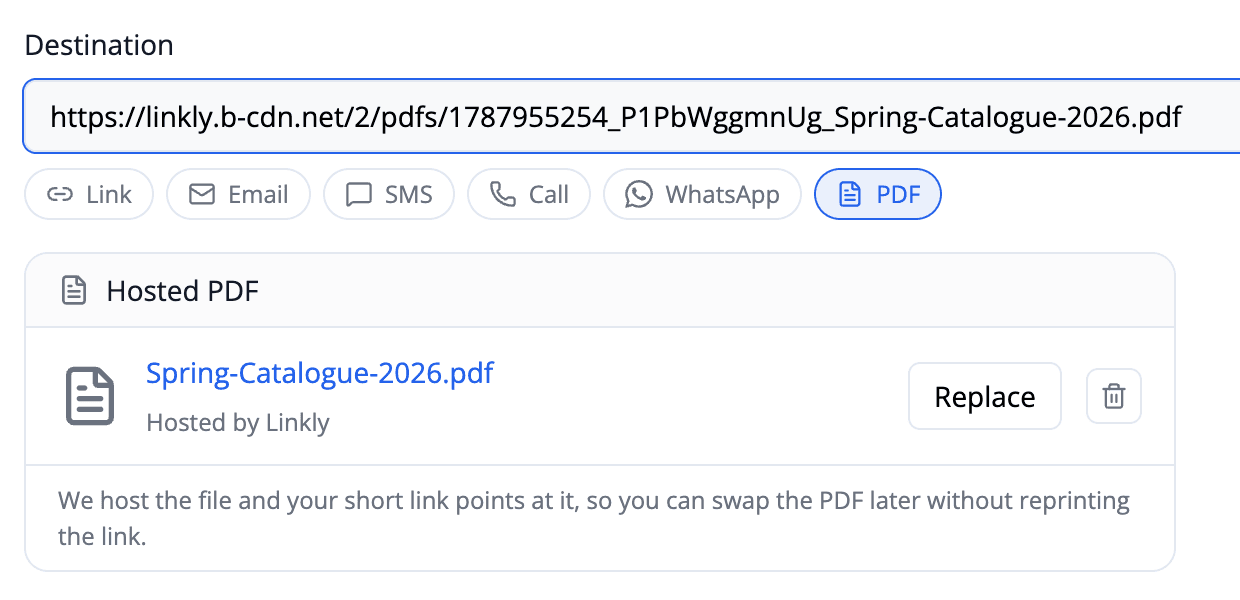
Los archivos pueden tener un tamaño de hasta 10 MB. La carga comienza de inmediato y, cuando finaliza, tu destino se completa con la dirección del archivo alojado.
Dale a tu enlace un Apodo.
Esto es privado y solo te ayuda a encontrar el enlace más tarde. Nadie que haga clic en el enlace lo verá.
Haz clic en Guardar.
Linkly crea tu enlace corto y genera un código QR para él automáticamente. Comparte cualquiera de los dos — ambos abren el PDF.
Reemplazar el PDF más tarde
Esta es la parte que hace que valga la pena alojar el archivo con Linkly.
Abre el enlace, haz clic en Editar, luego Reemplazar junto al nombre del archivo, y elige un nuevo PDF. El enlace corto y su código QR permanecen exactamente igual, por lo que cada copia ya impresa, enviada por correo o programada ahora sirve el nuevo documento.

Una lista de precios, un menú, un horario, un manual del producto, un calendario del período escolar — cualquier cosa que se revise en un cronograma es una buena candidata. Imprime el código QR una vez y actualiza el documento detrás de él con la frecuencia que necesites.
Reemplazar un archivo elimina el que reemplaza, por lo que las versiones antiguas no persisten.
Eliminar un PDF alojado
Haz clic en el icono de basura junto al nombre del archivo. El PDF se elimina de nuestro almacenamiento inmediata y permanentemente, y el enlace corto deja de resolverse en él.
No hay deshacer, así que si es posible que quieras el documento nuevamente, descarga una copia antes de eliminarlo.
Límites
- Tamaño máximo de archivo: 10 MB por PDF.
- Tipo de archivo: Solo PDF. Para alojar una imagen en su lugar, usa una vista previa social personalizada o vincula directamente a ella.
- Número de archivos: no hay límite en cuántos PDF alojas.
¿Quién puede abrir un PDF alojado?
Cualquiera con la dirección. Los PDF alojados son archivos públicos — no hay inicio de sesión frente a ellos — pero la dirección en sí contiene una larga cadena aleatoria, por lo que nadie puede adivinarla o descubrirla.
Si necesitas controlar quién lee un documento, coloca una contraseña en el enlace o configúralo para que expire después de una fecha o un número de clics.
Vincular un código QR a un PDF
Cada enlace de Linkly viene con un código QR, por lo que un PDF alojado también es uno escaneable: imprime el código QR en un soporte de menú, un cartel, una caja de producto o una tarjeta de visita, y una cámara de teléfono abre el documento. Debido a que el código QR codifica el enlace corto en lugar del archivo, puedes reemplazar el PDF más tarde y el código QR impreso sigue funcionando. La guía de código QR cubre estilos, logotipos y formatos de descarga.
Rastrear quién abre tu PDF
Cada apertura es un clic, por lo que se aplica toda la generación de informes de Linkly: cuántas personas abrieron el documento, cuándo, desde qué país, en qué dispositivo y desde qué campaña si etiquetaste el enlace con parámetros UTM.
Esta es la principal ventaja práctica sobre enviar un archivo adjunto — un archivo adjunto no te dice nada una vez que sale de tu bandeja de salida.
Preguntas frecuentes sobre alojamiento de PDF
¿Qué tan grande puede ser mi PDF?
Hasta 10 MB. Si tu archivo es más grande, comprimir imágenes dentro del PDF generalmente lo reduce bastante por debajo del límite. La mayoría de los documentos que contienen mucho texto son de solo unos pocos cientos de kilobytes.
¿Puedo reemplazar el PDF después de compartir el enlace?
Sí — ese es el punto de alojarlo detrás de un enlace corto. Haz clic en Reemplazar, elige un nuevo archivo, y cada copia existente del enlace y su código QR apunta al nuevo documento. El enlace en sí nunca cambia.
¿El PDF se abre en el navegador o se descarga?
Se abre en el visor de PDF integrado del navegador en la mayoría de navegadores de escritorio y teléfonos. Los lectores pueden guardarlo o imprimirlo desde allí. Algunos navegadores móviles descargan el archivo en su lugar, que es una configuración en el dispositivo del lector en lugar de algo que el enlace controle.
¿Mi PDF es privado?
El archivo es público para cualquiera que tenga la dirección, y no hay inicio de sesión frente a él. La dirección incluye una larga cadena aleatoria, por lo que no se puede adivinar. Para documentos genuinamente confidenciales, añade una contraseña al enlace o una fecha de vencimiento.
¿Puedo usar mi propio dominio para el enlace?
Sí. Un PDF alojado funciona con dominios personalizados exactamente como cualquier otro enlace, por lo que puedes compartirlo como tudominio.com/brochure.
¿Puedo crear un código QR para un PDF?
Sí, y es automático — cada enlace de Linkly obtiene un código QR. Debido a que el código QR apunta al enlace corto en lugar del archivo, puedes imprimirlo e intercambiar el PDF detrás de él más tarde.
¿Qué sucede con el archivo si elimino el enlace?
Eliminar un enlace no elimina el archivo. Para eliminar el PDF de nuestro almacenamiento, haz clic en el icono de basura junto al nombre del archivo en el panel de destino del enlace.
¿Puedo subir un PDF a través de la API?
Aún no — las cargas ocurren en la aplicación. Aún puedes establecer el destino de un enlace en un PDF que alojas en otro lugar a través de la API, y rastrearlo de la misma manera.
¿Cómo comparto un PDF como enlace?
Súbelo a Linkly como un enlace PDF, luego comparte la URL corta o su código QR en cualquier lugar que quieras, ya sea correo electrónico, una biografía social, un mensaje o impresión. Los lectores abren el documento en su navegador sin cuenta y sin paso de descarga.
Otros tipos de enlace que Linkly puede crear
Un PDF no es el único destino para el que Linkly construye para ti. También puedes crear enlaces acortados y rastreables para:
-
Enlaces Mailto — abre el cliente de correo electrónico del lector con Para, CC, CCO, asunto y cuerpo rellenados previamente.
-
Enlaces SMS — abre la aplicación de mensajería con un número de teléfono y mensaje listos para enviar.
-
Enlaces de Llamada — inicia una llamada telefónica cuando se toca en un dispositivo móvil.
-
Enlaces WhatsApp — coloca al lector en una conversación de WhatsApp con texto rellenado previamente opcional.
Como los PDF alojados, cada uno de estos puede ser rastreado, recibir un código QR, y servirse desde tu propio dominio personalizado.
Disponibilidad del plan
Incluido en todos los planes
Rastrea 500 clics mensuales con todas las funciones incluidas.