
Cómo Eliminar Datos del Espacio de Trabajo
Esta guía explica cómo eliminar permanentemente todos los datos de tu espacio de trabajo.
Advertencia crítica
Esta es la acción más destructiva en la aplicación. Esta acción:
- No se puede deshacer
- Elimina TODOS los datos del espacio de trabajo
- Te cierra la sesión inmediatamente
- Requiere que todas las suscripciones se cancelen primero
Qué se elimina
Cuando eliminas datos del espacio de trabajo:
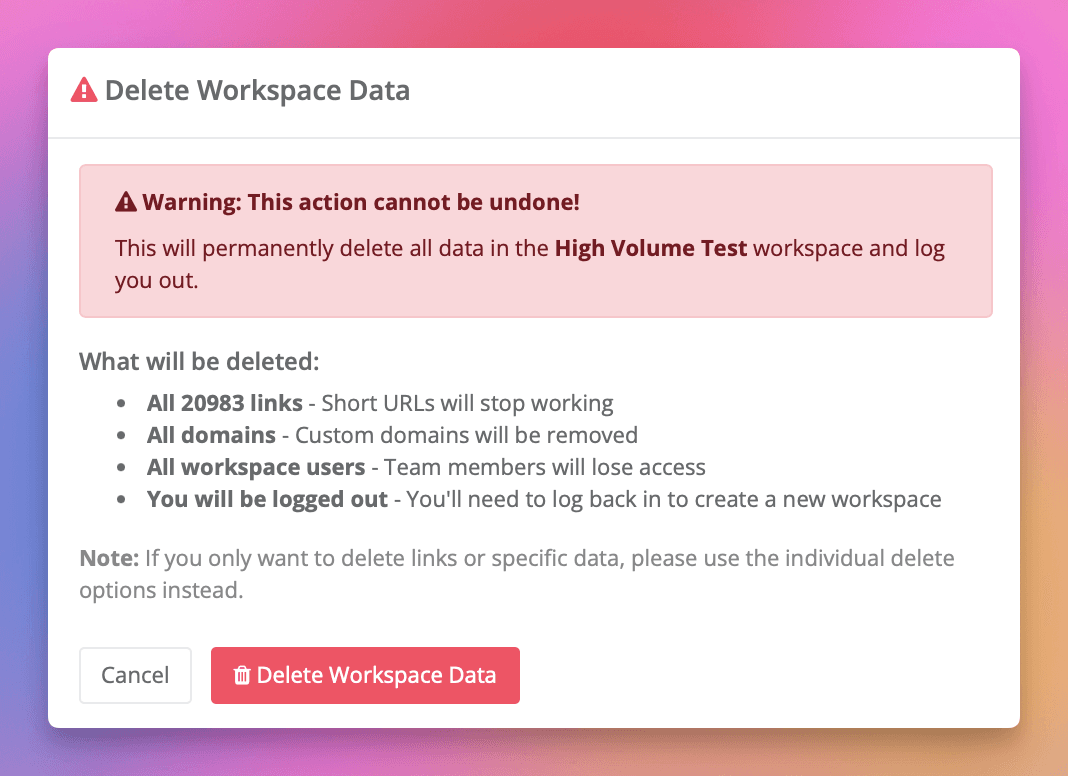
- Todos los enlaces - Cada enlace corto dejará de funcionar permanentemente
- Todos los dominios - Los dominios personalizados se eliminarán
- Todos los usuarios del espacio de trabajo - Los miembros del equipo perderán acceso al espacio de trabajo
- Se te cerrará la sesión - Tendrás que volver a iniciar sesión y crear un nuevo espacio de trabajo
Requisitos previos
Antes de eliminar datos del espacio de trabajo, debes:
1. Cancelar tu suscripción del espacio de trabajo (si aplica)
Si tienes una suscripción de pago activa:
- 1Ve a Facturación en tu espacio de trabajo
- 2Haz clic en "Cancelar Suscripción" o "Cambiar a Gratis" (consulta cómo cancelar una cuenta de pago)
- 3Espera a que se procese la cancelación
- 4Luego regresa para eliminar datos del espacio de trabajo
2. Cancelar todas las suscripciones de dominios (si aplica)
Si has comprado dominios con suscripciones activas:
- 1Ve a Dominios en tu espacio de trabajo
- 2Para cada dominio con una suscripción activa, haz clic en el dominio y cancela la suscripción
- 3Espera a que se cancelen todas las suscripciones de dominios
- 4Luego regresa para eliminar datos del espacio de trabajo
Importante: El botón para eliminar datos del espacio de trabajo estará deshabilitado si tienes alguna suscripción activa.
Instrucciones paso a paso
Navega a Configuración del Espacio de Trabajo
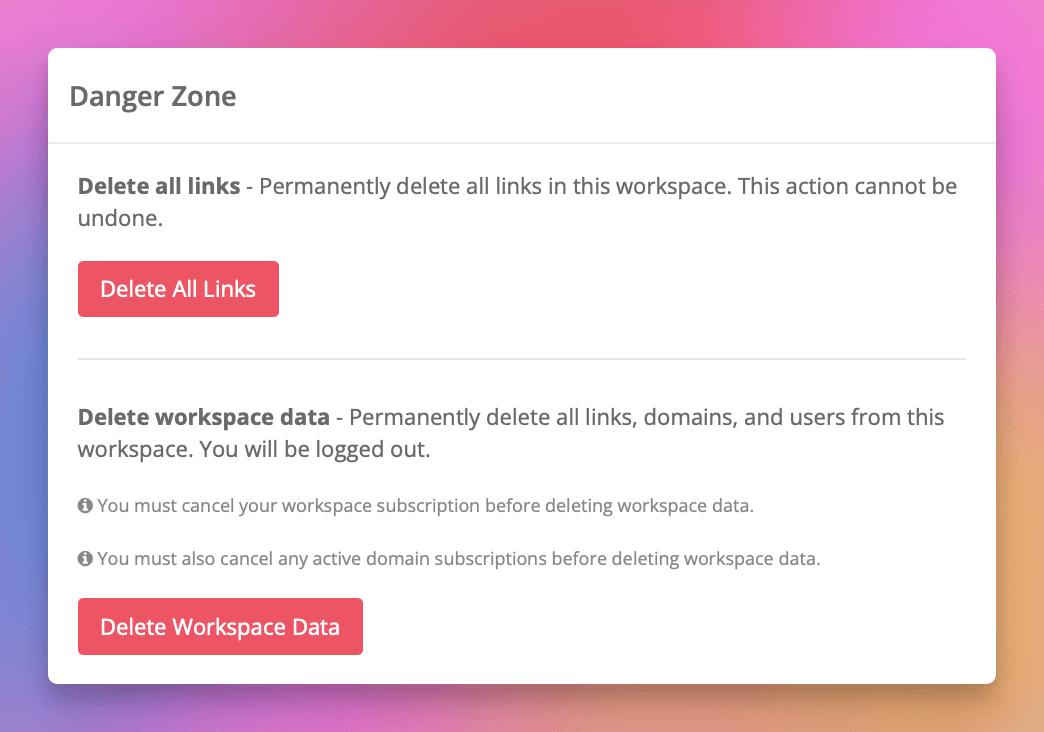
Haz clic en el nombre de tu espacio de trabajo en la esquina superior izquierda. En el menú desplegable, selecciona "Configuración del Espacio de Trabajo". Desplázate hacia abajo hasta la sección "Zona de Peligro".
Inicia el Proceso de Eliminación
Haz clic en el botón "Eliminar Datos del Espacio de Trabajo". Serás redirigido a una página de confirmación.
Revisa la Página de Confirmación
Si tienes suscripciones activas: Un banner de advertencia indicará qué suscripciones están activas, con enlaces para cancelarlas. El botón de eliminación estará deshabilitado y mostrará "(Suscripciones Activas)".
Si todas las suscripciones se han cancelado: Verás una advertencia de que la acción no se puede deshacer, la cantidad de enlaces que se eliminarán, una lista de todo lo que se eliminará y un recordatorio de que se te cerrará la sesión.
Confirma la Eliminación (solo si no hay suscripciones activas)
Revisa toda la información cuidadosamente. Haz clic en el botón rojo "Eliminar Datos del Espacio de Trabajo". Aparecerá un diálogo de confirmación del navegador: "Esto eliminará permanentemente TODOS los datos en este espacio de trabajo: Todos los [X] enlaces, Todos los dominios, Todos los usuarios del espacio de trabajo, Se te cerrará la sesión. ¿Estás absolutamente seguro?" Haz clic en "OK" para continuar o "Cancelar" para abortar.
Finalización
Todos los datos del espacio de trabajo se eliminan inmediatamente. Se te cierra la sesión automáticamente y se te redirige a la página de inicio de sesión. Un mensaje confirma la eliminación exitosa.
Alternativa: Cancelar la operación
En cualquier momento antes de hacer clic en "OK" en el diálogo de confirmación final, puedes:
- Hacer clic en "Cancelar" en la página de confirmación para volver a Configuración
- Hacer clic en "Cancelar" en el diálogo del navegador para abortar la eliminación
Después de la eliminación
- Se te cierra la sesión - Tendrás que volver a iniciar sesión
- Todos los enlaces cortos dejan de funcionar - Cualquiera que haga clic en ellos verá un error
- Los miembros del equipo pierden acceso - Todos los usuarios se eliminan del espacio de trabajo
- Los dominios se eliminan - Los dominios personalizados ya no funcionarán
- Puedes crear un nuevo espacio de trabajo - Vuelve a iniciar sesión y empieza de nuevo si es necesario
Alternativas a considerar
Antes de eliminar todos los datos del espacio de trabajo, considera estas alternativas:
Eliminar solo enlaces
Si deseas mantener tu espacio de trabajo, dominios y equipo pero eliminar todos los enlaces:
- Usa Eliminar Todos los Enlaces en su lugar (en la misma sección de Zona de Peligro)
- Esto es menos destructivo y no te cierra la sesión
Cancelar suscripción y mantener datos
Si deseas dejar de pagar pero mantener tus datos:
- Solo cancela tu suscripción
- Tu espacio de trabajo, enlaces y dominios permanecen activos en el plan gratuito
- No pierdes ningún dato
Eliminar miembros específicos del equipo
Si necesitas eliminar ciertos usuarios:
- Ve a Configuración del Espacio de Trabajo > Equipo
- Elimina usuarios individuales en lugar de eliminar todo el espacio de trabajo
Preguntas frecuentes
¿Puedo recuperar mis datos después de la eliminación?
No. Esta acción es permanente y no se puede deshacer.
¿Me cobrarán después de eliminar datos del espacio de trabajo?
No, pero solo si cancelaste todas las suscripciones primero. Debes cancelar las suscripciones del espacio de trabajo y dominios antes de que se permita la eliminación.
¿Puedo usar el mismo nombre de espacio de trabajo nuevamente?
Sí, puedes crear un nuevo espacio de trabajo con cualquier nombre después de volver a iniciar sesión.
¿Qué pasa si solo quiero eliminar algunas cosas?
Usa opciones de eliminación más específicas:
- Eliminar enlaces individuales desde la página Enlaces
- Eliminar todos los enlaces pero mantener dominios y usuarios
- Eliminar dominios específicos desde la página Dominios
- Eliminar usuarios específicos desde la configuración del Equipo
¿Por qué no puedo eliminar datos del espacio de trabajo?
Si el botón de eliminación está deshabilitado, tienes suscripciones activas que deben cancelarse primero. Esto incluye tu suscripción del espacio de trabajo y cualquier suscripción de dominio. Consulta la sección de Requisitos previos anteriormente para obtener instrucciones detalladas.
Rastrea 500 clics mensuales con todas las funciones incluidas.