
Adjunta un dominio y crea enlaces cortos marcados
¿Qué es un enlace corto marcado?
Un enlace corto marcado, a veces llamado enlace de vanidad, es un enlace de seguimiento corto, personalizado y marcado que redirige a otra URL.
Linkly es un acortador de URL para profesionales del marketing, y una característica principal es la capacidad de crear enlaces cortos marcados en tu dominio.
Recomendamos que todos los usuarios adjunten un dominio. Es gratis hacerlo y mejora tanto la tasa de clics como la confiabilidad de los enlaces de seguimiento acortados.

¿Por qué usar enlaces cortos marcados?
- Tasas de clics mejoradas, ya que los enlaces incluyen tu dominio y marca. Los usuarios pueden ver a dónde van antes de hacer clic.
- Conciencia de marca mejorada - los usuarios verán tu marca incluso si no hacen clic.
- Capacidad de construir audiencias personalizadas con píxeles de retargeting, como Meta Pixel y Audiencias personalizadas de X.
- Métricas e seguimiento detallados para tus enlaces.
- Capacidad de cambiar el destino después de que el enlace se haya compartido.
- Nunca tengas tu enlace atrapado por un filtro de spam.
- Los enlaces permanecen en tu dominio, por lo que puedes dejar Linkly y migrar a un competidor sin interrupciones.
- Añade tu logo como un favicon para que aparezca en las pestañas del navegador cuando las personas visiten tus enlaces. Obtén más información sobre favicons de dominio.
Puedes usar tu propio dominio para crear enlaces cortos marcados.
Creación de URLs marcadas
Para usar un dominio personalizado, debes: (1) Poseer el dominio que deseas usar, y (2) Poder ajustar la configuración de DNS del dominio.
Compra un dominio si es necesario
Puedes comprar un dominio gestionado de Linkly, o alternativamente de cualquier otro proveedor de dominio, y adjuntarlo en el siguiente paso.
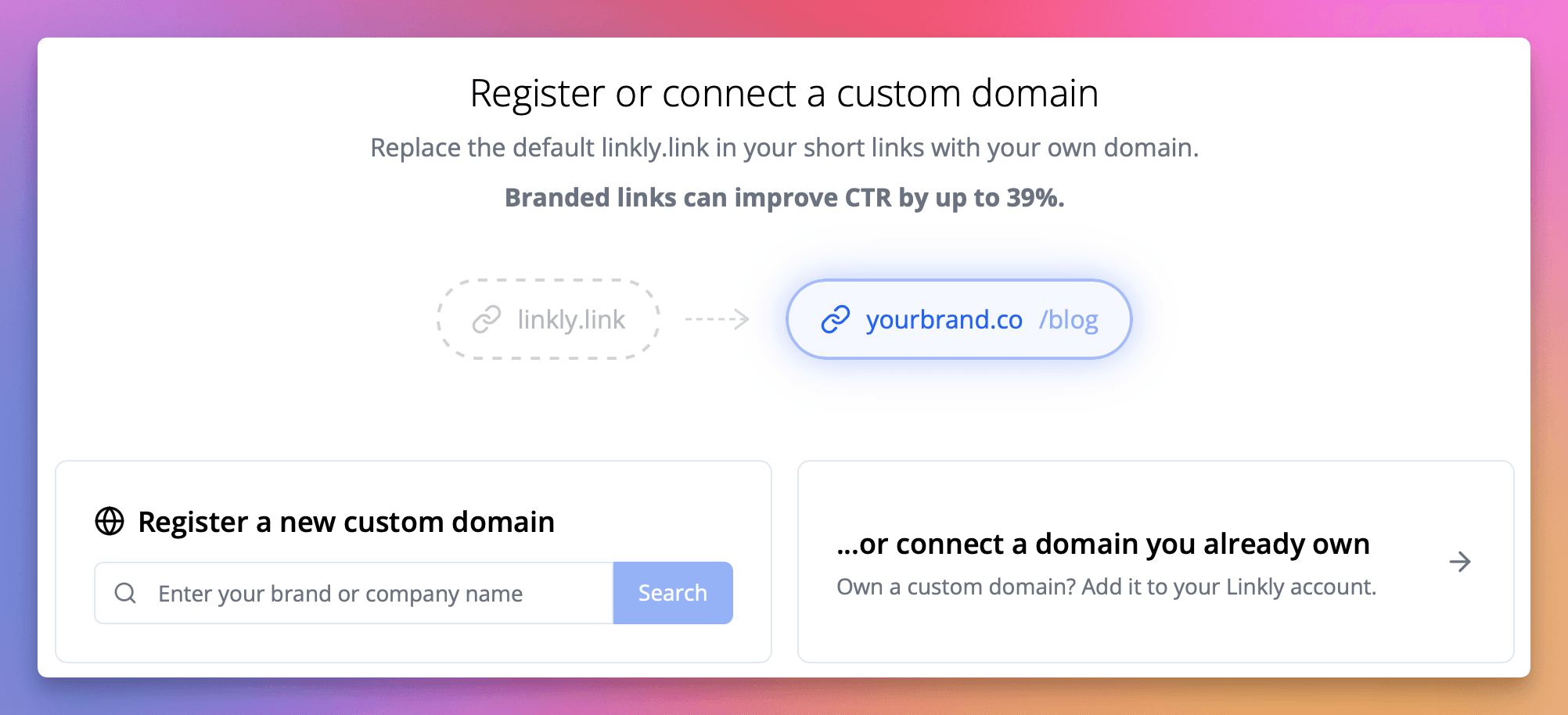
Adjunta tu dominio a Linkly
Estas instrucciones se presentan dentro de Linkly. Ahorra tiempo y usa el asistente.
- 1Haz clic en Dominios en el menú izquierdo.
- 2Haz clic en + Añadir un dominio.
- 3Escribe el dominio que deseas usar. Puedes usar un subdominio, por ejemplo, link.midominio.com, o el dominio raíz midominio.com.
- 4Sigue las instrucciones del asistente para configurar tus registros de DNS.
Configuración automática de DNS: Si tu dominio usa un proveedor de DNS compatible (como Cloudflare), Linkly puede configurar los registros de DNS para ti automáticamente usando el protocolo Domain Connect. Solo haz clic en Auto-Configurar en el asistente y autoriza los cambios en tu proveedor de DNS.
Configuración de registros de DNS
Elige la configuración apropiada dependiendo de si utilizas un subdominio o dominio raíz.
Para subdominios (por ejemplo link.midominio.com)
Usa esto si ya tienes un sitio web en tu dominio. Ve a la configuración de DNS de tu dominio y añade un registro CNAME. La mayoría de proveedores tienen dos campos, generalmente etiquetados como Nombre y Valor.
| Tipo | Host/Nombre | Contenido/Valor/Datos | Estado del proxy (solo Cloudflare) | TTL |
|---|---|---|---|---|
| CNAME | link | domains.linklyhq.com. | Solo DNS | 600 |
Instrucciones específicas del proveedor de dominio: NameCheap, GoDaddy, Squarespace
Para dominios raíz (por ejemplo midominio.com)
Usa esto si no estás utilizando el dominio para un sitio web. Configura el siguiente registro de DNS en tu proveedor de dominio.
| Tipo | Host/Nombre | Contenido/Valor/Datos | Estado del proxy (solo Cloudflare) | TTL |
|---|---|---|---|---|
| A | @ | 34.133.74.21 | Solo DNS | 600 |
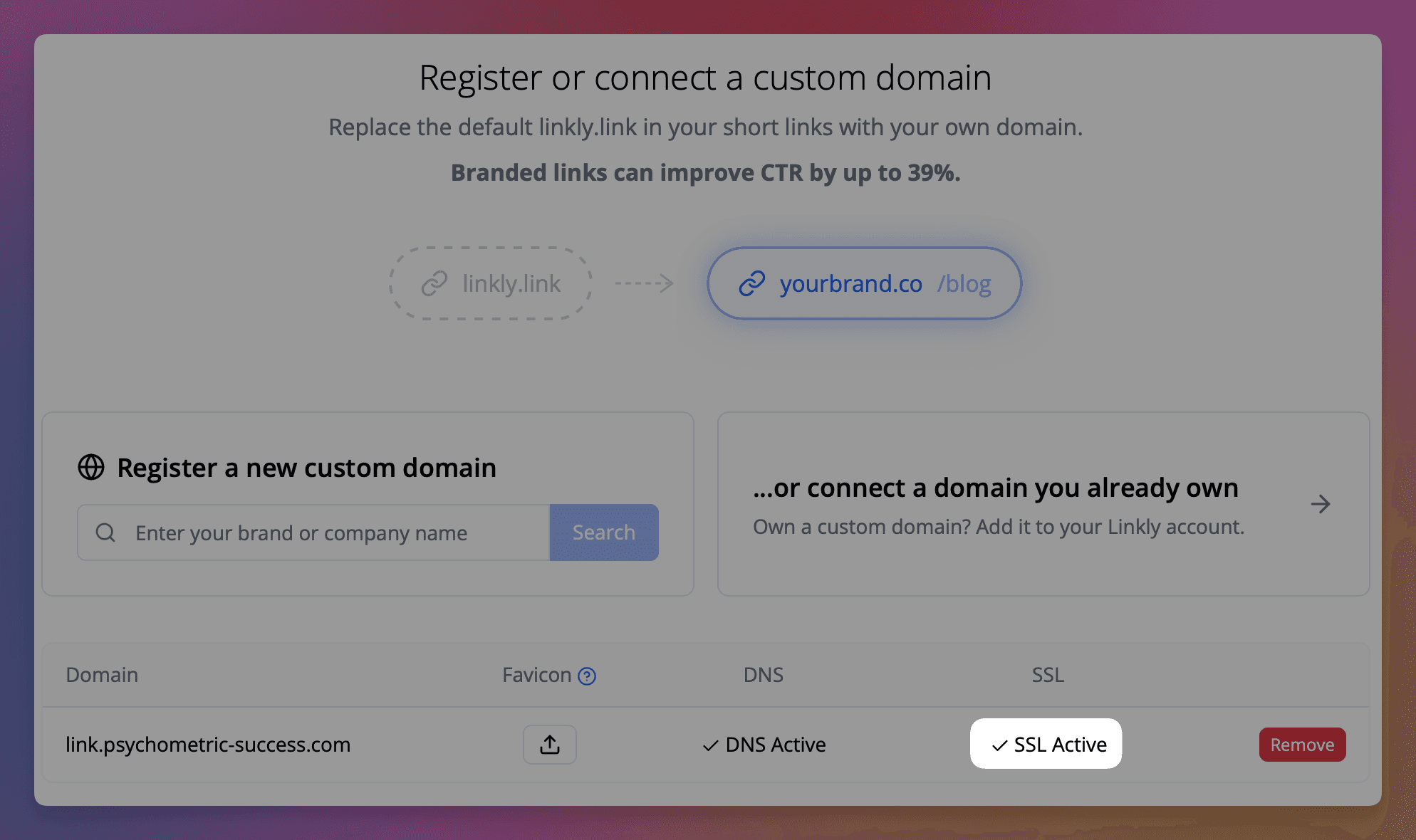
Espera la activación de DNS y SSL
Verás DNS activo cuando Linkly detecte la configuración de DNS correcta. Linkly generará un certificado SSL, que tarda hasta 15 minutos, y luego finalmente verás SSL activo. Después de eso, tu dominio estará listo para usar.
Cómo crear un enlace de seguimiento marcado con tu dominio
Haz clic en Crear nuevo enlace desde el menú.
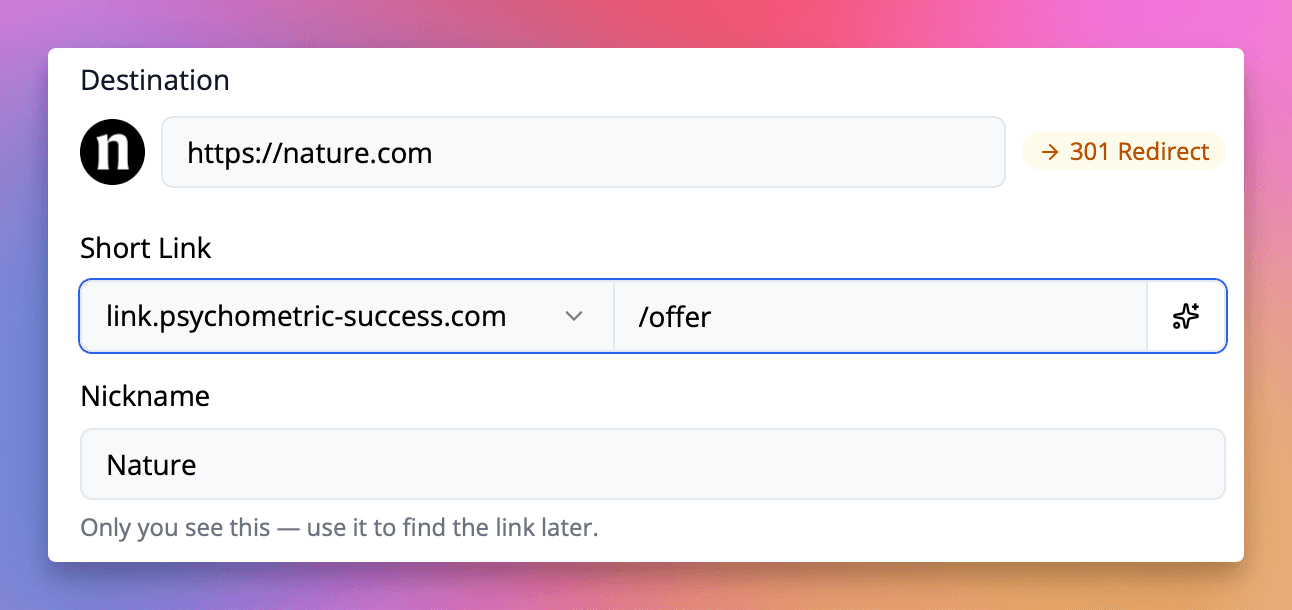
Añade el destino de tu enlace.
En Enlace corto, deberías ver tu dominio y un slug generado automáticamente
Si has adjuntado tu dominio correctamente, esta sección ya debería ser visible.
Puedes seleccionar otro dominio de la lista si lo deseas, editar el slug, o generar uno nuevo automáticamente.
Añade un sufijo de URL para el dominio
Por ejemplo /producto-increíble.
Estos deben comenzar con una /, ser únicos para este dominio, y solo contener caracteres que encontrarías en una URL.
Presiona Aleatorio para generar automáticamente una URL de enlace corto.
También puedes usar simplemente / para el dominio desnudo sin sufijo - es decir, tudominio.com.
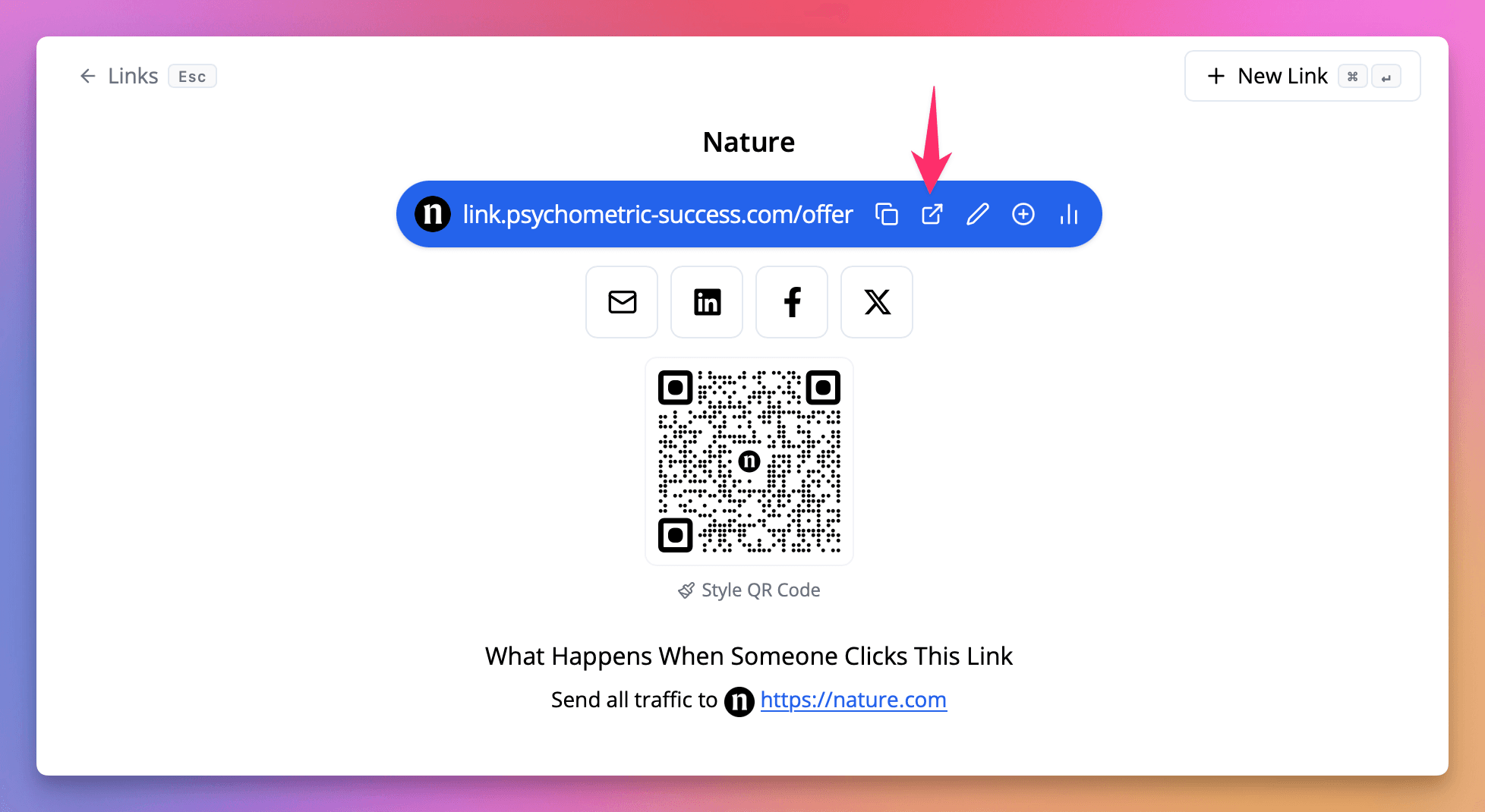
Haz clic en Guardar para guardar y probar tu enlace.
Cómo crear una redirección predeterminada para tu dominio
También puedes usar dominios sin sufijo: midominio.com/sufijo. Esto significa que cualquier visitante a midominio.com irá a ese enlace de Linkly. Sigue las instrucciones de redirección de dominio.
Preguntas frecuentes
¿Por qué veo una advertencia de seguridad en mi dominio?
Tarda hasta 15 minutos configurar un certificado SSL para un dominio, que es necesario para una conexión segura.
Si este tiempo ha pasado, déjanos saber y echaremos un vistazo.
No puedo configurar la DNS de mi dominio. ¿Puedes ayudarme?
Configurar dominios puede ser complicado, ya que diferentes proveedores tienen configuraciones diferentes. Prueba la opción Auto-Configurar en el asistente de dominios — si tu proveedor de DNS es compatible con Domain Connect, Linkly puede configurar los registros automáticamente.
Si aún tienes problemas, envíanos un mensaje e intentaremos configurarlo gratis.
¿Qué proveedores de DNS soportan configuración automática?
Linkly soporta configuración automática de DNS a través del protocolo Domain Connect. Los proveedores compatibles incluyen Cloudflare, GoDaddy, IONOS, NameSilo, Plesk, y WordPress.com.
Si tu proveedor no está listado, aún puedes configurar tu dominio manualmente usando las instrucciones de DNS en el asistente.
¿Puedo adjuntar un dominio a múltiples espacios de trabajo?
Los dominios están adjuntos de forma única a espacios de trabajo, por lo que deberás usar un dominio o subdominio diferente para cada espacio de trabajo.
Las URLs completas, es decir, dominio.com/sufijo, deben ser únicas.
¿Cómo redirijo la raíz del dominio?
Usa / como sufijo para capturar usuarios al dominio desnudo (por ejemplo, midominio.com).
Ver la guía de redirección de dominio para detalles de configuración.
¿Cómo redirijo URLs 404/no encontradas en mi dominio?
Cuando un usuario visita un sufijo que no existe, será redirigido a la raíz del dominio.
Nuestro departamento de TI corporativo no nos permite adjuntar un dominio. ¿Qué podemos hacer?
Generalmente hablando, los equipos de marketing comprarán un dominio similar que ellos gestionan. Esto es más fácil y seguro.
¿Tengo que usar el subdominio 'link'?
Puedes usar lo que desees.
Linkly detectará la variante que sea, siempre que ingreses tusubdominio.tudominio.com en el campo 'Añadir dominio'.
Si tienes problemas, déjanos saber y te ayudaremos a adjuntarlo.
¿Cuánto cuesta adjuntar un dominio?
Adjuntar dominios es gratis en Linkly, y lo recomendamos fuertemente para obtener los mejores resultados.
Rastrea 500 clics mensuales con todas las funciones incluidas.