
Cómo crear códigos QR en masa
¿Necesitas un código QR para cada producto, mesa, póster o distintivo de asistente? Hacer códigos uno a uno en un generador no es escalable más allá de una docena. Esta guía muestra cómo crear códigos QR en masa desde una hoja de cálculo, descargar todos ellos como un único ZIP de archivos PNG o SVG, y mantener cada uno editable y rastreable después de imprimir.
Hay tres formas de hacerlo en Linkly, desde sin código hasta totalmente automatizado:
- 1Hoja de cálculo → ZIP — pega tus URLs en el importador de hojas de cálculo de Linkly, luego exporta todos los códigos QR con un clic. Sin código, toma alrededor de un minuto.
- 2Códigos QR por URL — agrega
.qr.pnga cualquier enlace corto para obtener su imagen QR. Colócalo en una fórmula de Google Sheets o Excel, una combinación de correspondencia, o una plantilla de impresión y genera miles de códigos sin descargar nada. - 3API — crea enlaces (con estilos QR) desde tu propio sistema, luego obtén las imágenes.
Todos los códigos QR que Linkly crea son códigos QR dinámicos: apuntan a un enlace corto, para que puedas cambiar el destino después de que se impriman los códigos, y cada escaneo está rastreado.
Solo la exportación: 12 códigos QR en un ZIP
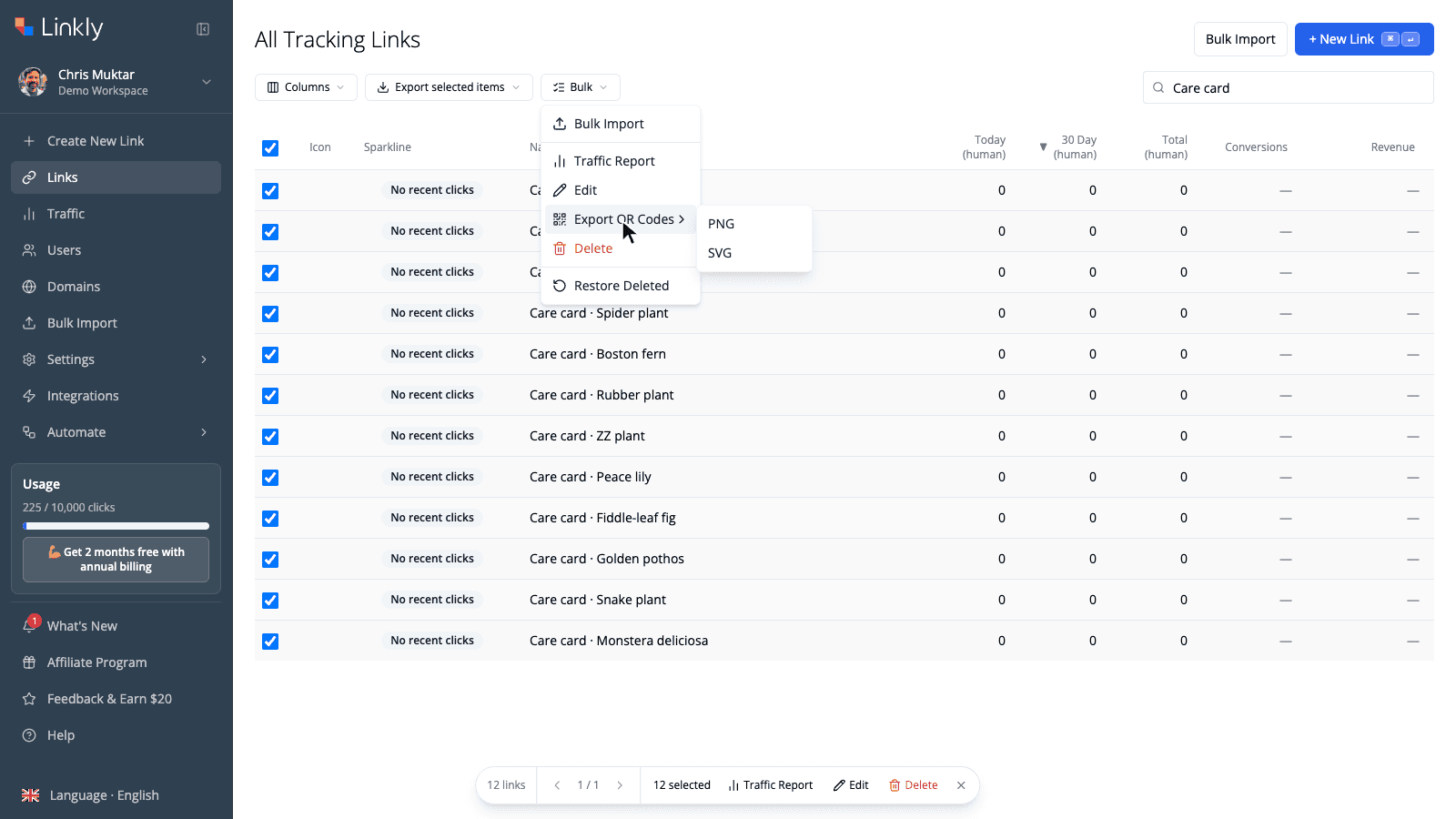
Busca los enlaces que deseas, marca la casilla de seleccionar todo, luego elige Bulk → Export QR Codes → PNG. Linkly renderiza todos los códigos en el navegador y descarga un único ZIP — este lote de 12 tomó alrededor de un segundo.
Método 1: Crea códigos QR en masa desde una hoja de cálculo
Prepara una hoja de cálculo con URLs de destino
En Google Sheets o Excel, coloca una URL de destino por fila. Agrega dos columnas opcionales:
- Apodo — se convierte en el nombre del enlace en Linkly y en el nombre del archivo de su código QR, así que usa algo que reconocerás en una carpeta de 200 imágenes (
Tabla 14 – menú,SKU-4471 – tarjeta de cuidado). - Dominio — tu propio dominio personalizado, si has conectado uno. Los códigos QR impresos duran años, así que vale la pena colocarlos en un dominio que controles.
El ejemplo a continuación es una tienda de plantas haciendo un código QR de tarjeta de cuidado para cada uno de sus 12 productos.
Abre Importación en masa y pega tus filas
En tu espacio de trabajo de Linkly, haz clic en Bulk Import en la barra lateral (o Bulk → Bulk Import en la página de enlaces). Esto abre el importador de hojas de cálculo — una cuadrícula que funciona como una hoja. Haz clic en la primera celda de Destination URL y pega. Las columnas se alinean con la hoja que copiaste, por lo que la URL, apodo y dominio van en los lugares correctos.
La cuadrícula se guarda automáticamente en tu navegador, y también puedes cargar un CSV con el botón CSV Import si lo prefieres.
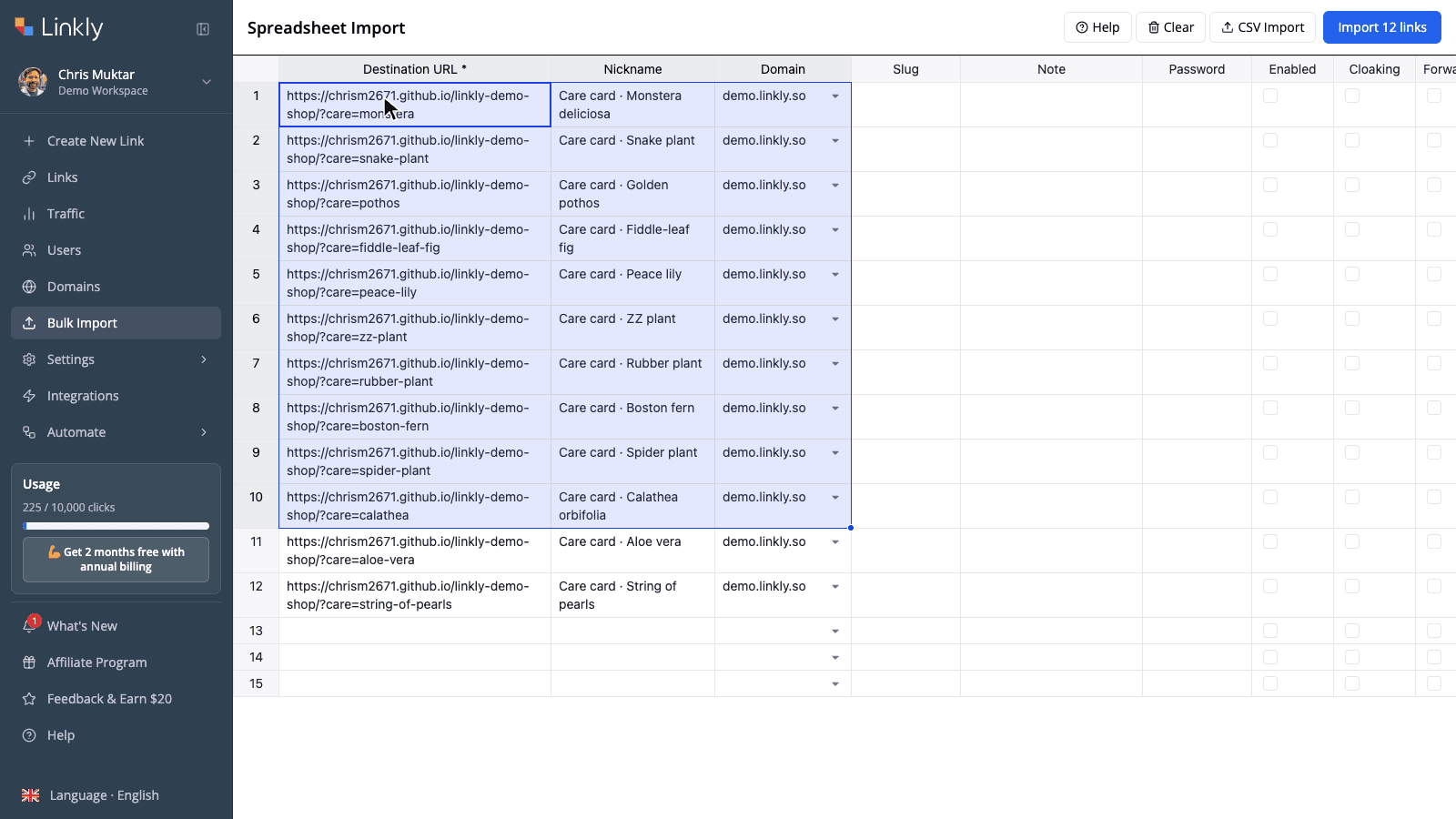
Haz clic en Importar
El botón muestra cuántas filas válidas encontró — Import 12 links aquí. Haz clic y cada fila obtiene un estado y una URL corta. Las filas con un problema (una URL mal formada, un slug que ya está tomado) se marcan individualmente para que puedas arreglarlas e importar nuevamente sin tocar el resto.
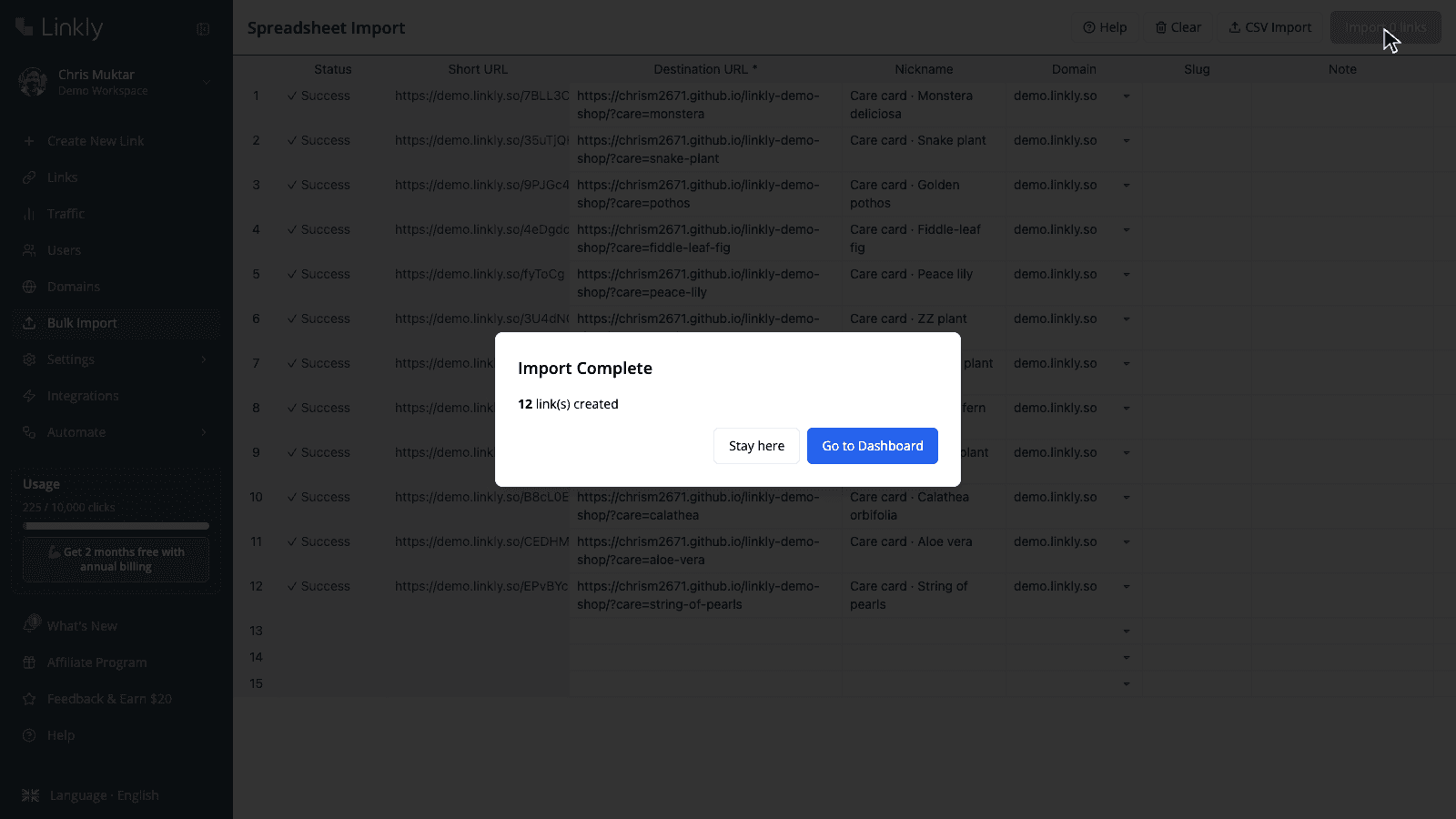
Selecciona los enlaces en tu panel
Haz clic en Go to Dashboard. Escribe la palabra clave del apodo que usaste (aquí, Care card) en el cuadro de búsqueda para que solo este lote se muestre en la lista, luego marca la casilla en el encabezado de la tabla para seleccionar todos los enlaces en la página. El pie de página confirma cuántos están seleccionados.
Exporta los códigos QR como PNG o SVG
Abre el menú Bulk, coloca el cursor sobre Export QR Codes, y elige PNG o SVG. Linkly renderiza todos los códigos seleccionados en tu navegador (sin cargas, sin límite de tasa por código) y descarga un único ZIP llamado qr-codes-png-YYYY-MM-DD.zip. Un brindis de progreso cuenta a través de lotes más grandes.
Descomprime y úsalos
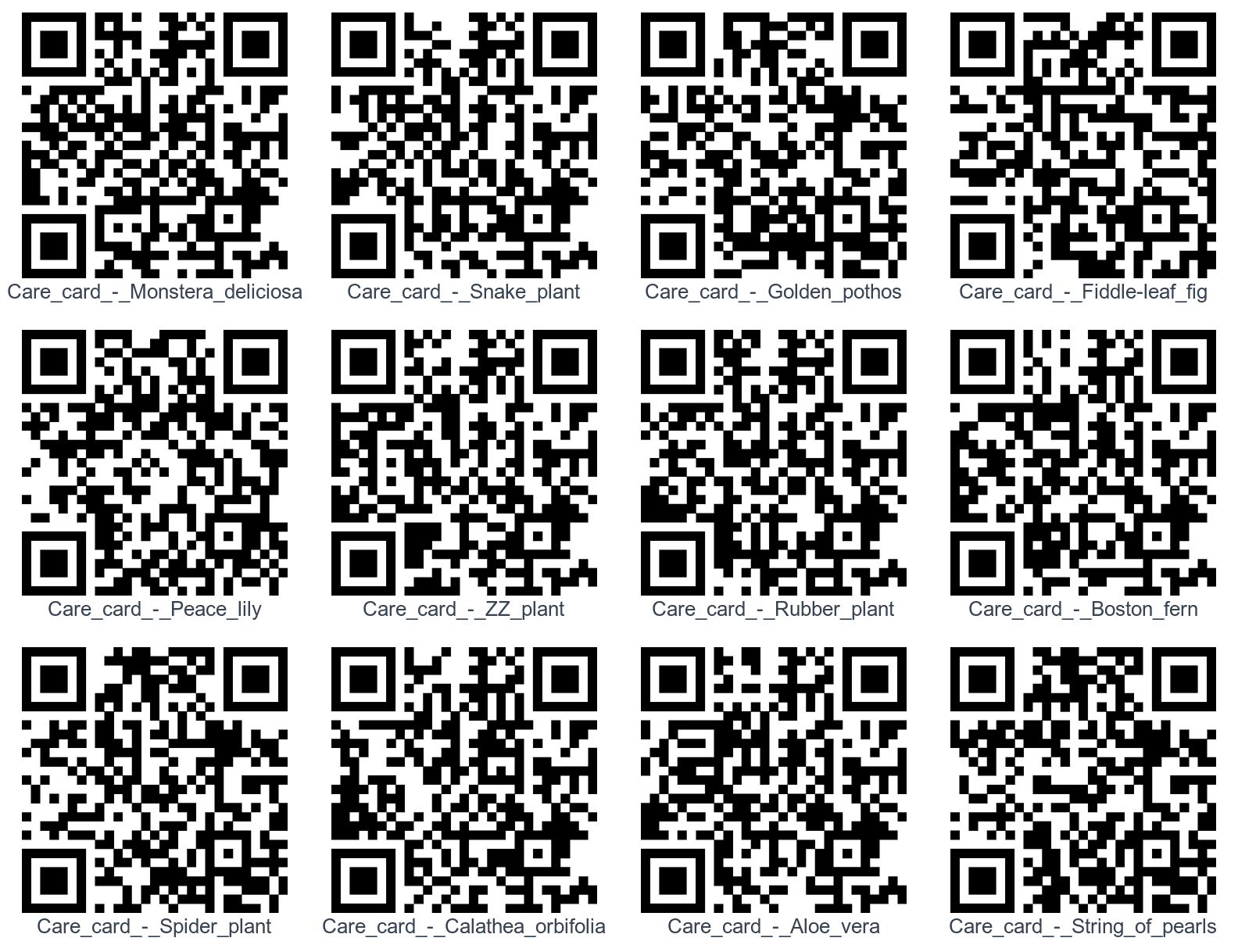
Dentro del ZIP hay una imagen por enlace, nombrada según el apodo del enlace. Coloca la carpeta en tu herramienta de diseño, plantillas de impresión, o base de datos de productos — el nombre del archivo te dice cuál código es cuál.
¿PNG o SVG?
| PNG | SVG | |
|---|---|---|
| Mejor para | Pantallas, documentos, la mayoría de trabajos de impresión | Impresión de gran formato, señalización, flujos de trabajo de diseño profesional |
| Resolución | 1024 × 1024 píxeles | Vector — se escala a cualquier tamaño sin pérdida |
| Estilos | Completo: colores, estilo de punto, estilo de ojo, logo | Colores de primer plano y fondo solamente (sin logo ni estilos de ojo) |
| Fondo | Transparente a menos que establezcas un color | Transparente a menos que establezcas un color |
| Tamaño de archivo | ~25–30 KB cada uno | ~15 KB cada uno |
Si has agregado un logo o estilos de ojo personalizados a tus códigos, exporta PNG — la exportación en masa renderiza exactamente lo que ves en el editor QR para cada enlace. Si estás entregando archivos a una imprenta o diseñador que necesita vectores, exporta SVG; siempre puedes re-exportar en el otro formato, ya que los códigos permanecen en Linkly.
¿Cuántos códigos QR puedes exportar a la vez?
Tu panel muestra hasta 500 enlaces por página, y la casilla del encabezado selecciona todos ellos, por lo que una única exportación puede producir hasta 500 códigos. Para más, navega por las páginas o limita la lista con búsqueda — cada página se convierte en su propio ZIP. Algunas herramientas QR limitan las descargas en masa a 100–150 códigos por lote; Linkly renderiza todo en tu navegador, por lo que no hay un techo del lado del servidor que tocar.
Dado que los códigos QR pertenecen a los enlaces, puedes volver y exportar nuevamente en cualquier momento — después de renombrar, restylar, o agregar más enlaces al lote.
Códigos QR con marca en masa
El estilo QR (color, patrón de punto, estilo de ojo, logo) se guarda por enlace. Hay tres formas de aplicar una apariencia de marca consistente en todo un lote:
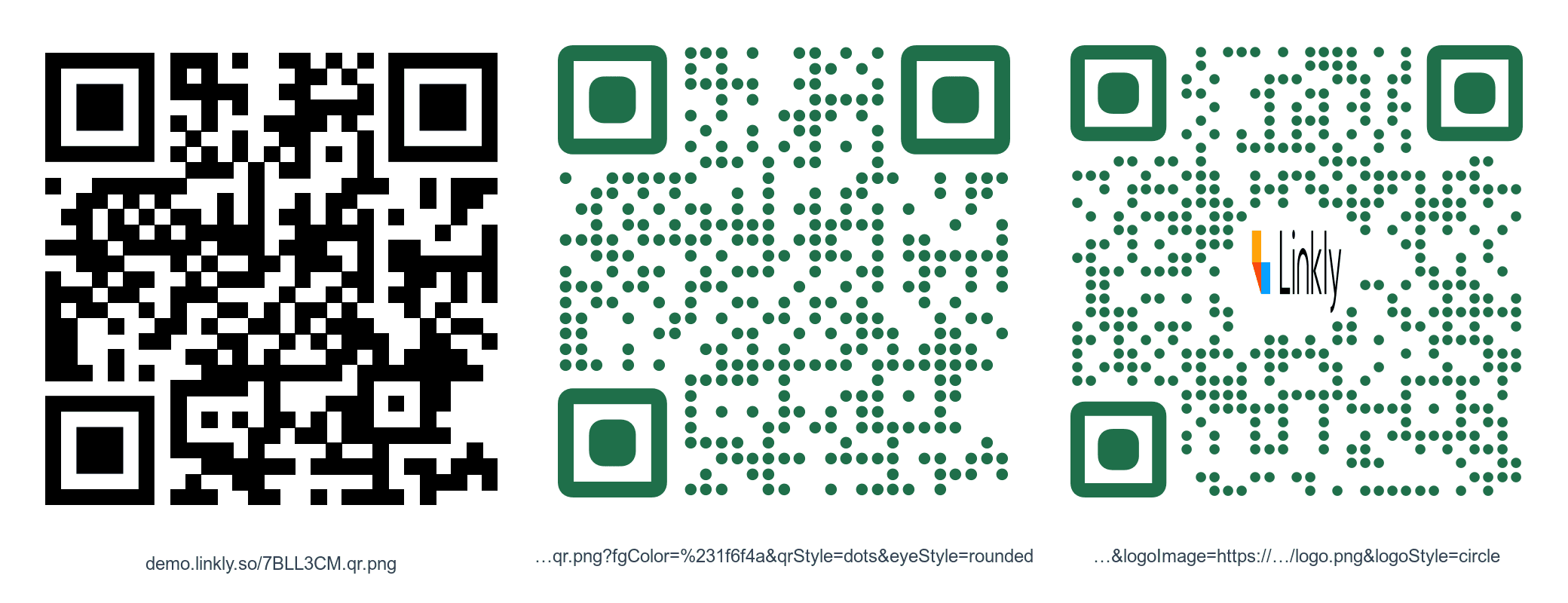
- Parámetros de estilo en la URL de la imagen — cada QR del enlace corto está disponible en
<enlace corto>.qr.png, y puedes pasar estilos como parámetros de consulta. La misma cadena de parámetros marca cada código de manera idéntica, sin editar ningún enlace. Ver Método 2 abajo. - Establece estilos al crear enlaces a través de la API — pasa un objeto
qr_stylescon cada enlace y la exportación PNG en masa (y.qr.png) lo usará. Ver Método 3 abajo. - Estiliza enlaces individuales en el editor QR — abre cualquier enlace, haz clic en su código QR, y ajusta colores o agrega un logo. Bueno para un puñado de códigos destacados; tedioso para cientos.
Lo que elijas, ten en cuenta las reglas de escaneabilidad: código oscuro sobre fondo claro, un logo no más grande que alrededor del 20% del código, y un escaneo de prueba en el mundo real antes de imprimir.
Método 2: Genera códigos QR por URL
Cada enlace corto de Linkly tiene una imagen QR en la misma dirección con .qr.png al final. Sin inicio de sesión, sin clave API:
https://demo.linkly.so/7BLL3CM.qr.png
Eso convierte la generación de QR en masa en un problema de concatenación de cadenas, que las hojas de cálculo son buenas en ello.
En Google Sheets o Excel
Coloca tus enlaces cortos en la columna B (el importador de hojas de cálculo los muestra después de una importación, o usa Export data en el panel para descargarlos como CSV). Luego, en la columna C:
=IMAGE(B2 & ".qr.png")
Rellena la fórmula hacia abajo y aparece un código QR junto a cada enlace. Google Sheets renderiza =IMAGE() directamente; en Excel 365 funciona la misma función IMAGE(). Para marcar todos a la vez, agrega los parámetros de estilo:
=IMAGE(B2 & ".qr.png?fgColor=%231f6f4a&qrStyle=dots&eyeStyle=rounded&size=600")
(%23 es un # codificado en URL.) Cambia los parámetros en una celda y cada código se actualiza.
En combinaciones de correspondencia, etiquetas y plantillas de impresión
Cualquier herramienta que pueda colocar una imagen desde una URL puede usar el mismo truco: herramientas de combinación de correspondencia para tarjetas postales personalizadas, impresoras de etiquetas, fusión de datos de InDesign (usa @QR como encabezado de columna y la URL .qr.png como valor), o un CMS que renderiza páginas de productos. Dado que la imagen se genera bajo demanda, nunca administras una carpeta de archivos — y si un destino cambia, el código impreso aún funciona porque es un código QR dinámico.
La lista completa de parámetros — tamaño (hasta 2048px), colores, colores de ojo, logo, relleno y zona tranquila — está en la documentación de QR Code Generator API. El endpoint tiene una tasa limitada de 5 solicitudes por segundo por IP, así que para lotes únicos muy grandes prefiere la exportación de ZIP.
Método 3: La API
Si tus enlaces viven en una base de datos, un sistema de reservas, o un backend de comercio electrónico, créalos con la Link Shortening API y salta la hoja de cálculo por completo. Incluye un objeto qr_styles para marcar cada código en el tiempo de creación:
POST https://app.linklyhq.com/api/v1/link
{
  "api_key": "your_api_key",
  "workspace_id": 1234,
  "url": "https://example.com/products/sku-4471",
  "name": "SKU-4471 – care card",
  "domain": "go.example.com",
  "qr_styles": {
    "fgColor": "#1f6f4a",
    "qrStyle": "dots",
    "eyeStyle": "rounded",
    "logoImage": "https://example.com/logo.png",
    "logoStyle": "circle"
  }
}
La respuesta incluye el enlace corto. Agrega .qr.png para obtener la imagen QR estilizada siempre que la necesites, o selecciona los enlaces en el panel y usa la exportación de ZIP en masa. También hay un endpoint de lote que acepta un array de enlaces en una sola solicitud.
¿Prefieres automatización sin código? Las integraciones de Zapier y Make pueden crear un enlace de Linkly (y por lo tanto un código QR) siempre que se agregue una fila a una hoja, se publique un producto, o se envíe un formulario.
Consejos para imprimir códigos QR en masa
- Escanea una muestra de prueba antes de imprimir la tirada. Imprime una hoja, escanéala con un iPhone y un teléfono Android desde la distancia a la que la gente realmente estará parada, y verifica que todos los códigos lleven a la página correcta. Un lote de 500 etiquetas incorrectas es caro; un lote de 500 códigos dinámicos incorrectos es una corrección de dos minutos en Linkly — pero solo si los códigos mismos se escanean.
- Usa tu propio dominio. Los códigos generados en un dominio personalizado no dependen de la marca de otro, y un dominio marcado se lee mejor en el empaque.
- Etiqueta el tráfico. Agrega
utm_source=qry unutm_campaignen las columnas UTM del importador para que los escaneos de QR se separen de los clics web en Google Analytics. Los propios reportes de tráfico de Linkly muestran escaneos por código de cualquier forma. - Cuidado con la zona tranquila. Deja espacio claro alrededor de cada código (alrededor del ancho de cuatro módulos). Si estás colocando códigos sobre fondos oscuros a través del método de URL, agrega
quietZone=50&bgColor=%23ffffff. - Dimensiona según la distancia de escaneo. Una regla aproximada: el ancho del código debe ser al menos una décima parte de la distancia desde la que se escanearán — 2 cm para un folleto portátil, 25 cm para un póster leído desde el otro lado de una habitación.
- Mantén los nombres limpios. Los apodos se convierten en nombres de archivo, y buscar por apodo es cómo volverás a seleccionar el lote más tarde para re-exportar, editar, o un informe de tráfico de grupo.
- Establece vencimiento donde sea importante. Los códigos de evento o promoción pueden tener una fecha de vencimiento o límite de clics para que la impresión antigua no envíe a la gente a una oferta muerta.
Preguntas frecuentes
¿Hay un límite en cuántos códigos QR puedo crear en masa?
El importador de hojas de cálculo acepta miles de filas; las importaciones grandes se procesan fila por fila con un estado para cada una. La exportación de QR en masa funciona en lo que está seleccionado en la página actual del panel (hasta 500 enlaces), por lo que un único ZIP contiene hasta 500 códigos — navega por las páginas o filtra por búsqueda para más. Los espacios de trabajo de Linkly admiten millones de enlaces.
¿Los códigos QR mantienen sus colores y logo en la exportación en masa?
Sí para PNG: cada código se renderiza con los colores, estilo de punto, estilo de ojo y logo guardados en su enlace, exactamente como en el editor QR. Las exportaciones SVG mantienen los colores de primer plano y fondo pero no logos ni estilos de ojo, ya que son salida de vector puro.
¿Puedo cambiar a dónde apunta un código QR después de haberlo impreso?
Sí. Todos los códigos QR de Linkly son dinámicos — codifican el enlace corto, no el destino — así que edita el destino del enlace en Linkly y el código impreso lo sigue. También puedes agregar reglas más tarde: redirecciones por país, redirecciones por dispositivo, o un rotador de enlaces, todo detrás del mismo código impreso.
¿Cómo se nombran los archivos en el ZIP?
Según el apodo del enlace, con espacios y puntuación convertidos en guiones bajos — Table_14_menu.png. Si dos enlaces comparten un nombre, el segundo obtiene el ID del enlace agregado para que nada se sobrescriba. Los enlaces sin apodo se nombran según su URL de destino.
¿Puedo exportar códigos QR para enlaces que creé anteriormente, no solo los importados?
Sí. La exportación en masa funciona en cualquier selección de enlaces — importados, creados uno por uno, o hechos a través de la API. Usa búsqueda para limitar la lista (cualquier campo es buscable), selecciona todos, luego Bulk → Export QR Codes.
¿Puedo crear códigos QR en masa sin descargar archivos?
Sí — usa la URL .qr.png. Coloca los enlaces cortos en una hoja de cálculo y usa =IMAGE(B2 & ".qr.png"), o referencia la URL desde una combinación de correspondencia o plantilla de impresión. Dado que las imágenes se generan bajo demanda, no hay nada que almacenar.
¿La creación de códigos QR en masa es gratuita?
Crear códigos QR, estilizarlos, exportarlos en masa, y la URL de imagen .qr.png están disponibles en todos los planes, incluyendo el plan gratuito. El importador de hojas de cálculo/CSV que crea enlaces en masa está incluido en planes Pro y superiores; en planes más bajos aún puedes crear enlaces individualmente o a través de Zapier y exportar sus códigos QR en masa.
¿Cuál es mejor para impresión, PNG o SVG?
SVG para cualquier cosa grande o que vaya a una imprenta profesional — es vector, así que se mantiene nítido en cualquier tamaño. PNG (1024 × 1024) está bien para etiquetas, folletos y pantallas, y es el único formato que lleva logos y estilos de ojo.
¿Puedo ver cuántas veces se ha escanado cada código QR?
Sí. Los escaneos se registran como clics en el enlace. Selecciona el lote en el panel y usa Bulk → Traffic Report para una vista combinada, o abre cualquier enlace para su propio análisis de escaneos por país, dispositivo y tiempo.
Guías relacionadas
- Crea un código QR para un enlace — los conceptos básicos, un enlace a la vez
- Importar hojas de cálculo — cada columna que el importador acepta, incluyendo etiquetas UTM, píxeles y reglas de redirección
- Importación masiva de enlaces con Google Sheets — la ruta de plantilla CSV
- Agrega un logo a un código QR — reglas de estilo que mantienen los códigos escaneables
- Códigos QR SVG — salida vectorial para impresión
- QR Code Generator API — todos los parámetros
.qr.png - Link Shortening API — crea enlaces programáticamente
- Análisis de códigos QR — rastrea escaneos por código
Disponibilidad del plan
Disponible desde Pro
Rastrea 500 clics mensuales con todas las funciones incluidas.