
Favicons de dominio personalizado
¿Qué es un favicon?
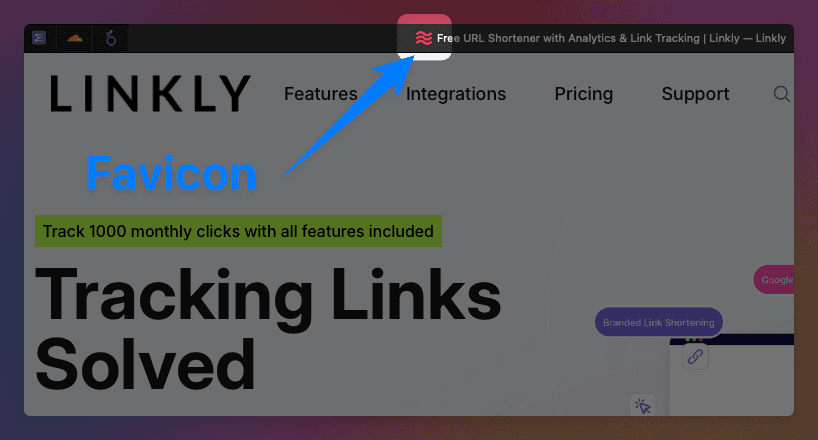
Un favicon es el pequeño icono que aparece en las pestañas del navegador junto al título de tu sitio web. Los has visto en todas partes - como la "f" azul de Facebook o la "G" colorida de Google.
Cuando alguien hace clic en tus enlaces cortos, tu favicon personalizado aparecerá en la pestaña del navegador, haciendo que tu marca sea instantáneamente reconocible.
Añadir un favicon es completamente opcional - tus dominios personalizados funcionan perfectamente sin uno. Pero son una excelente manera de fortalecer la presencia de tu marca.
¿Por qué usar favicons personalizados?
- Reconocimiento de marca - Tu logo aparece en cada pestaña del navegador
- Apariencia profesional - Se ve más pulido y confiable
- Identificación fácil - Los usuarios pueden identificar rápidamente tus enlaces entre muchas pestañas abiertas
- Marca consistente - Coincide con tu sitio web y materiales de marketing
Cómo añadir un favicon a tu dominio
Ve a Tus Dominios
Navega a tu espacio de trabajo y haz clic en "Dominios" en el menú.
Si aún no tienes un dominio adjunto, adjunta uno.
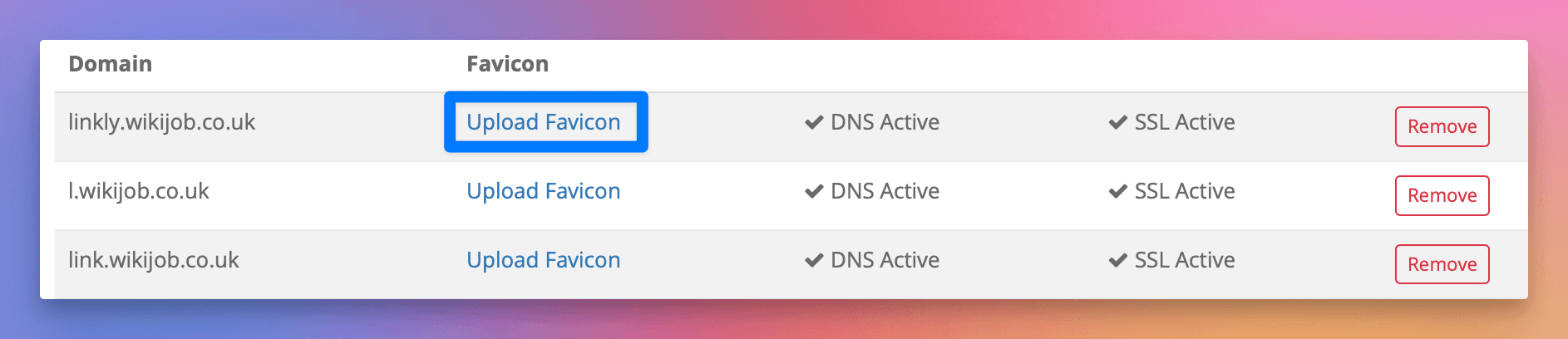
Carga Tu Favicon
- 1Encuentra el dominio al que deseas añadir un favicon
- 2En la columna "Favicon", haz clic en "Cargar Favicon"
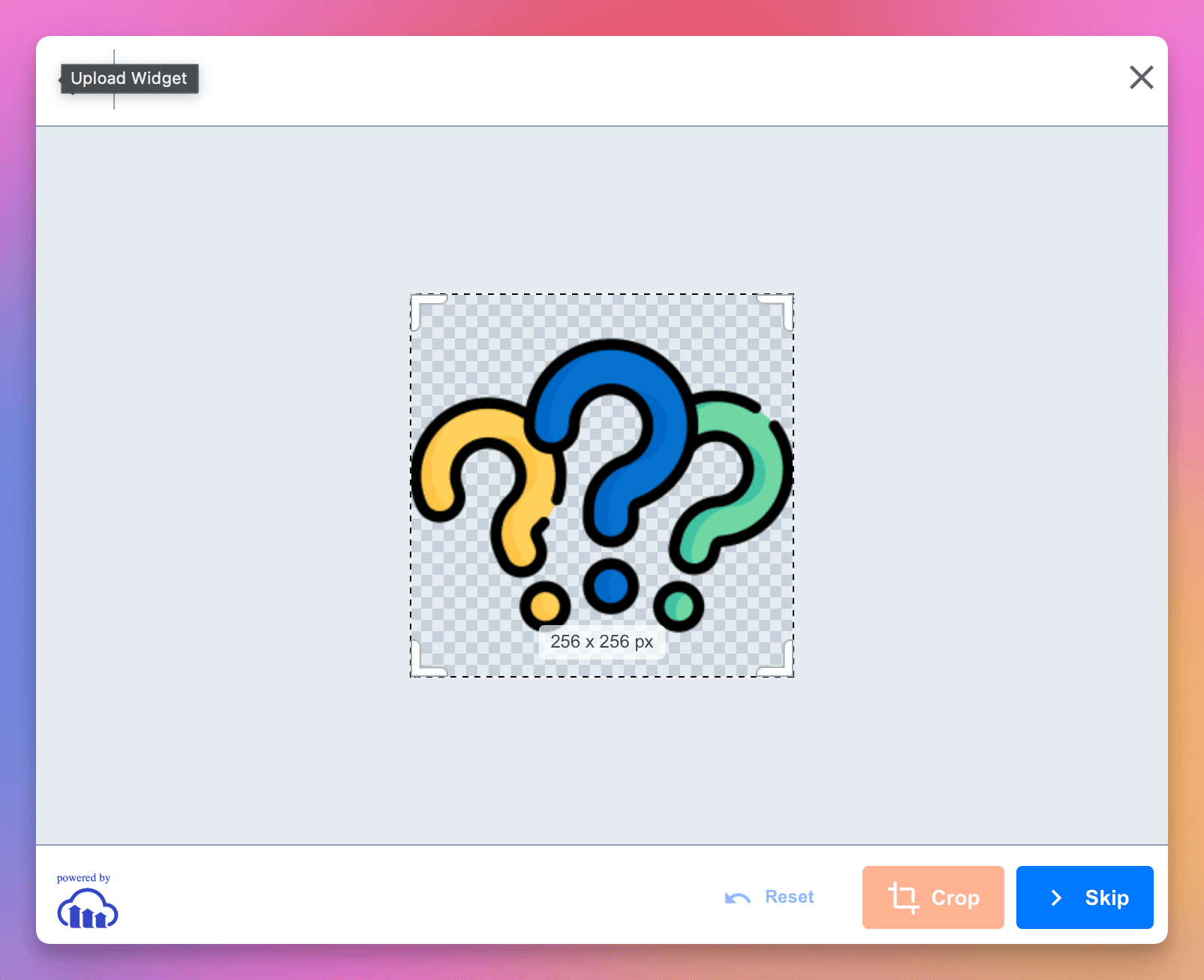
- 3Elige tu archivo de imagen (¡tu logo funciona muy bien!)
- 4Haz clic en "Cargar" - ¡eso es todo!
También puedes editar y recortar tu favicon si es necesario.
Míralo en Acción
Visita cualquier enlace corto que use tu dominio personalizado y verifica la pestaña del navegador - ¡tu favicon debería aparecer!
Gestionar tus favicons
Para cambiar un favicon: Haz clic en la imagen de favicon existente para cargar una nueva
Para eliminar un favicon: Haz clic en el enlace "Eliminar" junto al favicon (te pediremos que confirmes primero)
¿Qué imágenes funcionan mejor?
Recomendado:
- Tu logo de empresa
- Una versión simplificada de tu logo (¡los favicons son muy pequeños!)
- Las imágenes cuadradas funcionan mejor
- Archivos PNG, JPG o GIF
Consejos para excelentes favicons:
- Mantén la simplicidad - los diseños complejos no se ven bien en tamaños pequeños
- Usa los colores de tu marca
- Asegúrate de que sea reconocible incluso cuando es muy pequeño
- Las imágenes cuadradas (como 512x512 píxeles) funcionan perfectamente
Preguntas frecuentes
¿Cuánto tiempo tarda en aparecer?
¡Generalmente de inmediato! A veces los navegadores almacenan la versión anterior en caché, por lo que es posible que tengas que actualizar o esperar unos minutos.
¿Qué pasa si no añado un favicon?
¡Sin problema! Tus enlaces funcionarán exactamente igual. Los favicons son solo un detalle agradable de marca.
¿Puedo usar el mismo favicon en múltiples dominios?
¡Absolutamente! Carga la misma imagen en cada dominio en el que desees que aparezca.
¿Necesitas ayuda?
Si encuentras algún problema o tienes preguntas sobre favicons, solo comunícate con nuestro equipo de soporte usando el widget de chat. ¡Estamos aquí para ayudarte a que tus enlaces cortos de marca se vean increíbles!
Recursos relacionados
- Dominios personalizados - Aprende cómo adjuntar tu dominio para enlaces cortos de marca
- URLs personalizadas - Crea enlaces de marca memorables que aumenten las tasas de clics
- Logos de código QR - Añade tu logo a códigos QR para una consistencia de marca completa
Rastrea 500 clics mensuales con todas las funciones incluidas.