
Usar Linkly con Claude
Conecta Claude a tu cuenta de Linkly y gestiona enlaces cortos mediante conversación natural, impulsado por el Servidor MCP de Linkly.
Linkly está en el directorio de conectores de Claude, así que puedes conectarlo en un par de clics desde Claude en la web o Claude Desktop — sin URLs que pegar y sin claves API. El listado tiene una página pública en claude.ai/directory/linkly que cualquiera puede abrir — sin necesidad de cuenta de Claude — para ver exactamente qué puede hacer el conector. Si tu organización tiene el directorio desactivado, o usas Claude Code, la configuración manual más abajo sigue funcionando.
Qué puedes hacer
Una vez conectado, puedes pedir a Claude que:
- Cree enlaces cortos - "Crea un enlace corto para https://example.com"
- Rastree el rendimiento - "¿Cuántos clics recibieron mis enlaces esta semana?"
- Gestione enlaces - "Actualiza el enlace llamado 'promo' con un nuevo destino"
- Vea análisis - "Muéstrame clics por país de los últimos 30 días"
- Busque enlaces - "Encuentra todos los enlaces relacionados con el lanzamiento del producto"
- Gestione dominios - "Lista mis dominios personalizados"
- Configure webhooks - "Suscribe https://my-site.com/webhook para recibir eventos de clic"
Cómo conectar Linkly a Claude
Abre la página del directorio de Linkly
Ve directo a claude.ai/directory/linkly — la página es pública, así que puedes revisar cada herramienta antes de conectar. También puedes abrir el Directorio desde la barra lateral de Claude y buscar Linkly.
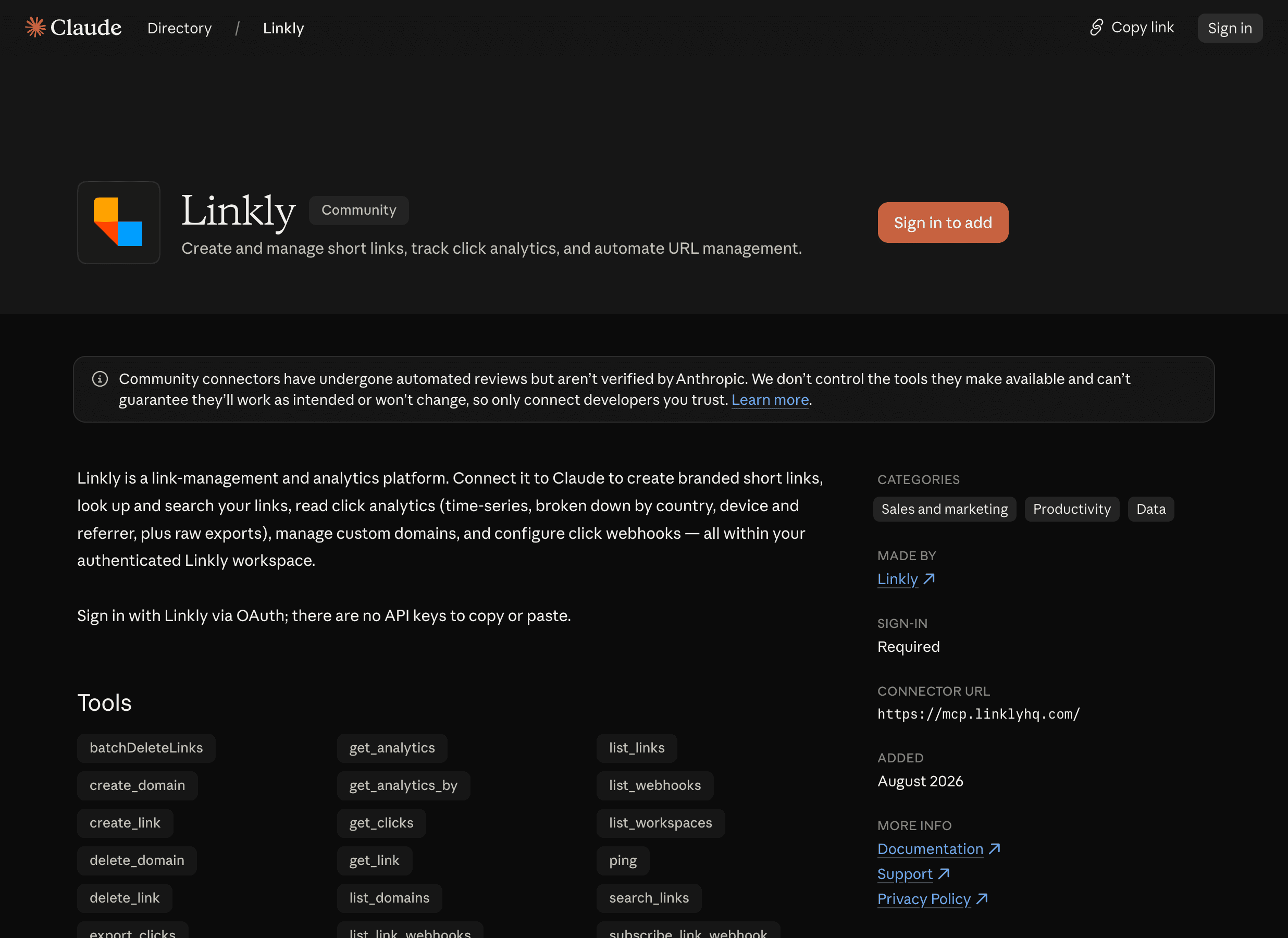
Haz clic en Conectar a Claude
En el listado de Linkly, haz clic en Conectar a Claude, iniciando sesión en Claude primero si aún no lo has hecho.
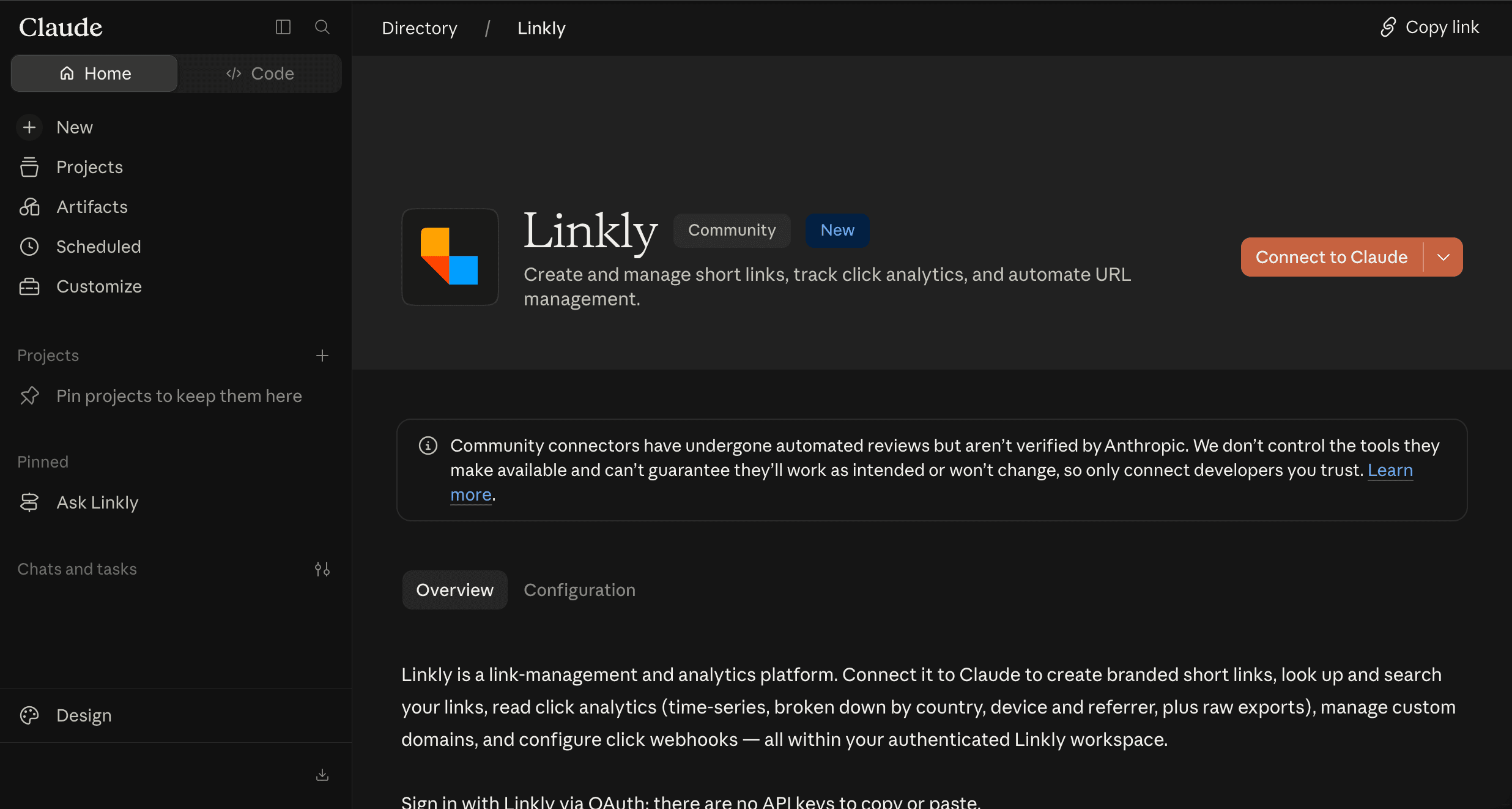
Inicia sesión en Linkly
Se abre una ventana del navegador pidiéndote que inicies sesión en Linkly y elijas qué espacio de trabajo conectar. Aprueba el acceso y listo — Claude se mantiene conectado. No se necesita clave API: Linkly usa OAuth, así que inicias sesión de la misma manera que en el sitio web.
Comienza a preguntar
Prueba "Lista mis enlaces de Linkly" o "Crea un enlace corto para https://example.com". Busca el icono de herramientas en el área de entrada de Claude para ver cada herramienta de Linkly disponible.
Configuración manual
Si no puedes ver Linkly en el directorio (algunas organizaciones lo desactivan), puedes agregar Linkly como conector personalizado en su lugar:
- 1Ve a Configuración → Conectores y haz clic en Agregar conector personalizado.
- 2Introduce el nombre
Linklyy la URL del servidor MCP remotohttps://mcp.linklyhq.com, luego haz clic en Agregar. - 3Haz clic en Conectar e inicia sesión en Linkly en la ventana del navegador que se abre.
El video a continuación te guía a través de la configuración manual de principio a fin, desde agregar el conector personalizado hasta pedir a Claude tus enlaces.
Agregar Linkly a Claude manualmente como conector personalizado
Claude Code
En una terminal, ejecuta:
claude mcp add --transport http linkly https://mcp.linklyhq.com
Luego inicia Claude Code y completa el inicio de sesión de Linkly cuando se te solicite.
Más información
Para documentación detallada sobre herramientas disponibles, opciones de creación de enlaces y solución de problemas, consulta la documentación del Servidor MCP de Linkly.
Recursos relacionados
- Servidor MCP de Linkly - Documentación MCP completa
- Integración con ChatGPT
- Documentación de la API de Linkly
- Webhooks
Preguntas frecuentes sobre la integración con Claude
¿Necesito un plan de Linkly de pago?
No. La integración con Claude funciona en todos los planes de Linkly, incluido el plan gratuito. Algunas características individuales (como dominios personalizados o webhooks) siguen los límites de tu plan, exactamente como lo hacen en la aplicación de Linkly.
No puedo encontrar Linkly en el directorio de Claude
Algunas organizaciones restringen el directorio a conectores aprobados. Si ese es tu caso, pide a tu administrador de Claude que permita Linkly, o usa la configuración manual anterior con la URL https://mcp.linklyhq.com.
"No se pudo conectar al servidor MCP"
Confirma que https://mcp.linklyhq.com sea accesible desde tu máquina y que hayas iniciado sesión en Linkly. Desconecta Linkly en Configuración → Conectores y conéctalo de nuevo para reintentar.
"invalid_client" o "Unknown client_id"
Claude tiene un registro de conexión antiguo. Desconecta Linkly en Configuración → Conectores, luego conéctalo de nuevo e inicia sesión cuando se abra la ventana del navegador. Reconectar borra el registro guardado en caché detrás del error.
"Autenticación fallida" o el navegador sigue pidiendo
Desconecta Linkly en Configuración → Conectores y conéctalo de nuevo, luego completa el inicio de sesión del navegador. Esto reinicia la conexión OAuth.
Las herramientas no aparecen en Claude
Asegúrate de que Linkly aparezca como conectado en Configuración → Conectores — haz clic en Conectar y completa el inicio de sesión del navegador si no es así. El icono de herramientas aparece en el área de entrada una vez conectado.
¿Cómo cambio a un espacio de trabajo diferente de Linkly?
Desconecta Linkly en Configuración → Conectores y conéctalo de nuevo. Cuando aparezca el inicio de sesión de Linkly, elige el espacio de trabajo que desees.
¿Qué puedo hacer con la integración de Claude?
Puedes crear, actualizar y eliminar enlaces, ver análisis y datos de clics, buscar tus enlaces, gestionar dominios personalizados y configurar webhooks - todo a través de conversación natural con Claude. Consulta la lista completa de herramientas.
Disponibilidad del plan
Incluido en todos los planes
Rastrea 500 clics mensuales con todas las funciones incluidas.