
Cómo eliminar todos los enlaces en un espacio de trabajo
Esta guía explica cómo eliminar permanentemente todos los enlaces en tu espacio de trabajo.
Advertencia importante
Esta acción no se puede deshacer. Una vez eliminados, todos tus enlaces acortados dejarán de funcionar inmediatamente y no se podrán recuperar.
Qué se elimina
Cuando eliminas todos los enlaces:
- Todos los enlaces acortados en el espacio de trabajo se eliminan permanentemente
- Las URLs acortadas ya no redirigirán a sus destinos
- Los datos históricos de tráfico y análisis NO se eliminan (se conservan para tus registros)
- Los dominios, usuarios del espacio de trabajo y configuración del espacio de trabajo NO se ven afectados
Cuándo usar esto
Usa esta función cuando quieras:
- Comenzar de nuevo con un espacio de trabajo limpio
- Eliminar todos los enlaces pero mantener tu espacio de trabajo, dominios y equipo intactos
- Limpiar enlaces de prueba u obsoletos en lotes
Nota: Si solo necesitas eliminar enlaces específicos, usa la opción de eliminación individual en la página Enlaces. También puedes desactivar un enlace temporalmente sin eliminarlo.
Instrucciones paso a paso
Navega a la Configuración del Espacio de Trabajo
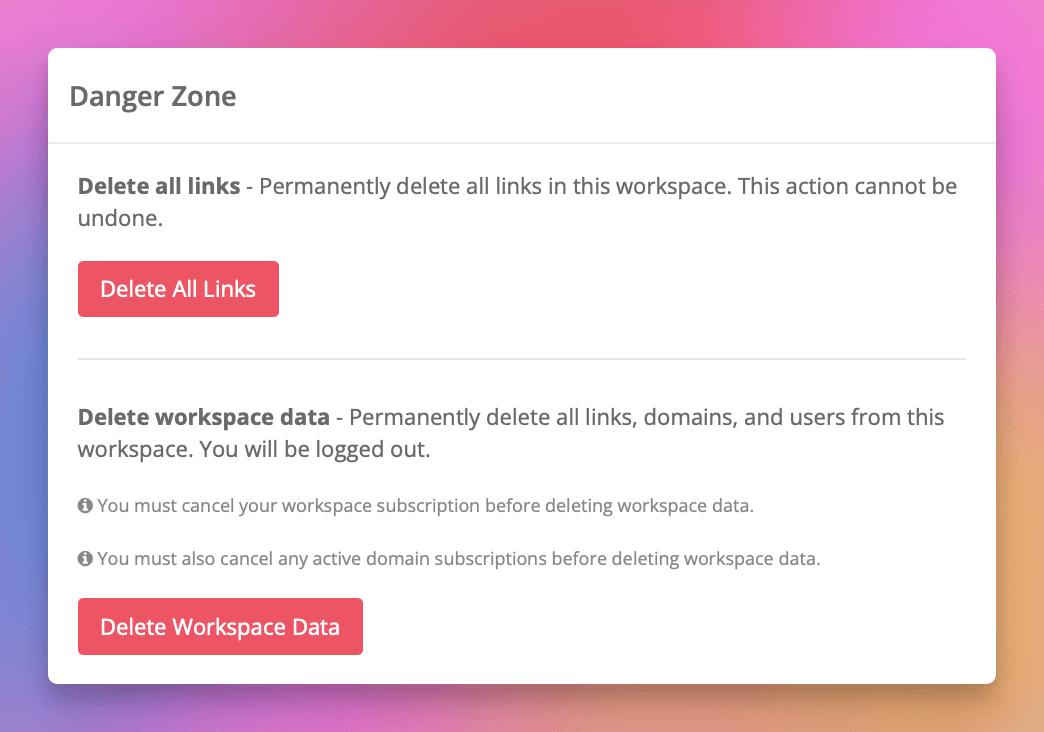
Haz clic en el nombre de tu espacio de trabajo en la esquina superior izquierda. Del menú desplegable, selecciona "Configuración del Espacio de Trabajo". Desplázate hacia abajo hasta la sección "Zona de Peligro".
Inicia el Proceso de Eliminación
Haz clic en el botón "Eliminar Todos los Enlaces". Serás llevado a una página de confirmación.
Revisa la Página de Confirmación
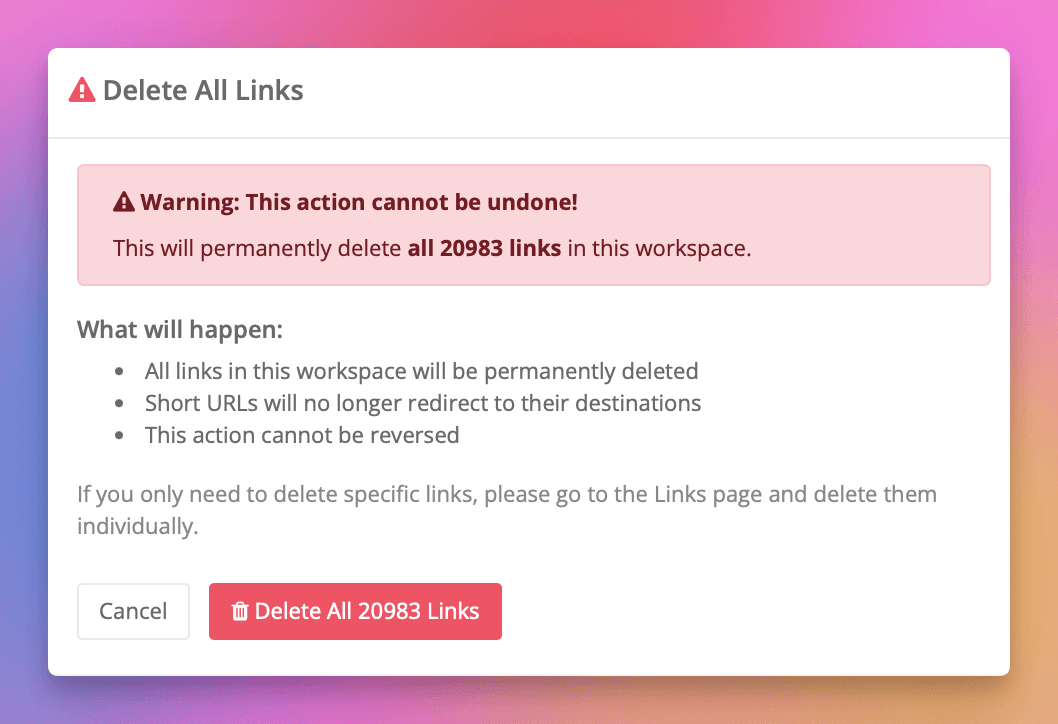
La página de confirmación muestra:
- Una advertencia de que esta acción no se puede deshacer
- El número exacto de enlaces que se eliminarán
- Qué sucederá cuando procedas
Confirma la Eliminación
Haz clic en el botón rojo "Eliminar Todos los [X] Enlaces". Aparecerá un diálogo de confirmación del navegador preguntando: "Esto eliminará permanentemente todos los [X] enlaces en este espacio de trabajo. ¿Estás completamente seguro?" Haz clic en "Aceptar" para continuar o "Cancelar" para abortar.
Finalización
Todos los enlaces se eliminan inmediatamente. Serás redirigido de nuevo a tu espacio de trabajo. Un mensaje de éxito confirmará la eliminación.
Preguntas frecuentes
¿Puedo cancelar esta operación?
Sí. En cualquier momento antes de hacer clic en "Aceptar" en el diálogo de confirmación final, puedes:
- Haz clic en "Cancelar" en la página de confirmación para volver a Configuración
- Haz clic en "Cancelar" en el diálogo del navegador para abortar la eliminación
¿Qué sucede con mi espacio de trabajo después de la eliminación?
Tu espacio de trabajo permanece activo. Tus dominios y configuración personalizada se conservan. Tus miembros del equipo retienen su acceso. Puedes comenzar inmediatamente a crear nuevos enlaces. Los datos analíticos históricos permanecen disponibles.
¿Se pueden recuperar los enlaces eliminados?
No, esta acción no se puede deshacer. Una vez eliminados, todos tus enlaces acortados dejarán de funcionar inmediatamente y no se podrán recuperar. Si eliminaste accidentalmente tus enlaces, contacta con soporte inmediatamente. Aunque los enlaces no se puedan recuperar, podemos ayudarte con otras soluciones.
¿Se eliminarán mis datos de tráfico?
No. Los datos históricos de tráfico y análisis NO se eliminan y se conservan para tus registros.
¿Qué pasa si quiero eliminar todo en mi espacio de trabajo?
Si quieres eliminar todos los enlaces, dominios, usuarios y datos del espacio de trabajo, consulta nuestra guía sobre cómo eliminar datos del espacio de trabajo. Ten en cuenta que esto es mucho más destructivo y te cerrará la sesión.
Rastrea 500 clics mensuales con todas las funciones incluidas.