
Cómo Establecer una Redirección Predeterminada para tu Dominio en Linkly
Linkly te permite usar el dominio desnudo (es decir, tudominio.com) como un enlace de Linkly también.
Cómo configurar una redirección predeterminada para tu dominio
Adjunta un dominio
Sigue las instrucciones para adjuntar un dominio si aún no has adjuntado uno.
Ve a Dominios y haz clic en Establecer en la columna Catch-all.
En la página de Dominios, encuentra tu dominio y busca la columna Catch-all en la derecha. Si no se ha establecido una redirección predeterminada, verás un botón Establecer — haz clic en él para abrir el formulario de nuevo enlace rellenado previamente con tu dominio.

Rellena el campo Destino.
Aquí es donde quieres que vaya tu dominio cuando no coincida con otro enlace de Linkly en tu área de trabajo. Esto podría ser tu sitio web, por ejemplo.
Puedes cambiar esto más tarde.
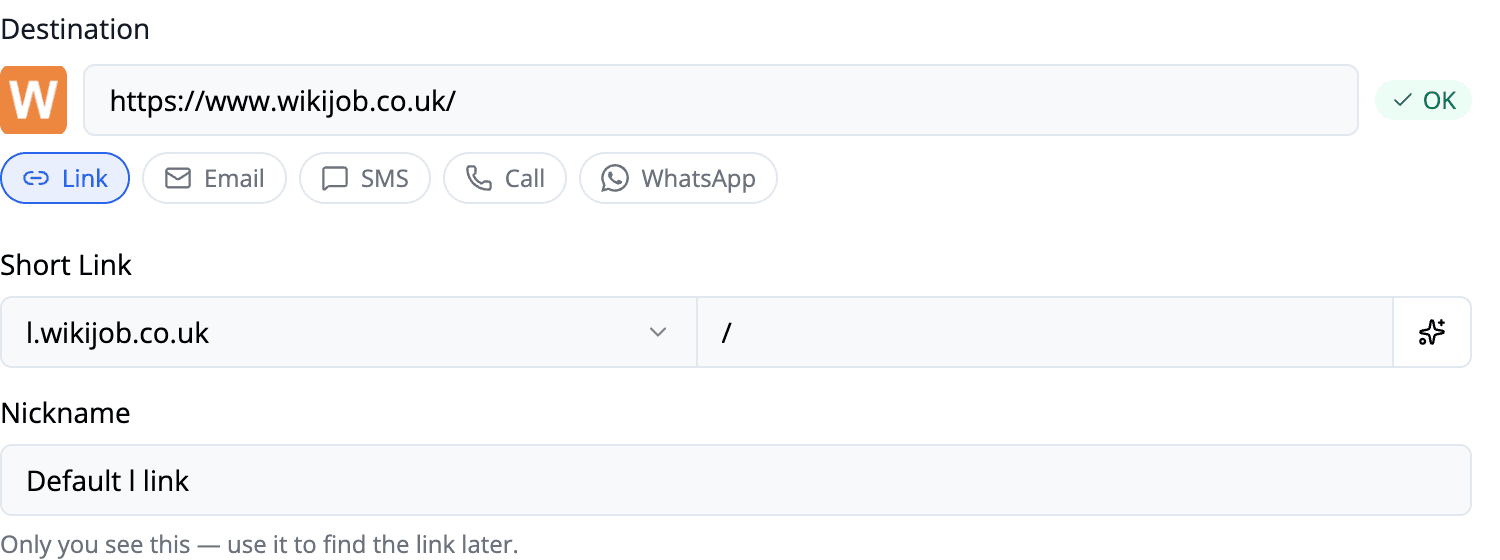
Guarda el enlace.
El dominio y la ruta (/) ya están rellenados para ti. Solo haz clic en Guardar para crear la redirección predeterminada.
Pruébalo
Cuando visites tu dominio adjunto, serás redirigido a este enlace automáticamente.
Esto también se aplica a cualquier otra URL "no encontrada" en tu dominio.
Preguntas frecuentes
¿Esto redirige todo el tráfico en mi dominio?
Sí. Cualquier URL que no se encuentre en tu dominio irá a este enlace. Esto incluye la raíz (/) de tu dominio.
¿Por qué el tráfico a este enlace es tan alto?
Los bots de búsqueda pueden ver este dominio desde registros DNS públicos, y lo rastrearán para ver qué hay.
Puedes esperar ver una alta proporción de tráfico de robots en este enlace. También puedes bloquear robots.
Rastrea 500 clics mensuales con todas las funciones incluidas.