
Crear un registro CNAME en Squarespace para dominios personalizados
Si estás usando un dominio registrado en Squarespace y quieres configurar un subdominio personalizado como link.tudominio.com para trabajar con Linkly, necesitarás agregar un registro CNAME que apunte link a domains.linklyhq.com.
Esta guía te lleva a través del proceso paso a paso.
Cómo agregar un CNAME en dominios de Squarespace
Inicia sesión en Squarespace
- Ve a squarespace.com e inicia sesión.
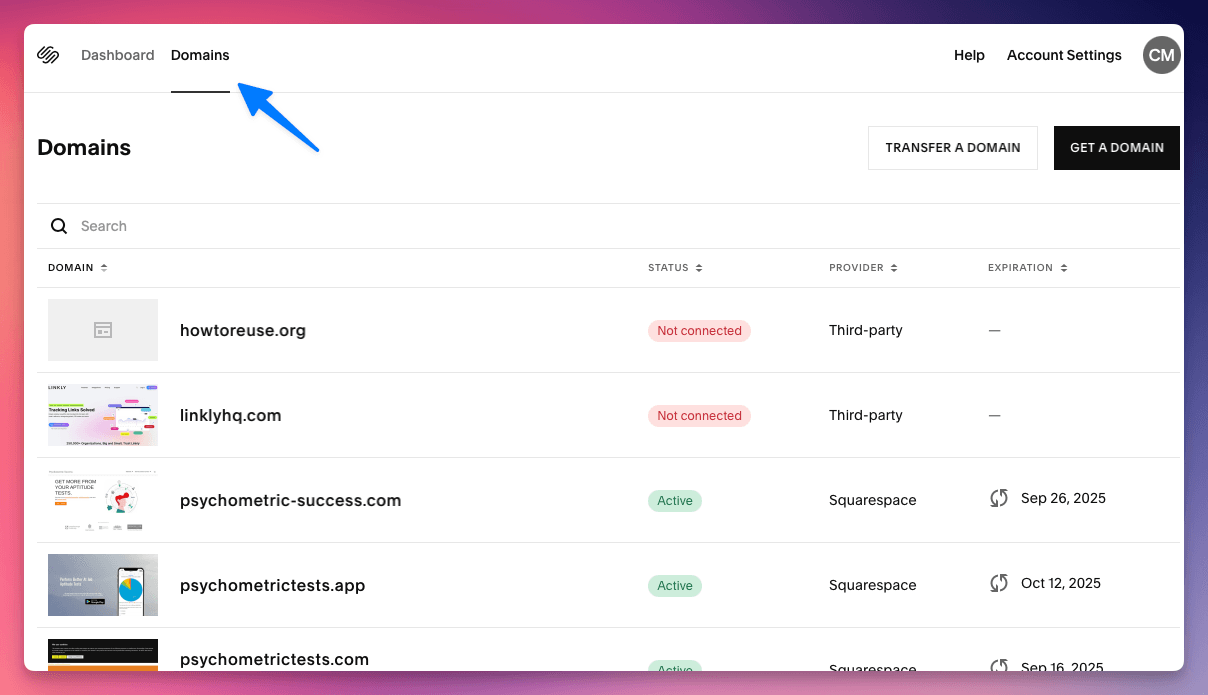
- En el Menú Principal, haz clic en Configuración → Dominios.
- Encuentra y haz clic en el dominio que deseas editar (por ejemplo,
tudominio.com).
Acceder a la Configuración de DNS
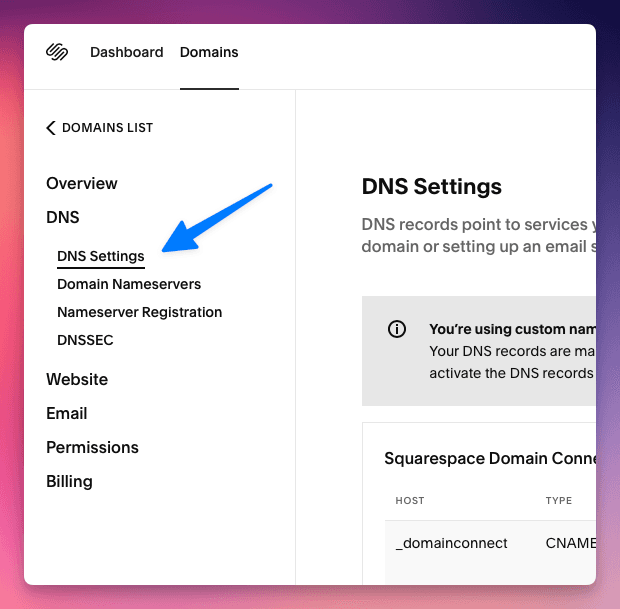
- En el panel de dominio, haz clic en Configuración de DNS.
- Desplázate hasta la sección Registros Personalizados.
Agregar el Registro CNAME
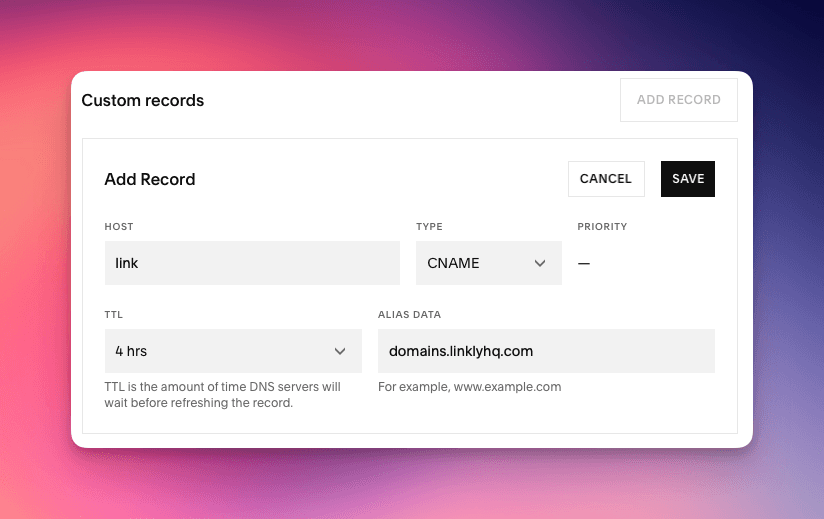
- Haz clic en Agregar Registro.
- Establece el Tipo en
CNAME. - En el campo Host, ingresa:
link - En el campo Apunta a, ingresa:
domains.linklyhq.com - Deja el TTL como predeterminado (generalmente 3600 segundos o 1 hora).
Haz clic en Guardar.
Esto creará un subdominio link.tudominio.com que apunta a la infraestructura de dominios de Linkly.
Paso Final: Verificar en Linkly
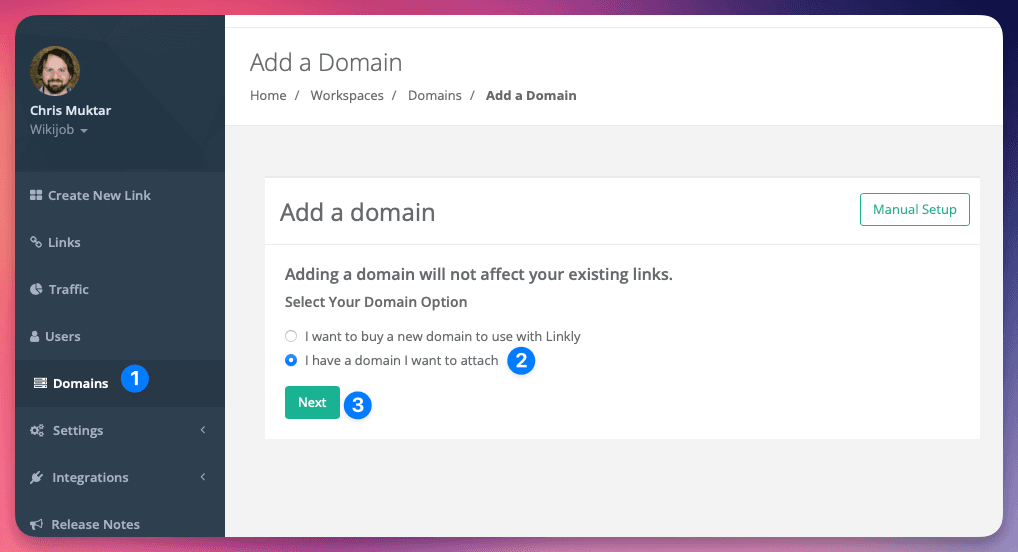
Inicia sesión en Linkly, ve a la configuración de tu dominio personalizado y agrega link.tudominio.com como tu dominio personalizado. Linkly validará el DNS y aprovisionará SSL automáticamente.
La propagación de DNS puede tomar hasta 24 horas, pero típicamente se completa en unos pocos minutos.
Solución de problemas
- ✅ Asegúrate de que el registro
linkno esté ya en uso. - ❌ No uses
www.linko ningún otro prefijo a menos que esté configurado explícitamente. - 🔄 Usa una herramienta de búsqueda de DNS (como dnschecker.org) para verificar la propagación.
Rastrea 500 clics mensuales con todas las funciones incluidas.