
Importación masiva de enlaces para Microsoft Excel
Puedes importar fácilmente miles de enlaces a Linkly.
Importante — lee esto primero
Si vas a importar más de unos pocos URLs — déjanos ayudarte.
La importación de enlaces es propensa a errores y podemos ayudarte a hacerlo bien la primera vez.
Prepara una hoja de Microsoft Excel con todos los campos que desees y envíanosla usando el widget de chat en tu espacio de trabajo, y te ayudaremos a cargarla.
Importación de Microsoft Excel
Si necesitas establecer campos personalizados en tus enlaces (por ejemplo, si deseas usar tu propio dominio con los enlaces), puedes importar una hoja en su lugar.
Descarga la plantilla de importación de Excel.
Cómo importar un archivo de Excel a Linkly
Completa la hoja de Excel con los campos que necesites.
Para dominios personalizados, separa el dominio y la ruta. Por ejemplo, para domain.com/mypage, pon domain.com en la columna de dominio y /mypage en la columna de ruta.
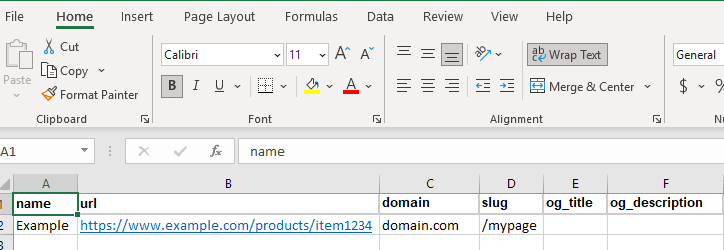
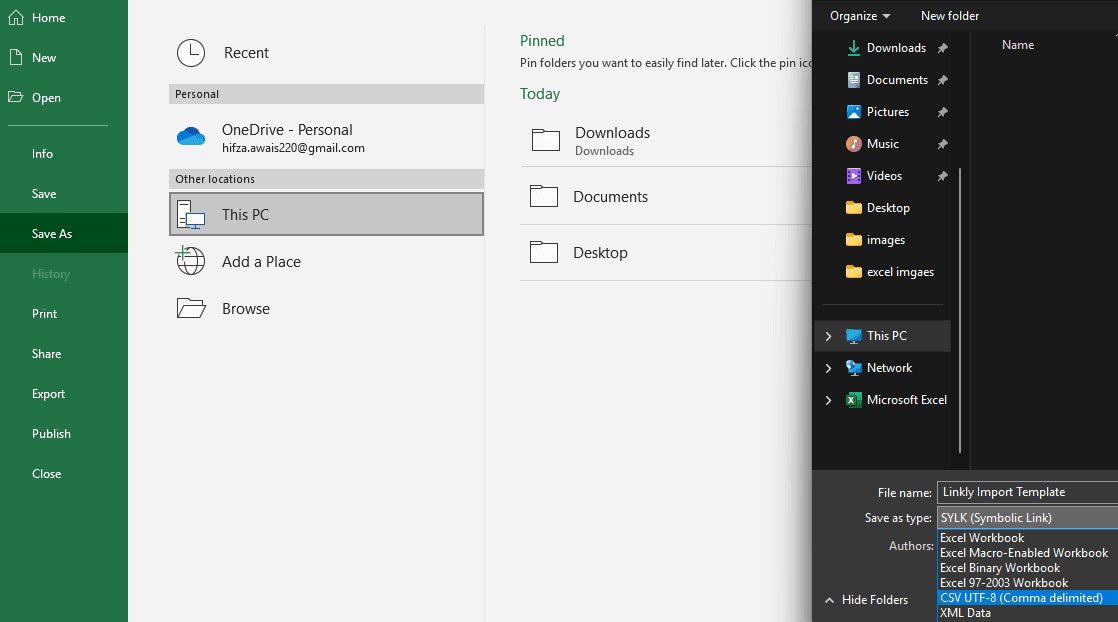
Exporta el archivo de Excel en formato CSV.
Ve a Archivo → Guardar como, selecciona una ubicación, elige CSV UTF-8 (delimitado por comas) en el menú desplegable Guardar como tipo, luego haz clic en Guardar.
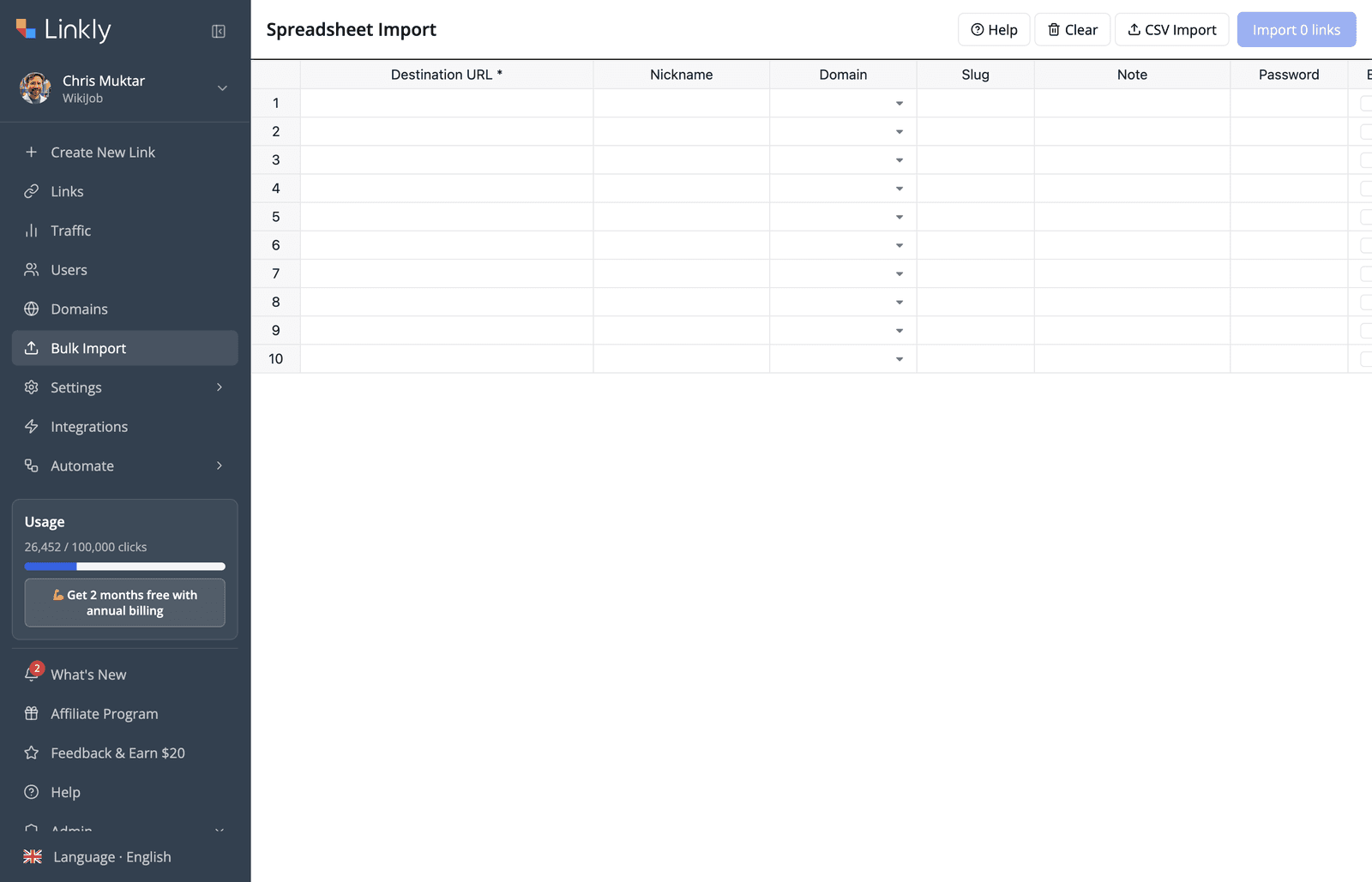
En Linkly, haz clic en Importación masiva en el menú de la izquierda.
Haz clic en Importación CSV, luego selecciona el archivo CSV que guardaste.
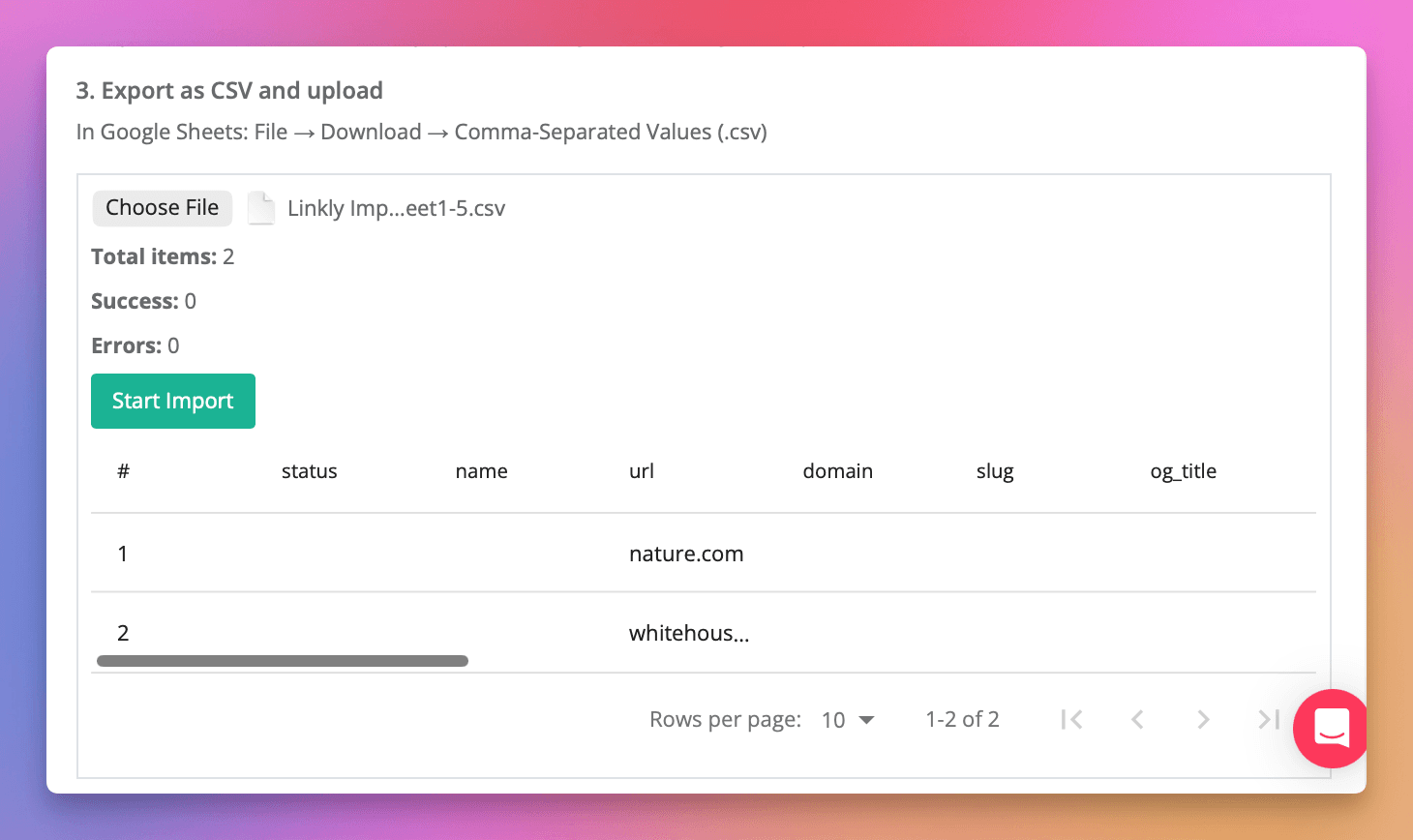
Haz clic en Importar enlaces para importar tus enlaces.
Linkly generará enlaces para filas válidas.
Verifica tus enlaces importados.
Comprueba que todos tus enlaces se han creado correctamente.
Reglas de importación — rotador, orientación geográfica y orientación por dispositivo
Hay cuatro columnas al final de la plantilla de importación utilizadas para importar reglas.
- rule_what — tipo de regla, debe ser uno de
platform,country, orotatorpara un enlace dado. - rule_matches — p. ej.
android,ios,windows,mac,linuxpara plataformas oGB,US,CApara países. - rule_url — URL de destino apropiada para la regla.
- rule_percentage — lista de porcentajes enteros separados por comas para rotadores, p. ej.
25,25,50.
Cada campo es una lista separada por comas.
Ejemplo de rotadores
| rule_what | rule_matches | rule_url | rule_percentage |
|---|---|---|---|
| rotator,rotator | (dejar en blanco) | https://nature.com,https://science.com | 50,50 |
Ejemplo de orientación geográfica
| rule_what | rule_matches | rule_url | rule_percentage |
|---|---|---|---|
| country,country | GB,US | https://gov.uk,https://whitehouse.gov | (dejar en blanco) |
Ejemplo de orientación por dispositivo
| rule_what | rule_matches | rule_url | rule_percentage |
|---|---|---|---|
| platform,platform | android,ios | https://play.google.com,https://apple.com | (dejar en blanco) |
Preguntas frecuentes
¡Cargué un archivo CSV, pero nada se importó!
Linkly solo crea enlaces donde las filas son válidas. Si Linkly no está importando, avísanos y lo verificaremos por ti.
¿Por qué debo usar el formato CSV UTF-8?
El formato CSV predeterminado de Excel puede no manejar caracteres especiales correctamente. Usar CSV UTF-8 (delimitado por comas) garantiza la codificación adecuada para caracteres internacionales y URLs.
Disponibilidad del plan
Disponible desde Starter
Rastrea 500 clics mensuales con todas las funciones incluidas.