
Linkly y Typeform
Los conteos de clics te dicen que un enlace de formulario fue popular. No te dicen si alguien completó el formulario.
Conecta Typeform y Linkly registra cada formulario completado como una conversión contra el enlace corto en el que se hizo clic. Luego puedes comparar enlaces por envíos, no solo por clics: qué correo electrónico, qué anuncio, qué código QR, qué enlace del socio realmente trae respuestas.
Lo que necesitas
- Una cuenta de Linkly. El plan gratuito funciona.
- Una cuenta de Typeform. Hemos probado Linkly en el plan gratuito de Typeform y funciona. La página de precios de Typeform enumera webhooks, que llevan las respuestas a Linkly, en sus planes pagos, así que si Typeform rechaza el webhook cuando activas el rastreo, verifica primero tu plan.
Conectar Typeform
- 1
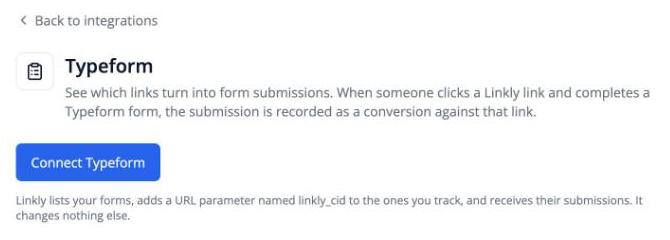
En Linkly, abre Integraciones, elige Typeform y haz clic en Conectar Typeform.
- 2
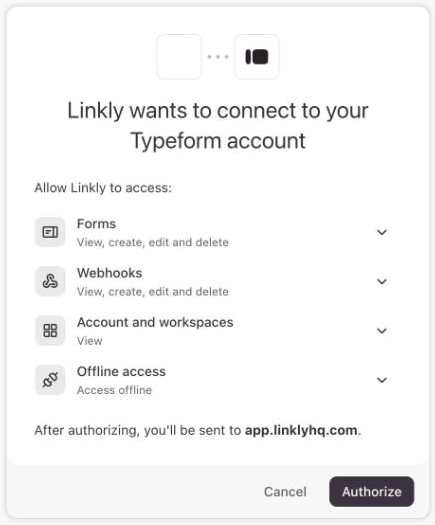
Typeform te pide que apruebes el acceso. Linkly solicita permiso para ver y editar tus formularios (para agregar el parámetro de URL), para gestionar webhooks (para recibir respuestas), para ver tu cuenta (para mostrar qué cuenta está conectada) y para acceso sin conexión (para que la conexión siga funcionando cuando no hayas iniciado sesión en Typeform). Haz clic en Autorizar.
- 3
Serás devuelto a Linkly con la cuenta mostrada como conectada y una lista de sus formularios. Activa Rastreo para cada formulario que compartas a través de enlaces de Linkly.
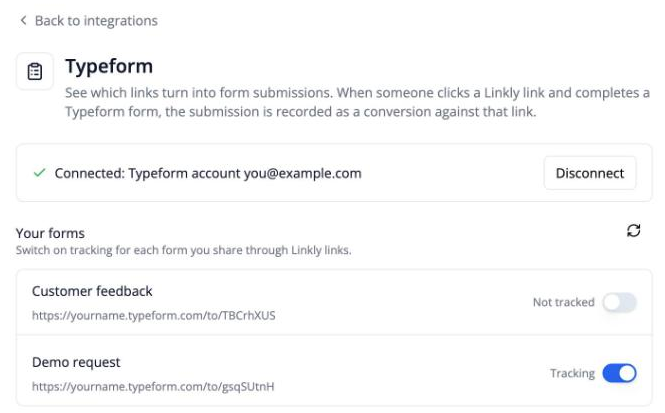
Activar el rastreo hace dos cosas en Typeform: agrega un parámetro de URL nombrado linkly_cid al formulario (Typeform solía llamar campos ocultos a estos), y registra un webhook que envía a Linkly cada respuesta completada para ese formulario. Nada más cambia en el formulario.
Activa el rastreo de conversiones para tus enlaces de formulario
- 1Crea un enlace de Linkly que apunte a tu formulario, por ejemplo
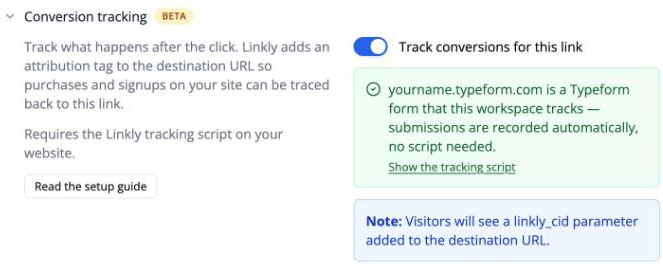
https://yourname.typeform.com/to/AbCd12, o edita uno que ya tengas. - 2En las opciones Rastreo y análisis del enlace, abre Rastreo de conversiones y activa Rastrear conversiones para este enlace. Linkly confirma que el formulario es uno que rastreas y que no se necesita script de rastreo.
Esa es toda la configuración. Comparte el enlace corto como de costumbre.
Ve tus conversiones
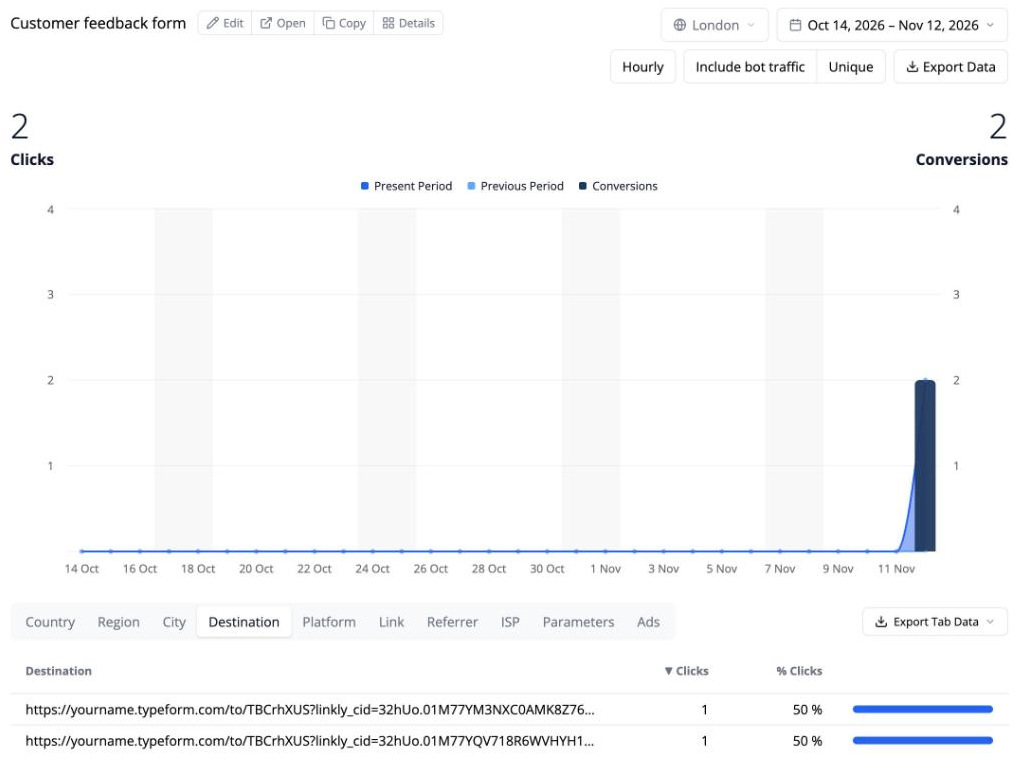
Abre la página Tráfico del enlace. Los totales encima del gráfico muestran clics y conversiones para el período, y el gráfico traza conversiones contra clics. La pestaña Destino enumera la dirección del formulario a la que se envió a cada visitante, incluida la linkly_cid que Linkly agregó. La lista Enlaces también tiene una columna Conversiones, así que puedes comparar enlaces de un vistazo.
Cómo funciona
Cuando alguien hace clic en un enlace rastreado, Linkly agrega un identificador aleatorio corto para ese clic a la dirección del formulario mientras redirige, como linkly_cid. Typeform lo lee en el parámetro linkly_cid del formulario, lo devuelve a Linkly con la respuesta, y Linkly coincide el envío con el clic.
Hay algunas cosas que vale la pena saber:
- Solo los enlaces rastreados cuentan. Los envíos que no vinieron a través de un enlace de Linkly con rastreo de conversiones activado se ignoran. Linkly nunca ve el resto de tus respuestas.
- Tus parámetros de URL propios siguen funcionando. Si tus enlaces ya llevan parámetros
#email=o#source=, se pasan sin cambios.linkly_cidviaja junto a ellos. - Las respuestas parciales no cuentan. Linkly solo registra formularios completados.
- El identificador nombra un clic, no una persona. Es aleatorio y no contiene información personal. El nombre y el correo electrónico del encuestado solo se adjuntan a la conversión cuando tu formulario los solicita.
Formularios incrustados
Si el enlace corto va a una página en tu propio sitio que incrusta un Typeform, en lugar de ir directamente a typeform.com, la incrustación tiene que pasar el parámetro. Agrega data-tf-transitive-search-params="linkly_cid" al código de incrustación:
<div data-tf-widget="AbCd12" data-tf-transitive-search-params="linkly_cid"></div>
<script src="//embed.typeform.com/next/embed.js"></script>
Si creas la incrustación con el SDK de JavaScript de Typeform, establece transitiveSearchParams: ['linkly_cid'] en las opciones en su lugar. De cualquier forma, el enlace corto debe ir a la página en tu sitio que aloja la incrustación, para que linkly_cid esté en la dirección de esa página para que la incrustación lo pase. Alternativamente, usa rastreo de conversiones con linkly.js en esa página en su lugar.
Desconectar
Abre Integraciones, elige Typeform y haz clic en Desconectar. Linkly elimina sus webhooks de tus formularios y borra su acceso. Las conversiones ya registradas permanecen en tus informes. El parámetro linkly_cid permanece en tus formularios; no hace nada por sí solo y puedes eliminarlo en Typeform: abre el formulario, elige Flujo de trabajo y abre el paso Extraer datos.
Solución de problemas
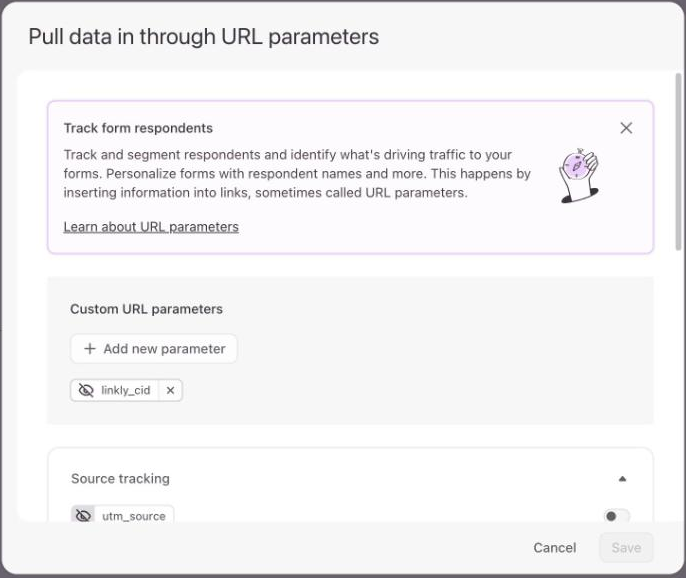
"Typeform no permitió que Linkly agregara el parámetro linkly_cid." Algunos formularios no se pueden editar a través de la API de Typeform. Agrega el parámetro tú mismo: abre el formulario en Typeform, elige Flujo de trabajo, abre el paso Extraer datos, haz clic en Agregar nuevo parámetro y agrega uno llamado linkly_cid. El rastreo funciona tan pronto como existe.
Los envíos no aparecen. Comprueba que el rastreo está activado para el formulario en la página de Typeform de Linkly y que el rastreo de conversiones está activado para el enlace. Luego haz clic en el enlace corto tú mismo y confirma que la dirección del formulario contiene linkly_cid= seguido de un código con un punto.
"Ese formulario ya está siendo rastreado por otro espacio de trabajo de Linkly." Un formulario puede enviar sus envíos a un espacio de trabajo a la vez. Primero desactiva el rastreo allí.
Rastrea 500 clics mensuales con todas las funciones incluidas.