
Linkly y Stripe
Los conteos de clics te dicen que un enlace fue popular. No te dicen que haya generado dinero.
Instala la aplicación de Linkly desde el Marketplace de aplicaciones de Stripe y cada pago que provino de un enlace de Linkly rastreado se registra contra ese enlace. Luego puedes comparar correos electrónicos, anuncios, creadores y campañas por ingresos, no solo por clics. Las renovaciones de suscripción se acreditan al enlace que ganó al cliente por primera vez, y los reembolsos se restan.
Qué necesitas
- Una cuenta de Linkly. El plan gratuito funciona.
- Una cuenta de Stripe. La aplicación es gratuita y solo lee: nunca crea cargos ni cambia nada en Stripe.
Instalar y conectar
- 1Instala Linkly Conversion Tracking desde el Marketplace de aplicaciones de Stripe. Después de instalar, llegarás a la página de configuración de la aplicación.
- 2Haz clic en Conectar a Linkly. Se abre una nueva pestaña en Linkly.
- 3Inicia sesión en Linkly, elige el espacio de trabajo al que pertenece esta cuenta de Stripe y haz clic en Conectar Stripe.
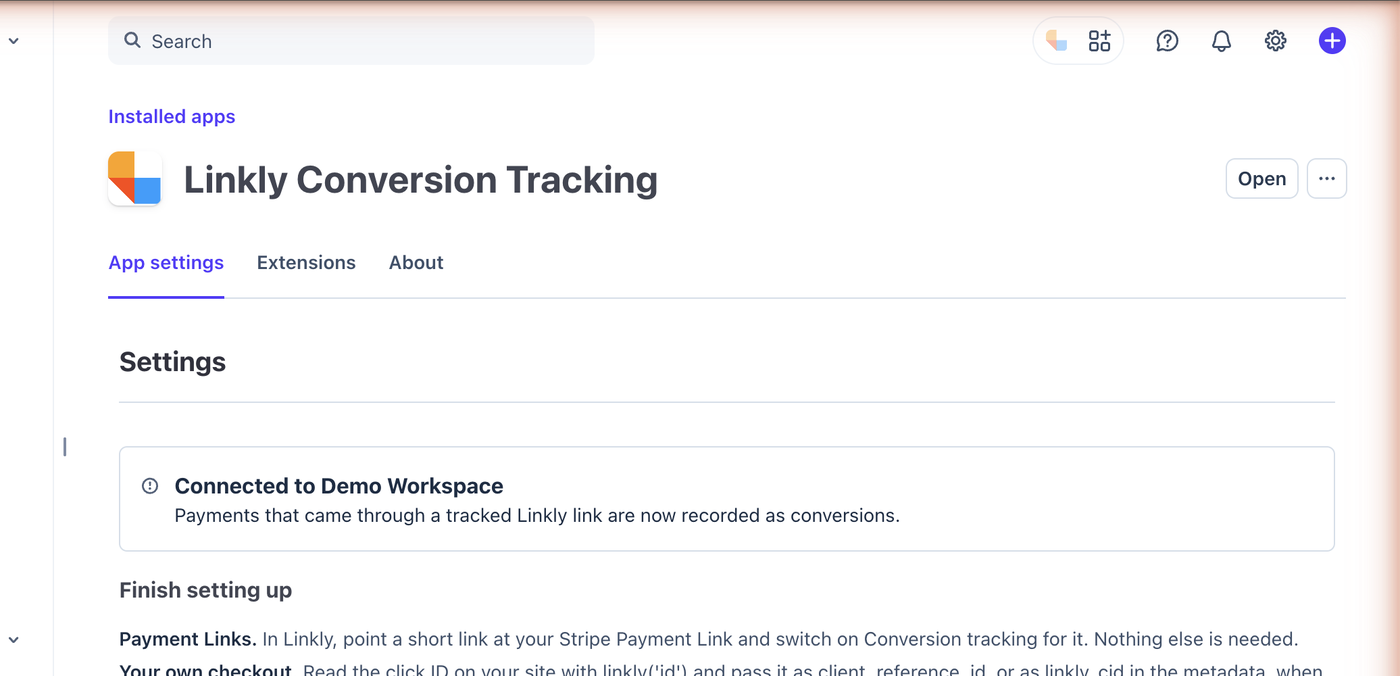
- 4De vuelta en Stripe, haz clic en Verificar de nuevo. La página muestra el espacio de trabajo que conectaste.
Hasta que se conecte un espacio de trabajo, nada se registra.
Rastrear enlaces de pago de Stripe (sin código)
- 1En Linkly, crea un enlace que apunte a tu enlace de pago de Stripe, por ejemplo
https://buy.stripe.com/abc123, o edita uno que ya tengas. - 2En las opciones Rastreo y análisis del enlace, activa Rastreo de conversiones.
Esta es toda la configuración. Comparte el enlace corto como de costumbre. Cuando alguien hace clic en él, Linkly añade un identificador aleatorio corto para ese clic a la dirección del enlace de pago como client_reference_id. Stripe lo devuelve cuando se completa el pago, y Linkly empareja el pago con el clic.
Si tu enlace de pago ya usa client_reference_id para tu propia reconciliación, Linkly respeta tu valor y los pagos de ese enlace no pueden emparejarse. Usa el método de metadatos a continuación.
Rastrear tu propio checkout
Si creas sesiones de Checkout en tu propio código, pasa el identificador de clic tú mismo. Añade el script de Linkly a tu sitio:
<script src="https://cdn.linklyhq.com/linkly.js" async></script>
Lee el identificador en el navegador con linkly('id'), envíalo a tu servidor con el pedido y establécelo cuando crees la sesión:
const session = await stripe.checkout.sessions.create({
  client_reference_id: linklyClickId,
  // ...el resto de tu sesión
});
Si client_reference_id ya está en uso, ponlo en los metadatos en su lugar, como linkly_cid, en la sesión de Checkout o en el Cliente:
await stripe.customers.create({
  email: user.email,
  metadata: { linkly_cid: linklyClickId },
});
Un cliente creado con un identificador de clic se registra como un lead, y cada pago que realice posteriormente se acredita al mismo enlace.
Qué se registra
| Evento de Stripe | Lo que registra Linkly |
|---|---|
| Checkout completado | Una venta con el monto, impuesto y moneda. Un período de prueba gratuito se registra como un lead. |
| Factura pagada | Una venta para la primera factura, una renovación para las que siguen. |
| Cargo reembolsado | Una venta negativa contra el mismo enlace, para que los ingresos se nivelan. |
| Cliente creado o actualizado | Un lead, cuando el cliente lleva un identificador de clic. |
Hay algunas cosas que vale la pena saber:
- Solo cuentan los enlaces rastreados. Los pagos que no provienen de un enlace de Linkly con rastreo de conversiones activado se ignoran. Linkly nunca ve el resto de tus ventas.
- Una suscripción cuenta una vez por pago. Stripe informa del primer pago de una suscripción dos veces, como checkout y como factura. Linkly lo registra una vez.
- Métodos de pago retrasados. Para débitos bancarios y vales, la venta se registra cuando el dinero llega, no cuando se completa el checkout.
- El modo de prueba funciona. Los pagos realizados en modo de prueba de Stripe o en una zona de pruebas también se registran, que es la forma más fácil de verificar tu configuración. Se marcan como pagos de prueba.
- El identificador nombra un clic, no una persona. Es aleatorio y no contiene información personal.
En el panel de Stripe
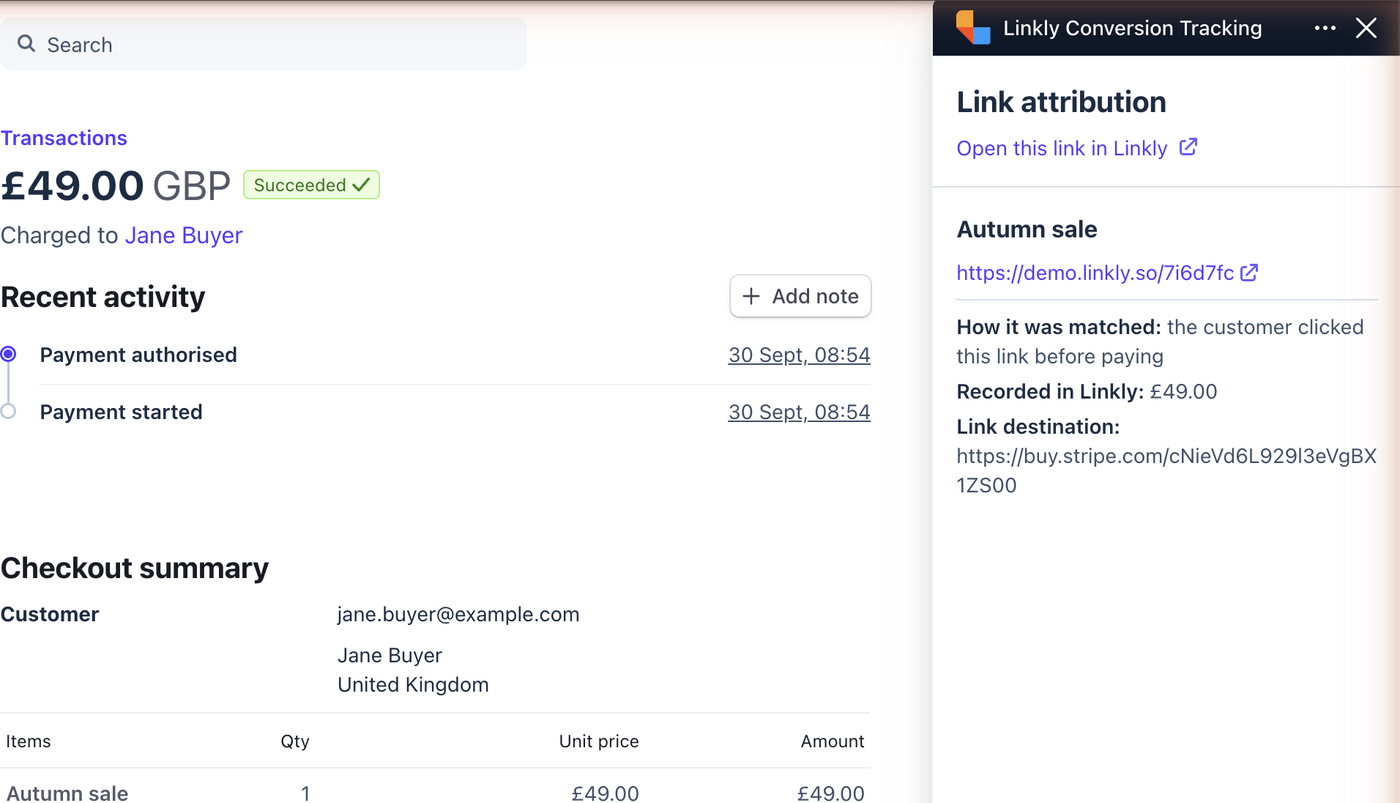
Abre cualquier pago en Stripe y el panel de Linkly muestra de qué enlace corto provino, cómo se emparejó, el monto registrado y un enlace a los análisis de ese enlace en Linkly. Para una renovación, muestra el enlace que primero llevó al cliente.
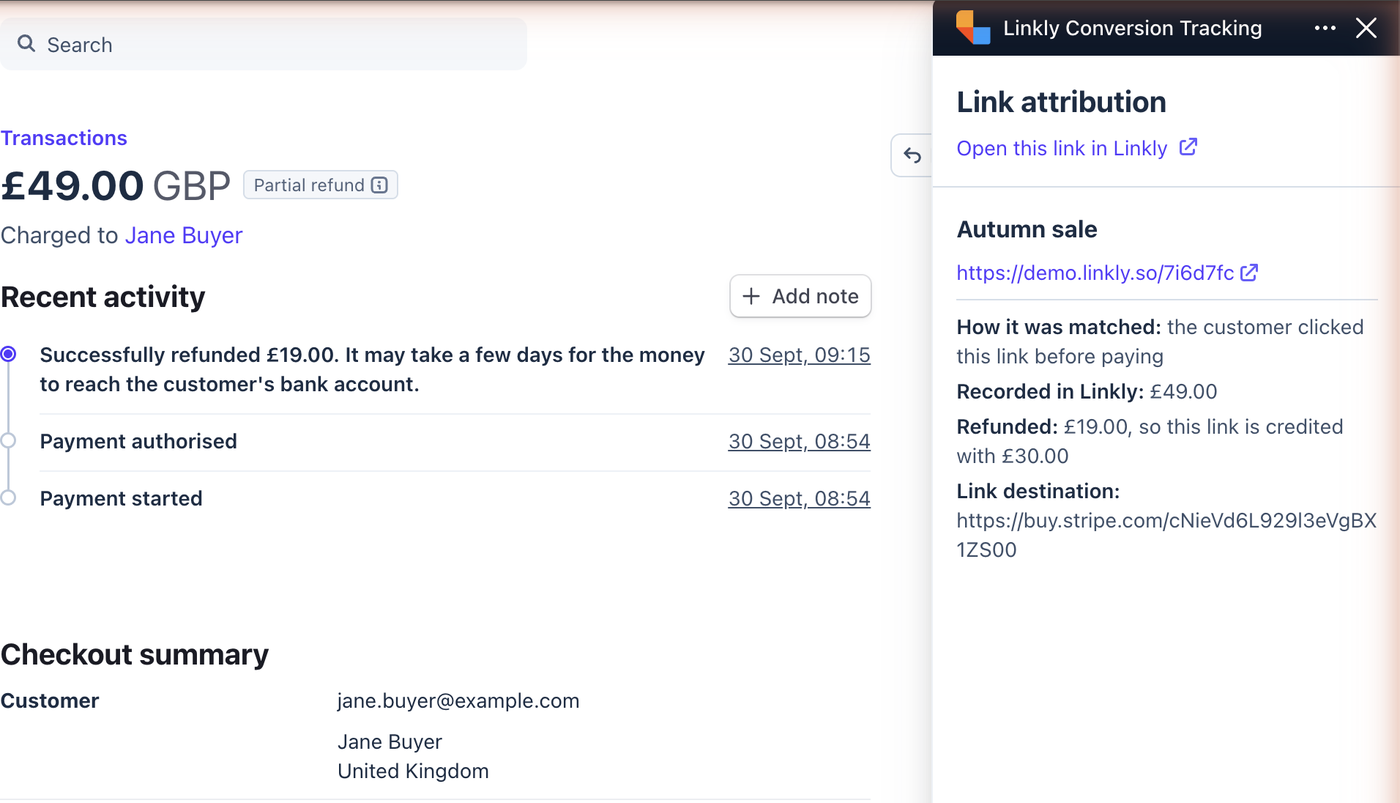
Cuando se reembolsa un pago, en su totalidad o en parte, el panel muestra el reembolso y qué sigue siendo acreditado al enlace.
Desconectar
Abre la configuración de la aplicación en Stripe y haz clic en Desconectar, o desinstala la aplicación. Cualquiera de los dos detiene el registro inmediatamente. Las conversiones ya registradas permanecen en tus informes.
Solución de problemas
Los pagos no aparecen. Verifica que el rastreo de conversiones esté activado para el enlace, luego haz clic en el enlace corto tú mismo y confirma que la dirección de Stripe contiene client_reference_id=linkly_. Si muestra tu propio valor en su lugar, usa el método de metadatos.
El panel dice "Conecta tu espacio de trabajo de Linkly". La aplicación está instalada pero aún no hay ningún espacio de trabajo conectado. Abre la configuración de la aplicación en Stripe (Aplicaciones, luego Aplicaciones instaladas, luego Linkly Conversion Tracking) y haz clic en Conectar a Linkly.
No encuentras la aplicación. Se enumera como Linkly Conversion Tracking en el Marketplace de aplicaciones de Stripe, es gratuita e se instala en cualquier cuenta de Stripe que administres.
Enlaces a una factura alojada. Un enlace que apunta a una página invoice.stripe.com no puede llevar un identificador de clic, así que esos pagos aún no se emparejan.
Rastrea 500 clics mensuales con todas las funciones incluidas.