
Генератор QR-кодов визитной карточки
Что такое QR-код визитной карточки?
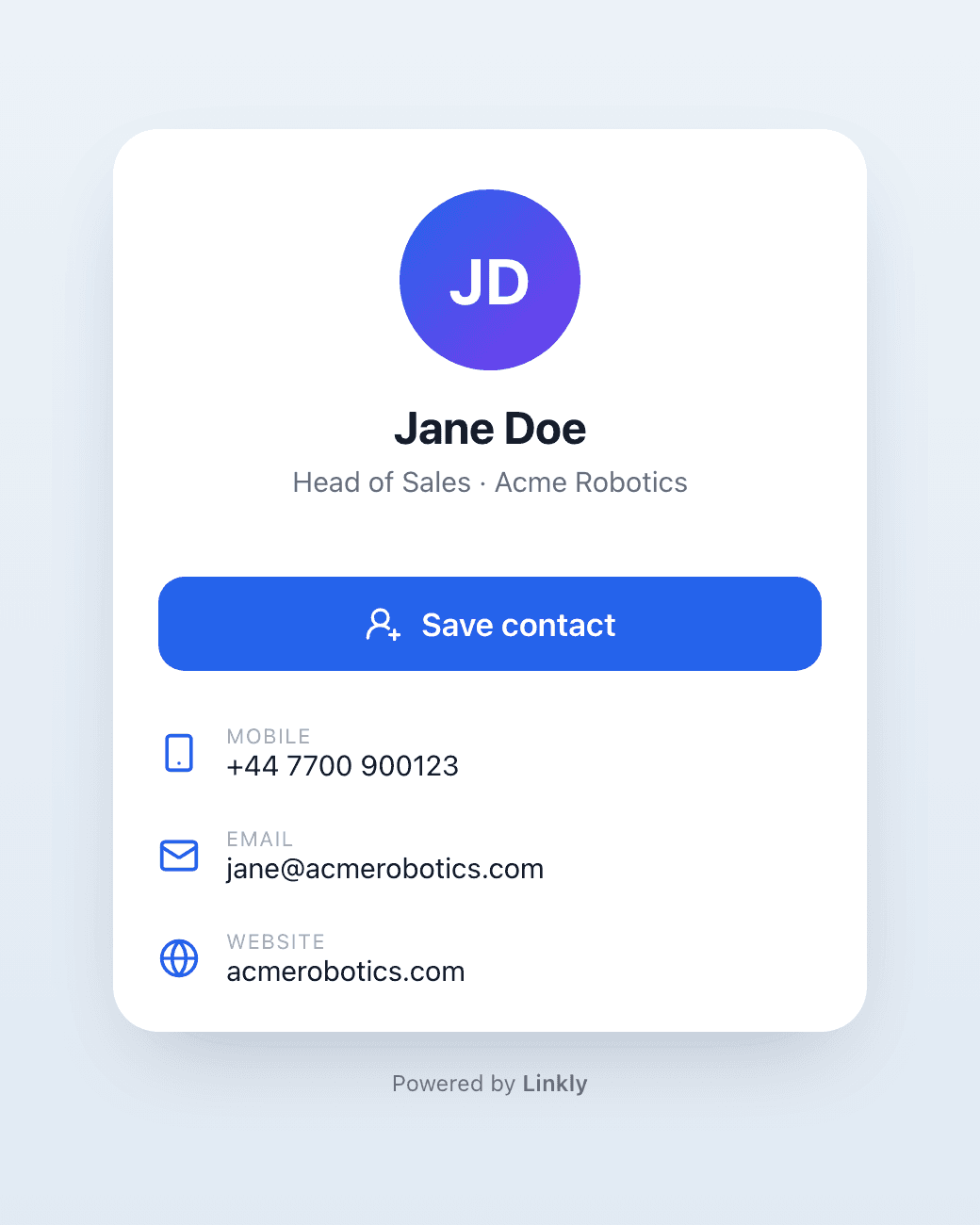
QR-код визитной карточки — это QR-код, который передает ваши контактные данные при сканировании. Человек, сканирующий код, видит ваше имя, фото, должность, номер телефона, электронную почту и веб-сайт, нажимает Сохранить контакт, и вы оказываетесь в адресной книге его телефона — без печатания, без орфографических ошибок, без потери визитной карточки.
Под капотом телефон получает vCard (файл .vcf), стандартный формат, который понимает каждое приложение Контакты. Вам никогда не нужно иметь дело с форматом: Linkly создает его из простых полей, которые вы заполняете.
Почему бы просто не поместить vCard внутри QR-кода?
Большинство бесплатных генераторов vCard QR вставляют текст контакта в сам QR-код. Это создает три проблемы:
- Его нельзя изменить. Новый номер телефона или должность? Перепечатайте всё.
- Его нельзя отследить. Вы никогда не узнаете, сканировал ли его кто-нибудь.
- Это плотный, некрасивый код. vCard содержит несколько сотен символов, что создает большой, сложный QR-код без места для логотипа.
QR-код визитной карточки Linkly вместо этого указывает на короткую ссылку. Ссылка отображает небольшую страницу контакта с кнопкой Сохранить контакт. Вы можете редактировать детали в любое время — даже после того, как код напечатан на тысяче визитных карточек — и каждое сканирование появляется в вашей аналитике.
Создание QR-кода визитной карточки в Linkly
Как создать QR-код визитной карточки
Зарегистрируйтесь в Linkly.
Linkly предоставляет бесплатные отслеживаемые QR-коды, которые никогда не истекают, на сумму до 500 сканирований в месяц.
Нажмите Создать новую ссылку на боковой панели.
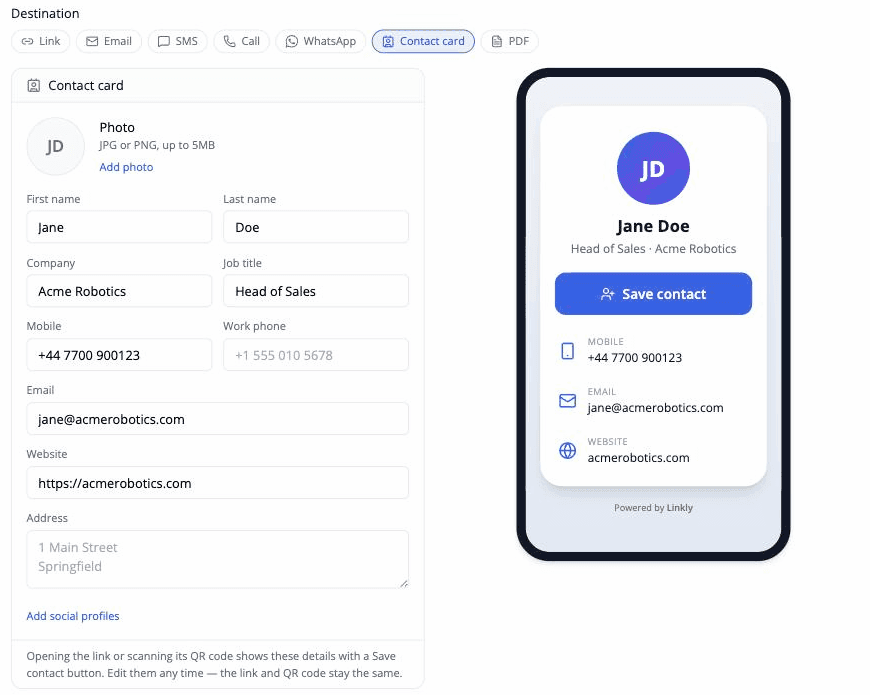
Выберите тип ссылки Contact card
Под полем назначения выберите Contact card из ряда типов ссылок. Поле веб-адреса заменяется полями контакта: имя и фамилия, компания, должность, мобильный телефон и рабочий телефон, электронная почта, веб-сайт и адрес.
Добавьте фото (JPG или PNG) и, если хотите, ваши профили LinkedIn, Instagram и X в разделе Add social profiles.
Телефон справа показывает предпросмотр того, что именно увидит при сканировании.
Сохраните вашу ссылку
Linkly сохраняет по мере ввода. Псевдоним ссылки следует имени контакта, поэтому его легко найти позже.
Настройте QR-код (необязательно)
Нажмите на QR-код, чтобы настроить его. Вы можете:
- Изменить цвета в соответствии с вашим брендом
- Добавить логотип или фото вашей компании
- Выбрать различные стили (квадраты, точки, динамичный)
См. наше полное руководство по добавлению логотипов к QR-кодам для лучших практик.
Отсканируйте QR-код
Отсканируйте его телефоном. Откроется страница контакта; нажмите Сохранить контакт и телефон предложит добавить данные в приложение Контакты.
Протестируйте его как на iPhone, так и на телефоне Android перед печатью.
Прикрепите домен
По желанию мы настоятельно рекомендуем вам прикрепить домен к Linkly.
Это делает QR-коды более надежными и решает почти все проблемы со сканированием.
В качестве дополнительного бонуса QR-коды остаются на вашем домене, а не на нашем, поэтому если вы решите покинуть Linkly, вы сможете взять свои QR-коды с собой.
Часто задаваемые вопросы
Могу ли я изменить свои данные после печати QR-кода?
Да. Отредактируйте визитную карточку, и каждый существующий QR-код и короткая ссылка немедленно покажут новые данные. Ничего перепечатывать не нужно.
Нужно ли мне знать, что такое vCard или файл .vcf?
Нет. Вы заполняете обычные поля — имя, телефон, электронную почту и так далее — и Linkly превращает их в vCard, когда кто-то нажимает Сохранить контакт.
Что происходит при сканировании кода?
Телефон открывает небольшую страницу, показывающую ваше имя, фото, должность и данные, с нажимаемыми рядами телефона, электронной почты и веб-сайта и кнопкой Сохранить контакт. Нажав кнопку, загружается контакт; iPhone открывает его прямо в лист Новый контакт, телефоны Android предлагают открыть его в Контактах.
Могу ли я увидеть, сколько человек отсканировали мою карточку?
Да. Каждое сканирование — это клик по короткой ссылке с полным отслеживанием Linkly, включая страну, устройство и время.
Могу ли я добавить фото?
Да. Загрузите JPG или PNG в форму. Оно появится на странице контакта и будет сохранено в контакт на телефоне.
Могу ли я добавить мой логотип к QR-коду?
Да! Нажмите на QR-код после создания ссылки для доступа к параметрам настройки, включая загрузку логотипа, цвета и стили.
См. наше руководство по добавлению логотипов к QR-кодам для лучших практик и советов по решению проблем.
Могу ли я создать визитные карточки для всей моей команды?
Да. Создайте одну ссылку визитной карточки на человека. Каждая имеет собственный QR-код, короткую ссылку и аналитику сканирований. Прикрепление вашего собственного домена делает их все доступными на вашем бренде.
Могу ли я защитить паролем визитную карточку?
Нет. Загрузка контакта обойдет подсказку пароля, поэтому защита паролем не предлагается для ссылок визитной карточки.
Почему мой QR-код сканируется на одних телефонах, но не на других?
Вероятно, ваш QR-код блокируется фильтром контента.
Прикрепите домен - это решает почти все проблемы.
Истекают ли QR-коды визитной карточки?
QR-коды Linkly существуют бесконечно долго, если вы их не отключите, даже в бесплатном плане.
Вы можете по желанию установить время истечения ваших ссылок, если захотите.
Связанные ресурсы QR-кодов
- Создание QR-кодов - Полное руководство по созданию динамических QR-кодов
- QR-коды Mailto - QR-коды, которые открывают предварительно заполненное письмо
- Добавление логотипа к QR-коду - Создание фирменных QR-кодов с логотипами
- SVG QR-коды - Создание масштабируемых векторных QR-кодов
- Аналитика QR-кодов - Отслеживание производительности и сканирований QR-кодов
Доступность в планах
Включено в каждый план
Получите 100 коротких ссылок и отслеживайте 500 кликов в месяц бесплатно.