
無料vCard QRコードジェネレータ
LinklyはダイナミックvCard QRコードを作成します。スキャンすると、スマートフォンがあなたの名前、写真、職務経歴、電話番号、メール、ウェブサイトを新しい連絡先として保存することを提案します。プレーンなフィールドに入力するだけで(vCard構文は不要)、いつでも詳細情報を編集できます。QRコードを印刷した後でも変更でき、QRコード自体は変わりません。
vCard QRコードとは
vCardは連絡先詳細の標準ファイル形式です(.vcfファイル)。iPhoneとAndroidのすべての連絡先アプリがこれに対応しています。vCard QRコードは、スキャンされたときにvCardを配信するQRコードです。スキャンした人があなたの詳細情報をアドレス帳に直接取得できます。入力の手間がなく、スペルミスもなく、紙の名刺を失う心配もありません。
Linklyではこれを連絡先カードと呼びます。これはあなたとスキャンした人が実際に見るもの(ファイル形式ではなく連絡先)だからです。
静的vCard QRコード vs ダイナミックvCard QRコード
ほとんどの無料vCard QRコードジェネレータは静的コードを生成します。vCardテキストはQRコード自体に直接エンコードされます。これはvCard QRコード形式の仕組みで、3つの問題があります。
- 変更できません。 新しい電話番号や職務経歴? すべて再印刷が必要です。
- 追跡できません。 スキャンされたかどうか知ることはできません。
- 密度が高く、見た目が悪いコードです。 vCardは数百文字で、大きくてスキャンしにくいQRコードになり、ロゴを入れる余地がありません。
ダイナミックvCard QRコードは代わりに短いリンクを指します。リンクは連絡先を保存ボタン付きの小さな連絡先ページを表示します。詳細情報はいつでも編集でき、QRコードはロゴを運ぶのに十分な小ささを保ち、すべてのスキャンがアナリティクスに表示されます。Linklyはダイナミックなものだけを作成します。
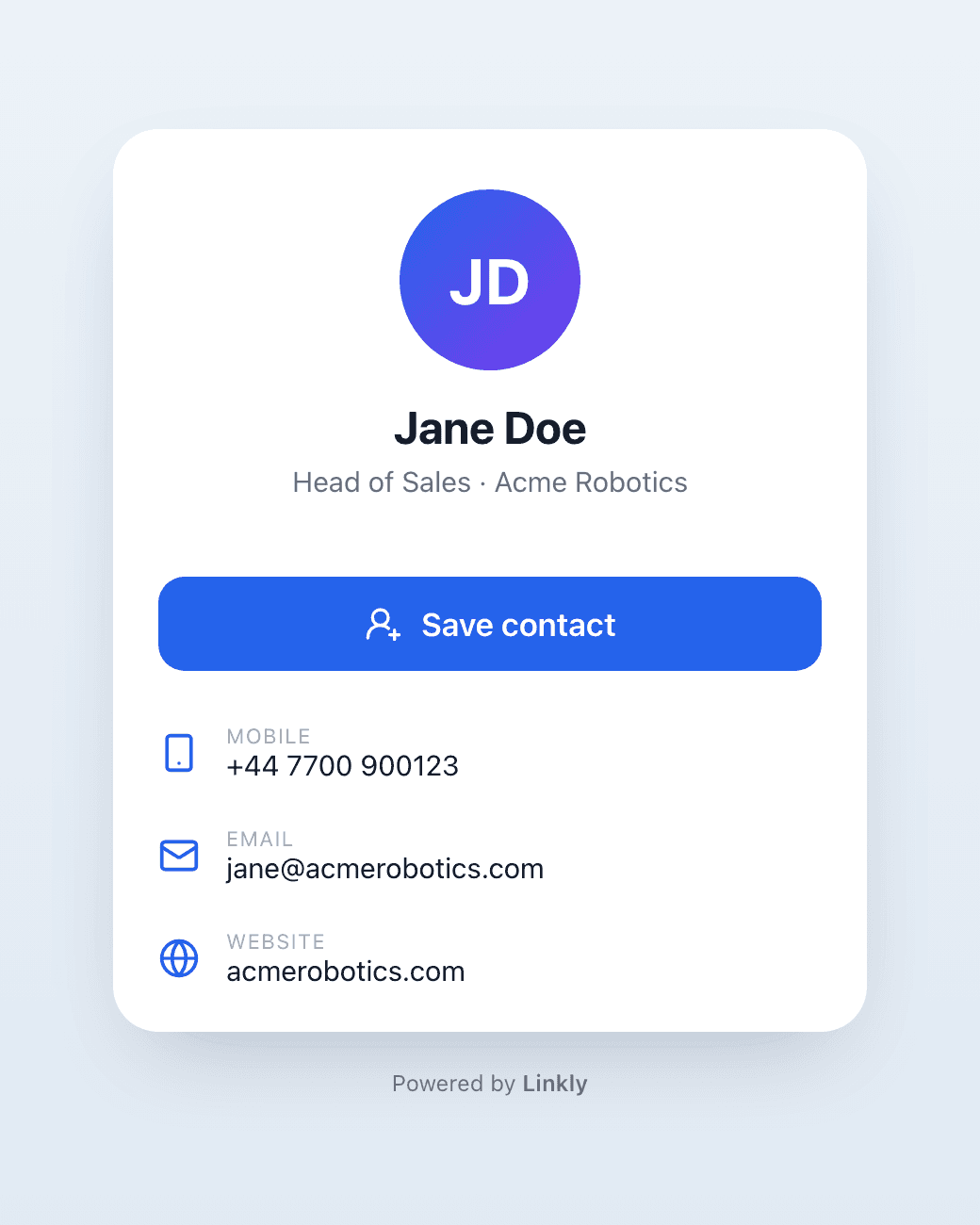
LinklyでvCard QRコードを作成する
vCard QRコードの作成方法
Linklyにサインアップします。
Linklyは月500スキャンまで有効期限がない無料の追跡可能QRコードを提供しています。
サイドバーから新しいリンクを作成をクリックします。
連絡先カードリンクタイプを選択します
宛先ボックスの下から、リンクタイプの行で連絡先カードを選択します。ウェブアドレスフィールドが連絡先フィールドに置き換わります。名前、姓、会社、職務経歴、携帯電話と勤務先電話、メール、ウェブサイト、住所です。
写真(JPGまたはPNG)を追加し、必要に応じてソーシャルプロフィールを追加の下にLinkedIn、Instagram、Xプロフィールを追加します。
右のスマートフォンはスキャンが表示するものを正確にプレビューします。
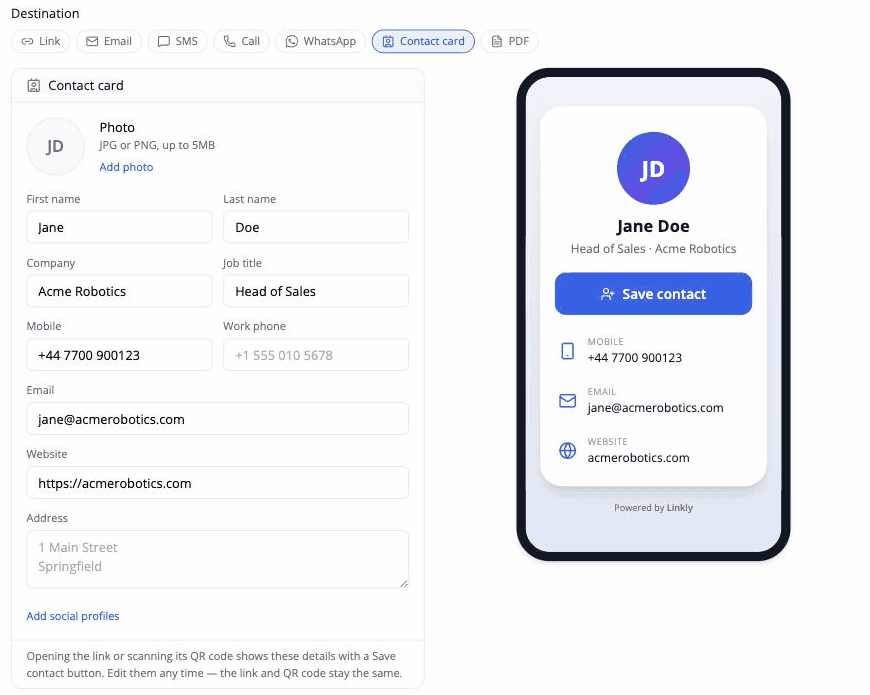
リンクを保存します
Linklyは入力しながら自動保存します。リンクのニックネームは連絡先の名前に従うので、後で簡単に見つけられます。
QRコードをカスタマイズします(オプション)
QRコードをクリックしてカスタマイズします。次のことができます。
- ブランドに合わせて色を変更
- 会社ロゴまたは写真を追加
- 異なるスタイル(正方形、ドット、フルイド)を選択
QRコードにロゴを追加するに関する完全ガイドをご覧ください。
QRコードをスキャンします
スマートフォンでスキャンします。連絡先ページが開き、連絡先を保存をタップするとスマートフォンが詳細情報を連絡先アプリに追加することを提案します。
印刷する前に、iPhoneとAndroidスマートフォンの両方でテストしてください。
ドメインを添付します
オプションで、強くお勧めしますドメインを添付してください。
これでQRコードがより信頼性が高くなり、ほぼすべてのスキャン問題が解決されます。
追加のボーナスとして、QRコードは当社のドメインではなくあなたのドメインに保存されるため、Linklyを離れることにした場合、QRコードを持ち運ぶことができます。
写真付きvCard QRコード
フォームにJPGまたはPNGを追加すると、2つの役割を果たします。スキャンが開く連絡先ページに表示され、vCard自体に埋め込まれるため、写真は名前と番号と一緒にスマートフォンの連絡先アプリに登録されます。スマートフォンはvCard内の写真リンクを無視するため、Linklyはリンクするのではなく画像をインラインにします。
頭と肩のショットが最適です。写真は円として表示されます。
iPhoneとAndroidで連絡先を保存
- iPhone: Safariで連絡先を保存をタップすると、詳細が新しい連絡先シートで開きます。新しい連絡先を作成または既存の連絡先に追加をタップします。
- Android: スマートフォンは連絡先ファイルをダウンロードし、連絡先(またはGoogle連絡先)で開くことを提案します。もう一度タップして保存します。
スキャン自体は両方のプラットフォームの組み込みカメラアプリで動作します。別のQRリーダーは必要ありません。
ビジネスカード用vCard QRコード
ビジネスカードの背面、メール署名、会議バッジ、またはラップトップのステッカーにQRコードを印刷します。コードはダイナミックなため、1つのデザインが数年続きます。職務経歴または番号が変わるとき、Linklyで連絡先カードを更新し、印刷されたすべてのコードは動作し続けます。
チーム用に、1人1つの連絡先カードリンクを作成します。各リンクには独自のQRコード、短いリンク、スキャンカウントがあり、独自のドメインを添付するとすべてブランド上に表示されます。
vCard QRコード形式
静的vCard QRコードは次のようなテキストをエンコードします。
BEGIN:VCARD
VERSION:3.0
N:Doe;Jane;;;
FN:Jane Doe
ORG:Acme Robotics
TITLE:Head of Sales
TEL;TYPE=CELL:+44 7700 900123
EMAIL:jane@acmerobotics.com
URL:https://acmerobotics.com
END:VCARD
フィールドが追加されるたびにQRコードが密度が高くなります。Linklyは誰かが連絡先を保存をタップしたときにこのファイルを生成します(バージョン3.0、iPhoneとAndroidが最も確実にインポートするもの)。QRコード自体は短いリンクを保持するだけで済みます。
よくある質問
LinklyのvCard QRコードジェネレータは無料ですか?
はい。無料プランには連絡先カードリンクとQRコードが含まれ、月500スキャンまで無料で、コードは期限切れにはなりません。
QRコードが印刷された後に詳細情報を変更できますか?
はい。連絡先カードを編集し、既存のすべてのQRコードと短いリンクが新しい詳細情報を直ちに表示します。再印刷は必要ありません。これは動的vCard QRコードと静的QRコードの違いです。
誰かがコードをスキャンするとどうなりますか?
スマートフォンはあなたの名前、写真、職務経歴、詳細が表示される小さなページを開き、タップ可能な電話、メール、ウェブサイトの行と連絡先を保存ボタンがあります。ボタンをタップするとスマートフォンが連絡先をダウンロードします。iPhoneはそれを直接新しい連絡先シートに開き、Androidスマートフォンは連絡先で開くことを提案します。
ページなしで直接連絡先を追加するQRコードを作成できますか?
それは静的vCard QRコードで、Linklyはそれを意図的に作成しません。印刷後に編集することはできず、追跡することはできず、ロゴを運ぶには密度が高すぎます。連絡先ページはもう一度のタップを追加し、コードを使用している限り編集可能に保ちます。
名刺をスキャンした人の数を確認できますか?
はい。すべてのスキャンは短いリンクのクリックで、国、デバイス、時間を含むLinklyの完全な追跡があります。
QRコードにロゴを追加できますか?
はい!リンク作成後、QRコードをクリックしてカスタマイズオプション(ロゴアップロード、色、スタイル)にアクセスします。
QRコードにロゴを追加するに関するガイドをご覧ください。ベストプラクティスとトラブルシューティングのヒントがあります。
チーム全体のvCard QRコードを作成できますか?
はい。1人1つの連絡先カードリンクを作成してください。各リンクには独自のQRコード、短いリンク、スキャンアナリティクスがあります。独自のドメインを添付するとすべてブランド上に表示されます。
QRコードがあるスマートフォンでスキャンできますが、他のスマートフォンではスキャンできないのはなぜですか?
QRコードがコンテンツフィルタでブロックされている可能性があります。
ドメインを添付してください。これはほぼすべての問題を解決します。
関連QRコードリソース
- QRコードを作成 - 動的QRコード作成の完全ガイド
- Mailto QRコード - 事前に入力されたメールを開くQRコード
- QRコードにロゴを追加 - ロゴ付きブランドQRコードを作成
- SVG QRコード - スケーラブルなベクトルQRコードを作成
- QRコード分析 - QRコードのパフォーマンスとスキャンを追跡
毎月500クリックを無料で追跡できます。