
LinklyとClaudeの使用方法
ClaudeをLinklyアカウントに接続し、Linkly MCPサーバーを使用して自然な会話で短いリンクを管理できます。
LinklyはClaudeのコネクタディレクトリにリストアップされているため、Claude Webまたはclaude デスクトップから数クリックで接続できます。URLを貼り付ける必要もなく、APIキーも不要です。ディレクトリにはclaude.ai/directory/linklyの公開ページがあります。Claudeアカウントがなくても誰でも開くことができ、コネクタでできることを詳しく確認できます。組織がディレクトリをオフにしている場合や、Claude Codeを使用している場合は、以下の手動セットアップが引き続き機能します。
できること
接続後、Claudeに以下をお願いできます:
- 短いリンクの作成 - 「https://example.com用に短いリンクを作成してください」
- パフォーマンストラッキング - 「今週のリンクはどのくらいのクリック数を獲得しましたか?」
- リンク管理 - 「『promo』という名前のリンクを新しいリンク先で更新してください」
- 分析表示 - 「過去30日間の国別クリック数を教えてください」
- リンク検索 - 「製品ローンチに関連するすべてのリンクを見つけてください」
- ドメイン管理 - 「カスタムドメインをリストアップしてください」
- ウェブフック設定 - 「クリックイベントを受け取るようにhttps://my-site.com/webhookを登録してください」
LinklyをClaudeに接続する方法
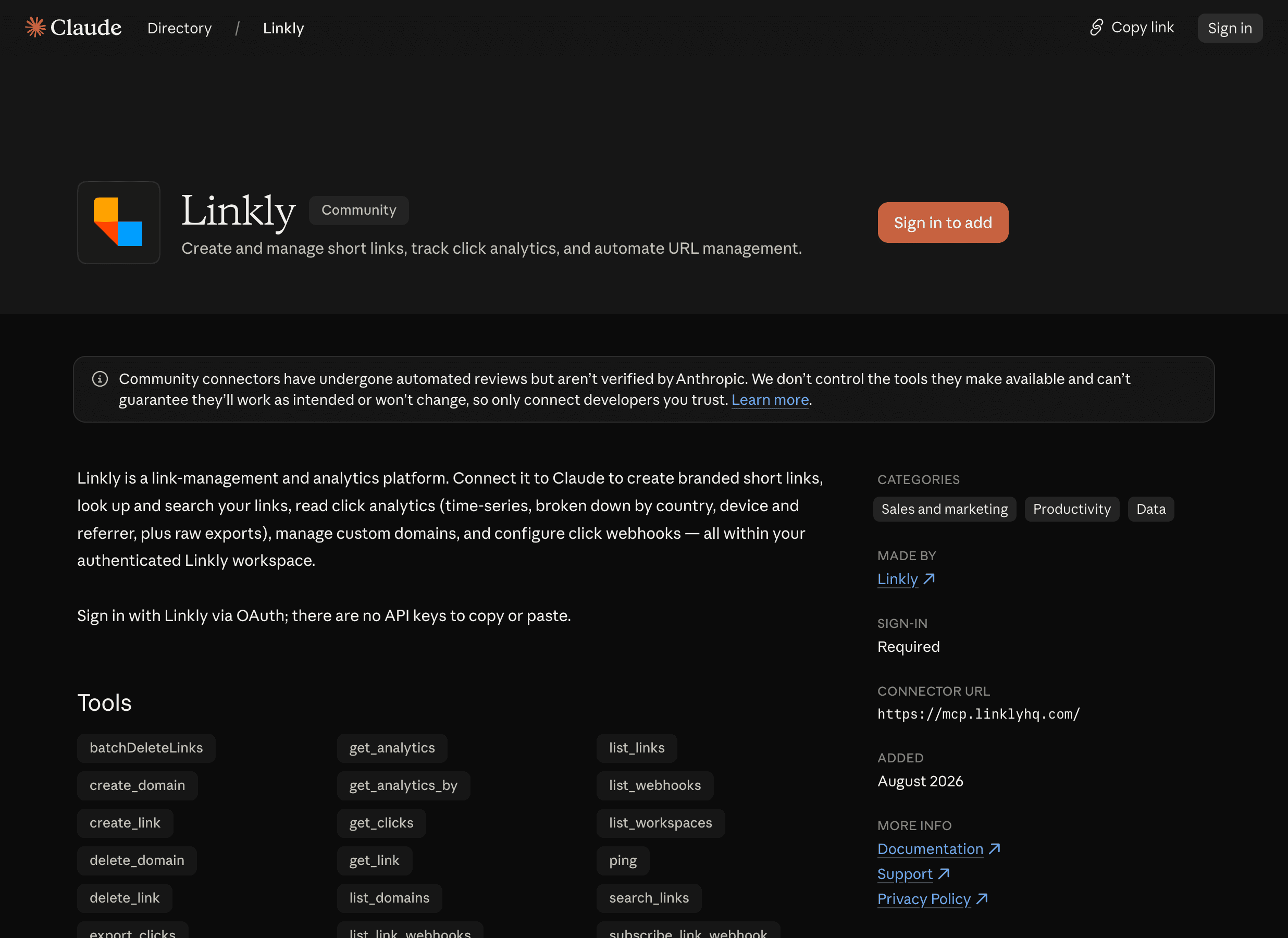
Linklyのディレクトリページを開く
claude.ai/directory/linklyに直接移動してください。ページは公開されているため、接続する前にすべてのツールを確認できます。Claudeのサイドバーからディレクトリを開いてLinklyを検索することもできます。
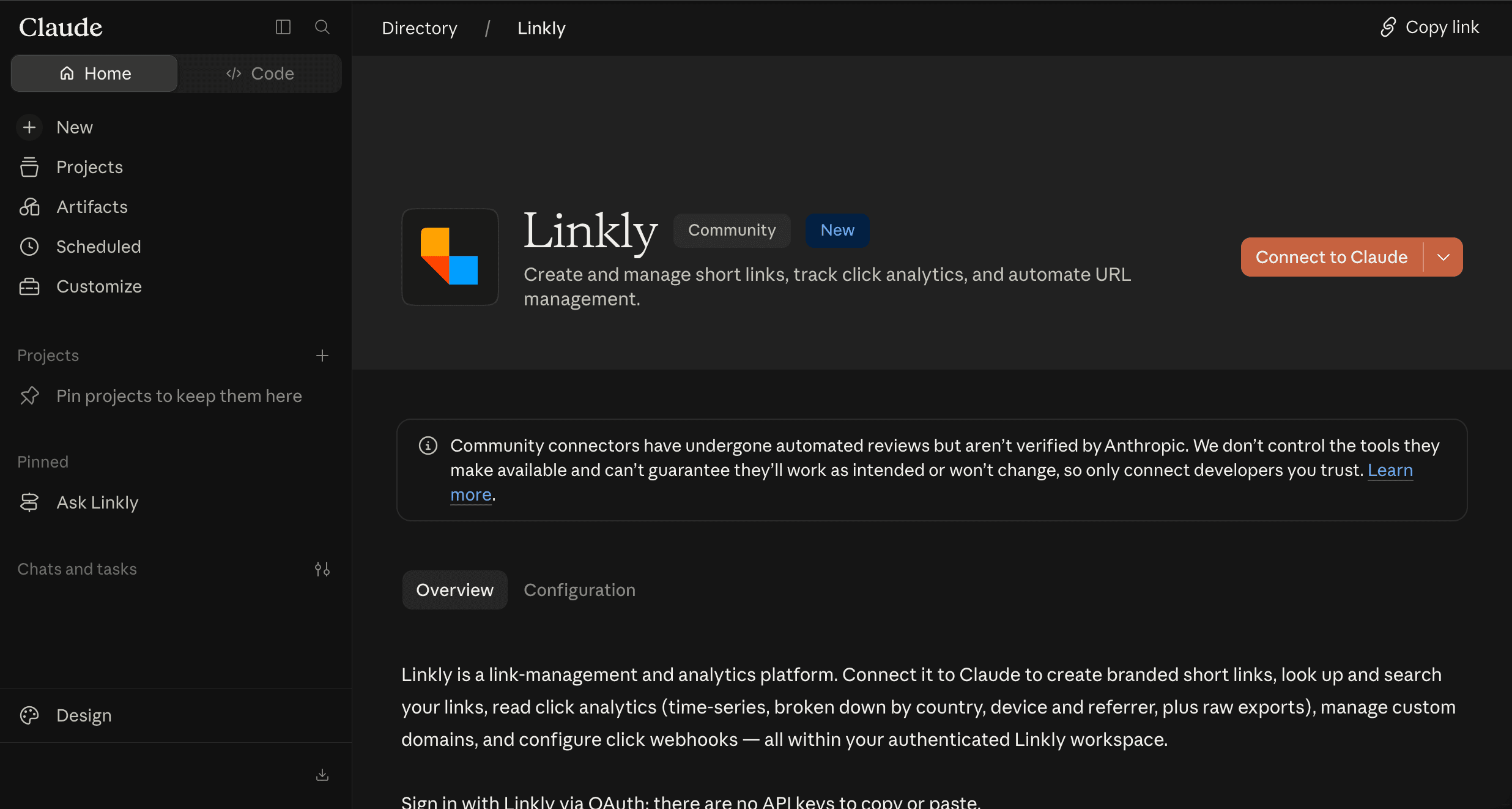
「Claudeに接続」をクリック
LinklyのリスティングでClaudeに接続をクリックします。まだサインインしていない場合は、Claudeにサインインしてください。
Linklyにサインイン
ブラウザウィンドウが開き、Linklyへのサインインと接続するワークスペースの選択を求められます。アクセスを承認すると完了です。Claudeは接続されたままになります。APIキーは不要です。LinklyはOAuth を使用しているため、ウェブサイトでサインインするのと同じ方法でサインインします。
質問を始める
「Linklyのリンクをリストアップしてください」または「https://example.com用に短いリンクを作成してください」を試してみてください。Claudeの入力エリアのツールアイコンをクリックすると、利用可能なすべてのLinklyツールを確認できます。
手動セットアップ
ディレクトリにLinklyが表示されない場合(組織がディレクトリを無効にしている場合など)、カスタムコネクタとして代わりにLinklyを追加できます:
- 1設定 → コネクタに移動し、カスタムコネクタを追加をクリックします。
- 2名前として
Linklyを入力し、リモートMCPサーバーのURLhttps://mcp.linklyhq.comを入力してから、追加をクリックします。 - 3接続をクリックし、開いたブラウザウィンドウでLinklyにサインインします。
以下のビデオは、カスタムコネクタの追加からClaudeへのリンク要求まで、手動セットアップ全体の説明です。
Linklyをカスタムコネクタとして手動でClaudeに追加する
Claude Code
ターミナルで以下を実行してください:
claude mcp add --transport http linkly https://mcp.linklyhq.com
その後、Claude Codeを開いてプロンプトが表示されたときにLinklyサインインを完了してください。
詳しい情報
利用可能なツール、リンク作成オプション、トラブルシューティングについての詳細なドキュメントについては、Linkly MCPサーバードキュメントを参照してください。
関連リソース
- Linkly MCPサーバー - 完全なMCPドキュメント
- ChatGPT統合
- Linkly APIドキュメント
- ウェブフック
Claude統合に関するFAQ
有料のLinklyプランが必要ですか?
いいえ。Claude統合は無料プランを含むすべてのLinklyプランで機能します。個別の機能(カスタムドメインやウェブフックなど)については、Linklyアプリと同じようにプランの制限が適用されます。
ClaudeディレクトリでLinklyが見つかりません
組織によっては、ディレクトリを承認されたコネクタのみに制限している場合があります。その場合は、Claude管理者にLinklyの許可をリクエストするか、上記の手動セットアップでURL https://mcp.linklyhq.comを使用してください。
「MCPサーバーに接続できませんでした」
https://mcp.linklyhq.comがお使いのマシンから到達可能であること、およびLinklyにサインインしていることを確認してください。設定 → コネクタでLinklyを切断し、もう一度接続して再試行してください。
「invalid_client」または「不明なclient_id」
Claudeが古い接続登録を保持しています。設定 → コネクタでLinklyを切断してからもう一度接続し、ブラウザウィンドウが開いたときにサインインしてください。再接続するとエラーの背後にあるキャッシュされた登録がクリアされます。
「認証に失敗しました」またはブラウザが再度プロンプトを表示し続ける場合
設定 → コネクタでLinklyを切断し、もう一度接続してからブラウザサインインを完了してください。これでOAuth接続がリセットされます。
Claudeにツールが表示されません
Linklyが設定 → コネクタで接続されているか確認してください。接続されていない場合は接続をクリックしてブラウザサインインを完了してください。接続後、ツールアイコンが入力エリアに表示されます。
別のLinklyワークスペースに切り替えるにはどうしたらよいですか?
設定 → コネクタでLinklyを切断して、もう一度接続してください。Linklyサインインが表示されたら、希望するワークスペースを選択してください。
Claude統合で何ができますか?
Claudeとの自然な会話を通じて、リンクの作成、更新、削除、分析とクリックデータの表示、リンクの検索、カスタムドメインの管理、ウェブフックの設定ができます。ツール一覧を参照してください。
毎月500クリックを無料で追跡できます。