
Facebookメタピクセルをリンクに追加する
メタピクセルとは?
メタピクセルはFacebook/Metaのカスタムオーディエンスリターゲティングタグです。
Linklyでメタピクセルを使用すると、リンクをクリックしたユーザーが自動的にメタカスタムオーディエンスに追加されます。
これにより、リンクをクリックしたユーザーに広告をターゲティングできます。
自動統合: メタピクセルをリンクに追加
Facebookでカスタムオーディエンスを構築するために、共有するリンクにメタピクセルを追加します。
Linklyの自動メタピクセル統合は、最速で最も簡単なセットアップ方法であり、ほとんどのユーザーが選択すべき方法です。
まず、Meta上で**ピクセルを作成**する必要があります。
メタピクセルをリンクに追加する方法(自動統合)
1
Linklyでリンクを作成します。
2
メタピクセルで、Metaが提供するメタピクセルIDを入力します。
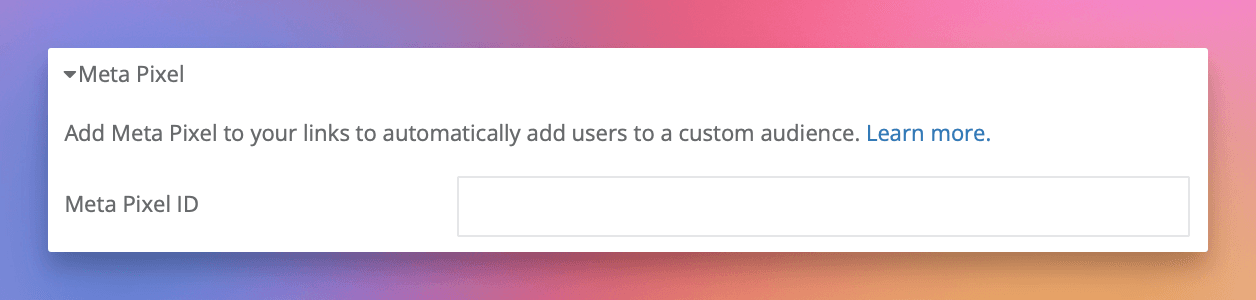
メタピクセルで、Metaが提供するメタピクセルIDを入力します。
3
リンクを保存します。
訪問者がこのリンクをクリックすると、ピクセルが自動的にトリガーされます。
メタピクセルを手動で追加する方法
1
まだメタピクセルを作成していない場合は、作成します。
Metaの公式ドキュメントについては、**ピクセルを作成**を参照してください。
2
Facebookのビジネスマネージャー内で、上部のメニューをクリックしてイベントマネージャーを選択します。
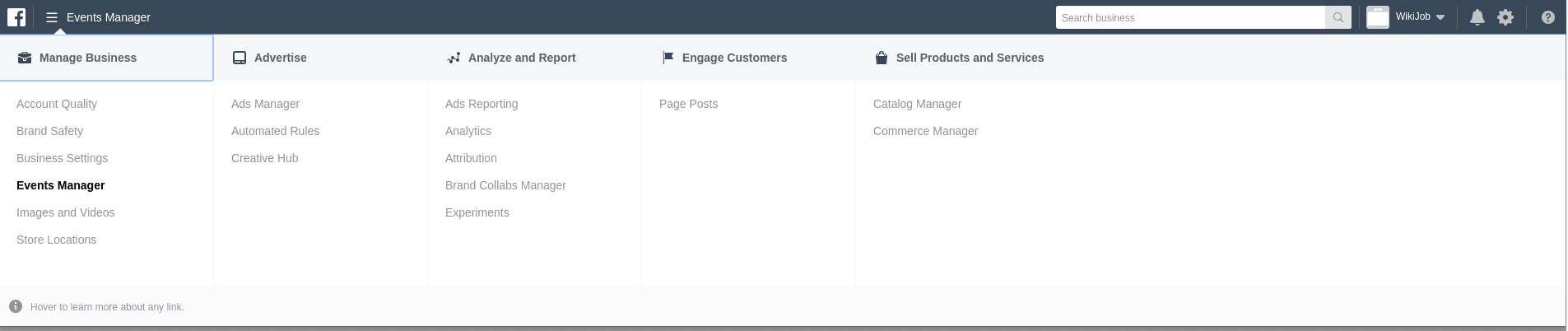
Facebookのビジネスマネージャー内で、上部のメニューをクリックしてイベントマネージャーを選択します。
3
ピクセルタブに移動します。
4
ピクセルコードを手動でウェブサイトに追加をクリックします。
5
コードをコピーして、Linklyのカスタムスクリプト->ヘッドタグに貼り付けます。
イベントコードもボディタグセクション(ステップ7)に追加してください。
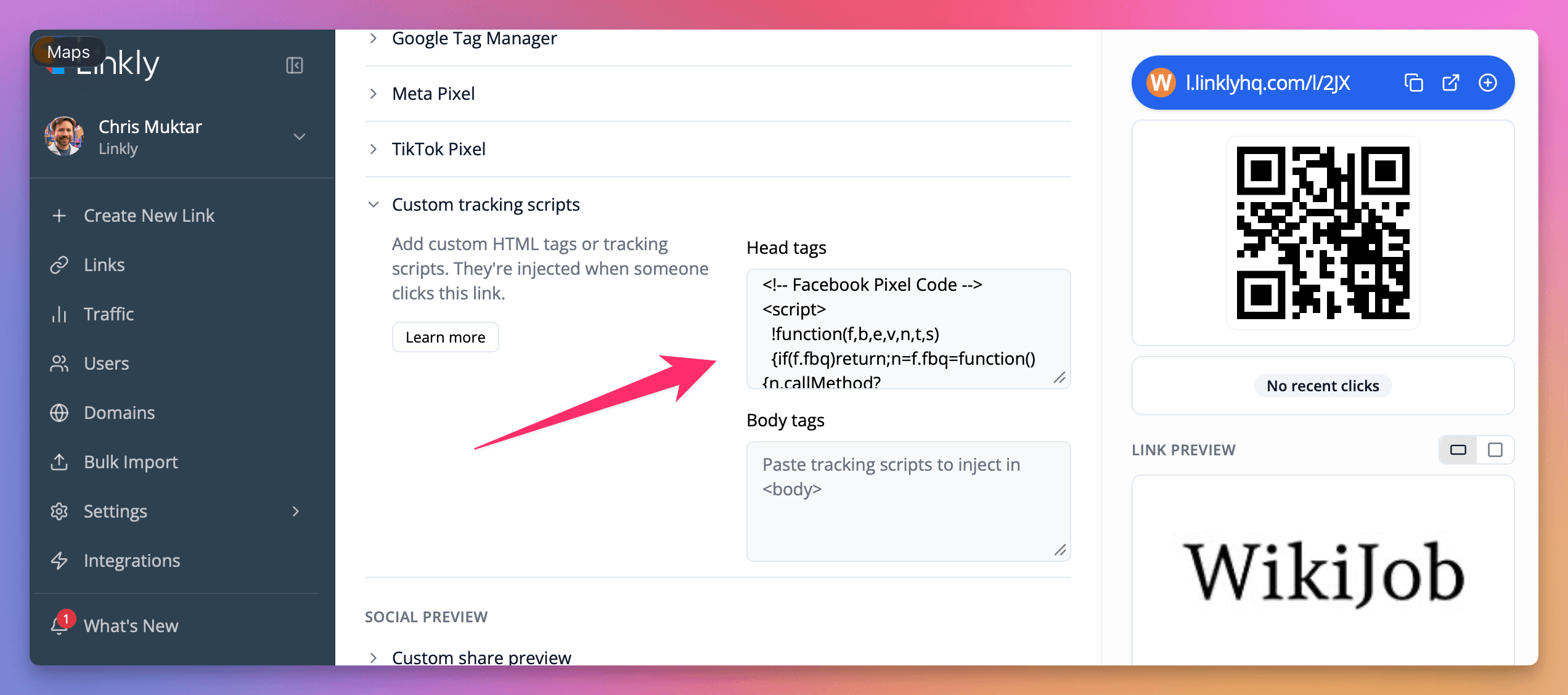
コードをコピーして、Linklyのカスタムスクリプト->ヘッドタグに貼り付けます。
6
Facebookにカスタムトラッキングイベントを追加して、このリンクから人が来たことを知りたいでしょう。ページロード時にイベントを追跡をクリックしてイベント名を付けます。
7
イベントコードをコピーして、Linklyのリターゲティングピクセル->ボディタグに貼り付けます。
8
Linklyでリンクを保存してからテストします。
9
Facebookでテストイベントをクリックして、データがFacebookに流れていることを確認します。
ここにデータが表示されるまでに数時間かかることがあります。
メタピクセルについてよくある質問
メタピクセルを表示するとリダイレクトが遅くなりますか?
はい、ピクセルを表示するには必ずある程度の時間がかかり、リダイレクトを0.5秒遅延させます。リダイレクト速度を最適化する方法の詳細については、遅いリダイレクトの修正に関する記事を参照してください。
GTMコンテナを使用してメタピクセルをセットアップできますか?
はい。GTMコンテナで既にメタピクセルが動作している場合は、代わりにGTMコンテナをリンククリッカーに表示できます。
毎月500クリックを無料で追跡できます。