
Linkly と Microsoft Excel ライブフィード
Linkly は Microsoft Excel へのライブデータフローに対応するようになりました。
クリックデータの Microsoft Excel へのライブフィードを取得する方法
1
Excel ワークブックを開きます。
2
データ タブに移動し、Web から をクリックします。
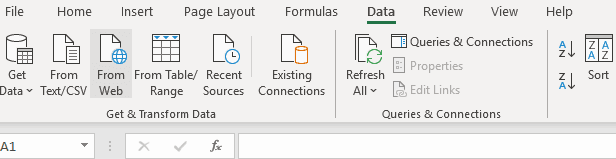
データ タブに移動し、Web から をクリックします。
3
Linkly からデータ URL をコピーします。
Linkly ダッシュボードの CSV としてのデータ タブを右クリックし、リンクのアドレスをコピー を選択します。
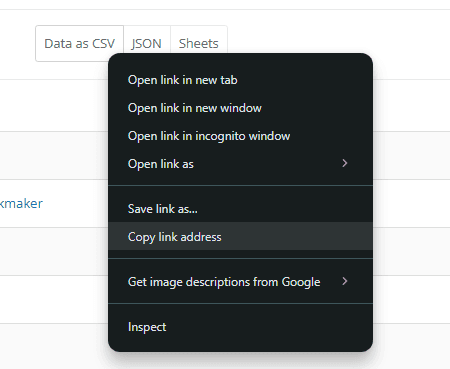
Linkly からデータ URL をコピーします。
4
URL をダイアログに貼り付けて、OK をクリックします。
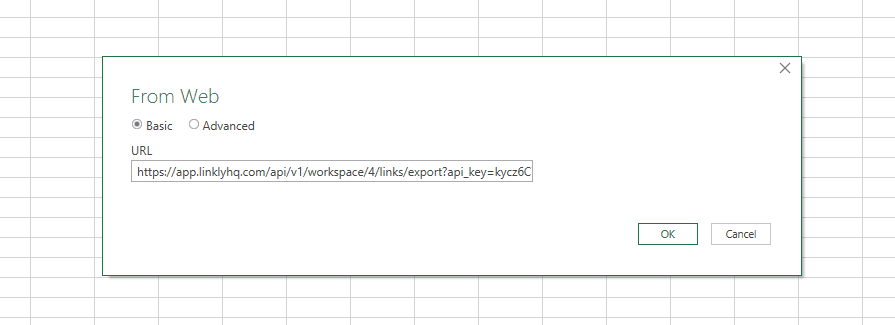
URL をダイアログに貼り付けて、OK をクリックします。
5
読み込み をクリックしてデータをインポートします。
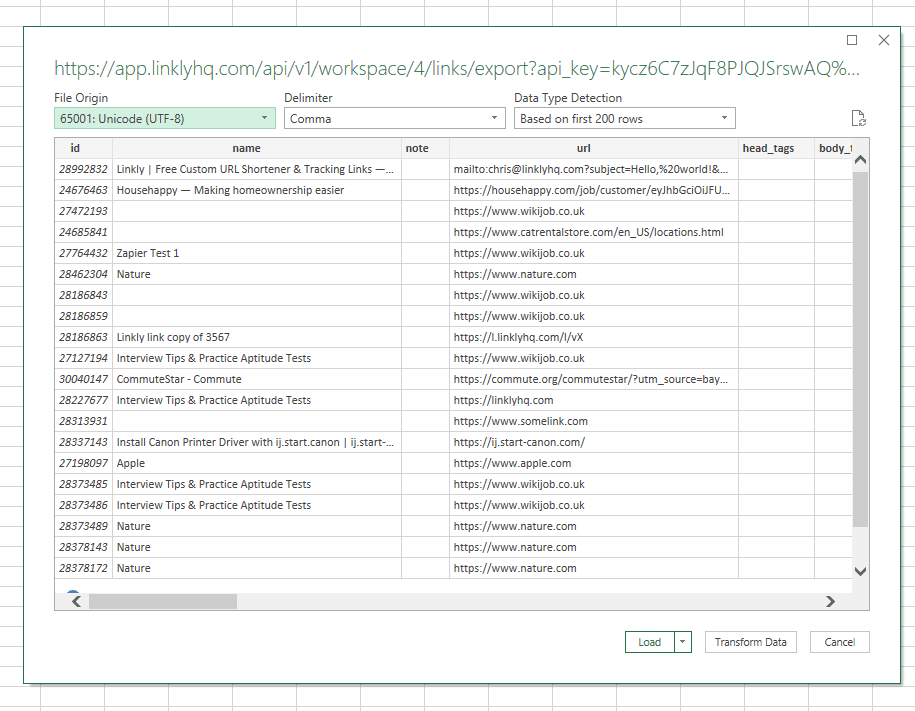
読み込み をクリックしてデータをインポートします。
6
クエリと接続 ウィンドウを開きます。
ウィンドウが表示されない場合は、データ → クエリと接続 に移動してください。
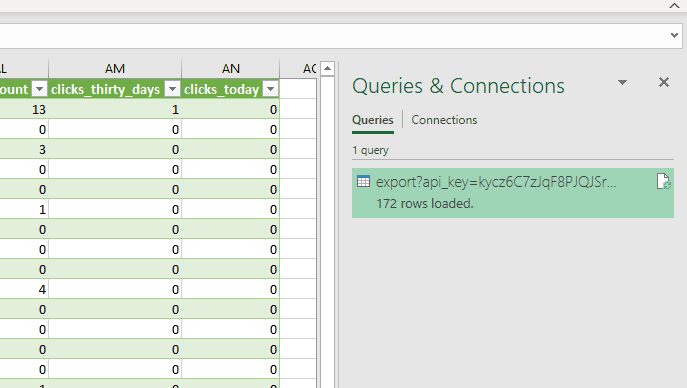
クエリと接続 ウィンドウを開きます。
7
クエリを右クリックして、プロパティ を選択します。
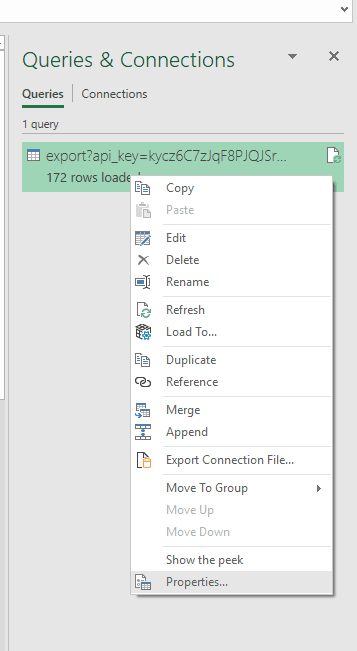
クエリを右クリックして、プロパティ を選択します。
8
自動更新を有効にします。
更新間隔 にチェックを入れ、分野に 999 を入力してから、OK をクリックします。より頻繁な更新は Linkly でレート制限される可能性があります。
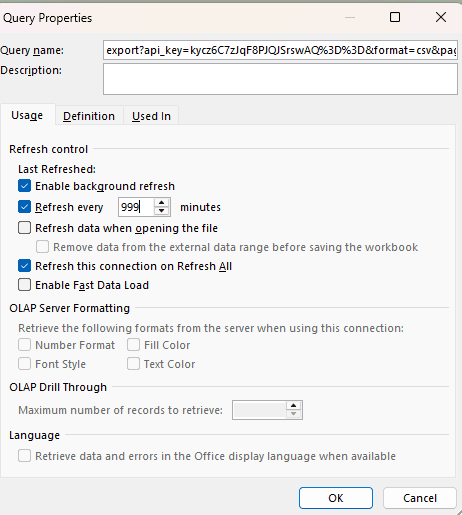
自動更新を有効にします。
Excel ライブフィード FAQ
毎月500クリックを無料で追跡できます。