
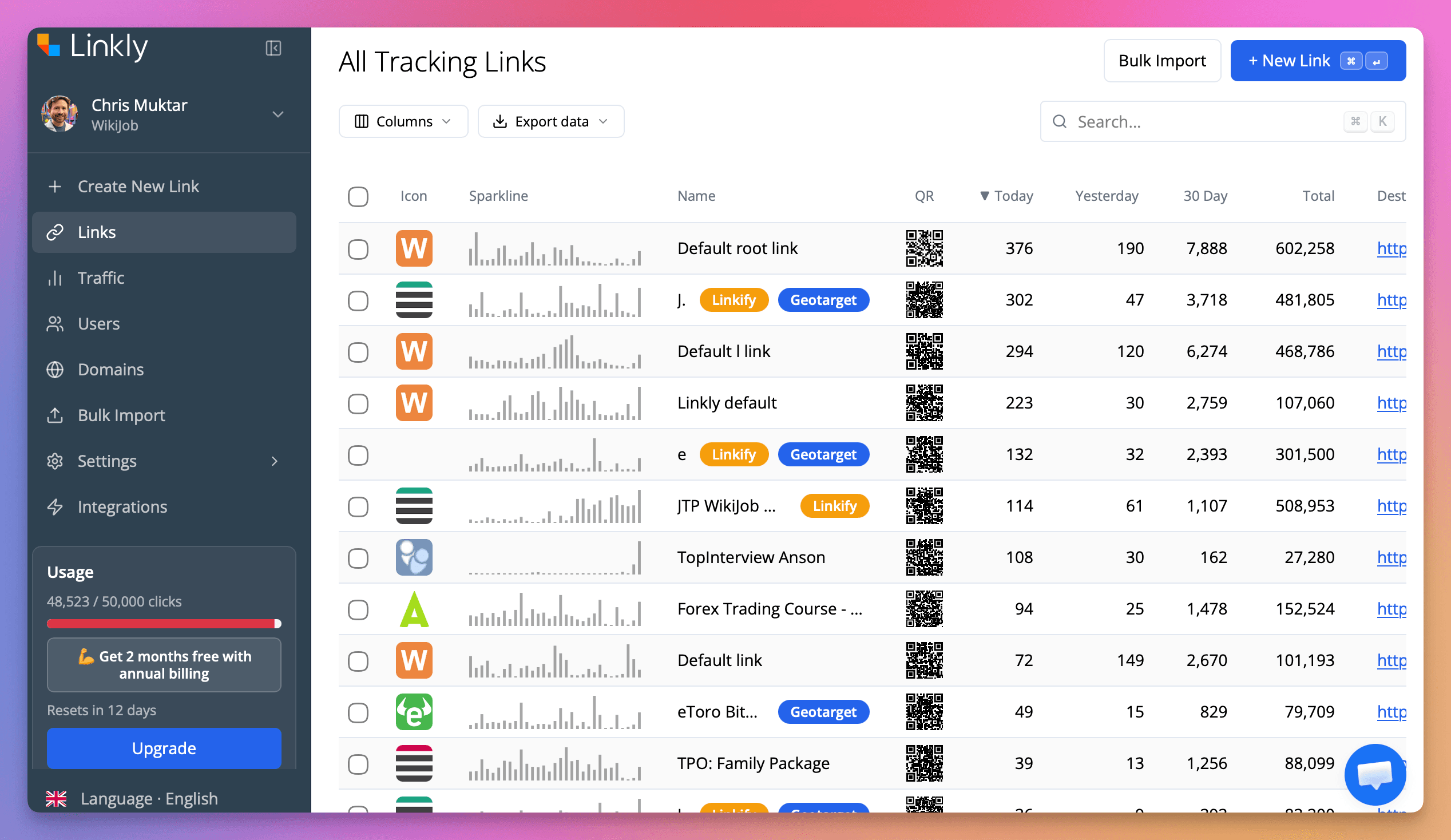
Linklyのリンク管理ダッシュボードは、1つのワークスペースで数百万のリンクをサポートしています。
また、ワークスペース内で多くの異なるドメインを管理することもできます。
Linklyは、マーケティングリンクをLinklyが管理する特別なトラッキングリンクに置き換えることで機能します。これにより、Linklyは他のURLショートナーと同様にトラフィックを追跡し、宛先を動的に管理できます。
元のリンクの代わりにLinklyリンクを使用すると、Linklyを通じてルーティングされた後、目的の宛先にリダイレクトされます。
リンクの検索
検索フィールドを使用してリンクを見つけます。任意のフィールドで検索でき、入力すると自動的にリンク管理リストがフィルタリングされます。
検索は大文字と小文字を区別しません。
Linklyでのリンク管理
すべての短縮リンクを1か所で確認できます。Linklyはワークスペースあたり数百万のリンクをサポートしています。任意のフィールドで検索できます。キーワードで検索し、すべてを選択して、「グループレポート」を選択することでリンクをグループ化できます。
表示される列の調整
列の表示ドロップダウンを選択し、リンク管理リストから追加または削除する列を選択します。
列の表示の調整
フォルダなしでリンクを管理する
Linklyの一般的な機能要望はフォルダです。
この機能は直接提供しません。それより、より包括的なソリューション - 検索を提供しています。
新しいリンクを作成するときに、リンクの名前フィールドに任意のキーワードを追加します(例:「春のキャンペーン」):
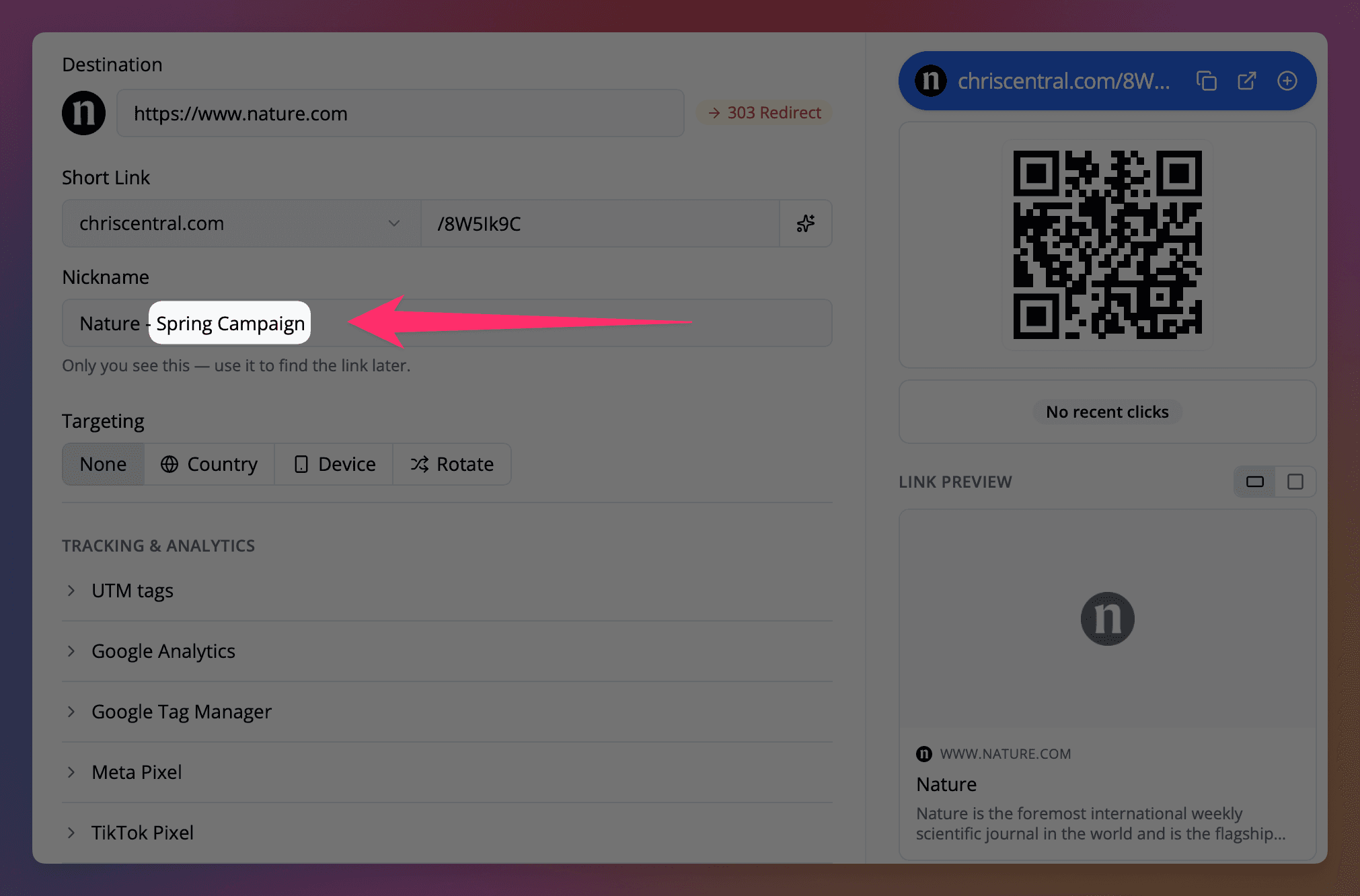
その後、ダッシュボードで、そのキーワード(例:「spring」)を検索に入力すると、そのキーワードを含むすべてのリンクが表示されます。
キーワードを示す検索
検索フィールドを使用して、キーワードと一致するすべてのリンクを見つけます。検索フィールドは、宛先を含む他のすべてのリンクフィールドでも機能します。
このアプローチはフォルダより柔軟です。リンクは複数のキーワードで検索でき、検索は宛先を含むすべてのリンクフィールドで機能するため、フォルダより優れています。
リンクのソート
列見出しをクリックすると、リストを昇順または降順でソートできます。
列見出しをクリックしてリンクをソート
列見出しをクリックしてリンクをソート
リンクの選択
リンクの左側のチェックボックスをクリックしてリンクを選択できます。列ヘッダーのチェックボックスをクリックしてすべて選択することもできます。
リンクのサブセットからトラフィックレポートを生成する
左側のチェックボックスを使用して、トラフィックレポートに含めるリンクを選択すると、リンク管理ダッシュボードの上部にレポートボタンが表示されます。クリックして、これらのリンクのみのトラフィックレポートを生成します。
特定のリンクのグループからトラフィックレポートを生成
特定のリンクのグループからトラフィックレポートを生成
複数のリンクを削除する
左側のチェックボックスを使用して削除するリンクを選択すると、リンク管理ダッシュボードの上部に削除ボタンが表示されます。クリックして選択したリンクを削除します。確認するよう求められます。トラフィックデータは削除されません。
リンク管理に関するよくある質問
毎月500クリックを無料で追跡できます。