
QRコード分析
通常、QRコード自体には追跡機能が組み込まれていません。QRコード単独では追跡できません。
QRコードのスキャンを追跡するには、Linklyなどの追加ソフトウェア、またはGoogle Analytics 4、あるいはその両方が必要です。Linklyは追跡データをGoogle Analyticsに直接送信できます。
通常、Linklyなどの専門プラットフォームを使用するのが最適な方法です。
Linklyを使用すると、必要な数だけQRコードを作成できます。
分析とGoogle Analyticsでお使いのコードを追跡する方法
Linkly QRコードを作成する
まだLinklyにサインアップしていない場合はサインアップしてください。
左側のサイドバーで新しいリンクを作成をクリックし、宛先を入力します。
リンクは自動的に保存され、右側にブランド化されたQRコードが表示されます。
QRコードをクリックする
QRコードを表示するポップアップが開きます。
背景色、前景色をカスタマイズしたり、高解像度のPNGまたはSVGファイルとしてダウンロードでき、印刷に適しています。
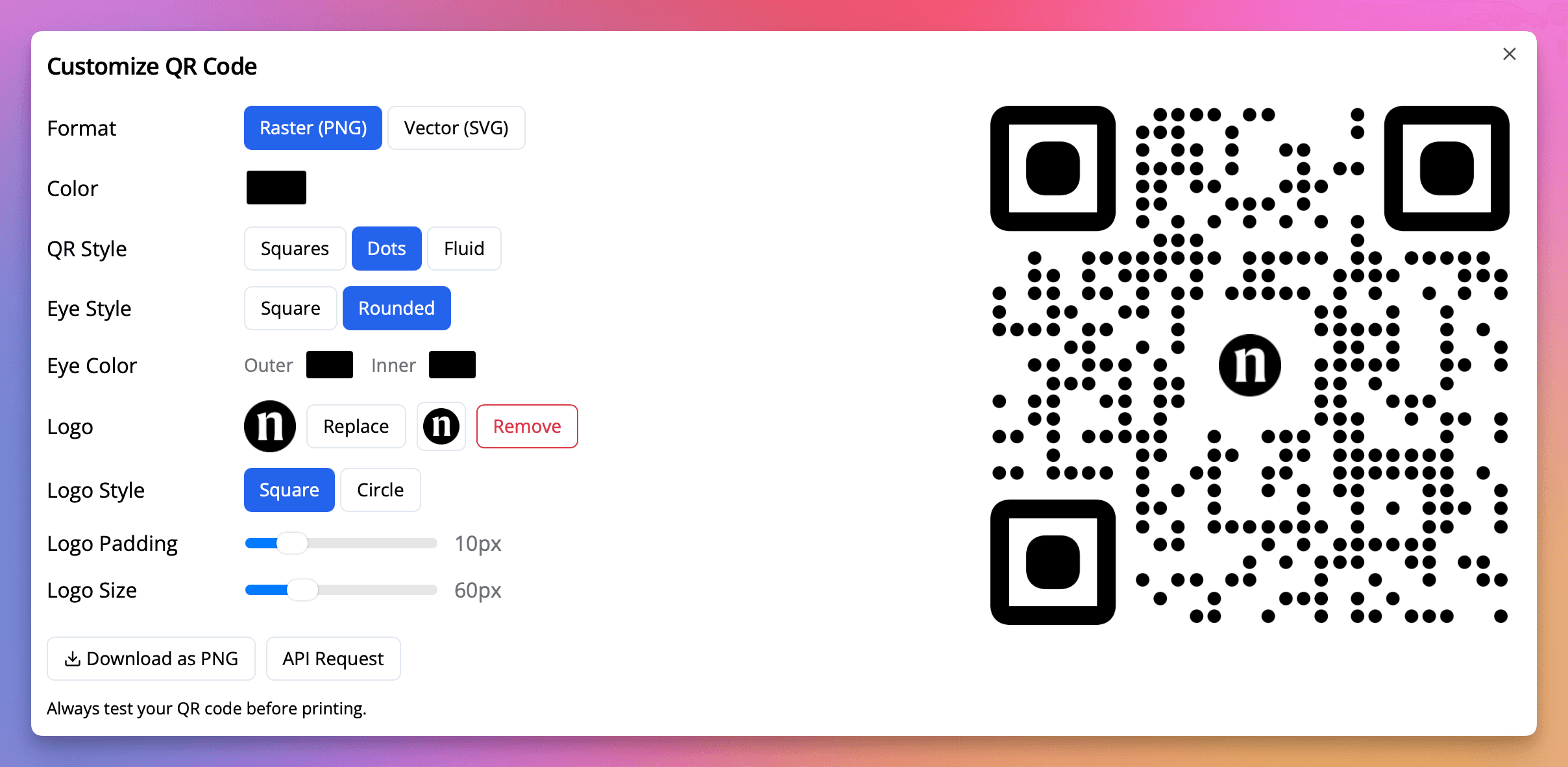
オプション: UTMタグを追加してGoogle Analyticsのデータを表示する
LinklyはUTMタグを使用してデータをGoogle Analyticsに送信します。
携帯電話でQRコードをスキャンする
これにより、トラフィックレポートで確認できるトラフィックが生成されます。
QRコードポップアップを閉じて「レポート」をクリックする
リンクのトラフィックレポートが表示されます。
以下を確認できます:
- 国
- 宛先URL
- プラットフォーム(例:iPhoneまたはAndroid)
- ISP
QRコードスキャンの場合、リファラーは常に空白です。
QRコードドメインをカスタマイズする
Linklyで作成されたQRコードは当社のドメインを使用しているため、ユーザーがスキャンする際に`qr-linkly.link`またはそれに類するものが表示されます。
ユーザーが独自のドメインをLinklyにアタッチすることをお勧めします。これにより、QRコードがブランディングされ、スキャン時の問題が減少し、Linklyから移動する場合にQRコードを別のサービスに移動できます。
よくある質問
Google AnalyticsでQRコードを追跡できますか?
はい、UTMタグを使用してGoogle AnalyticsでQRコードスキャンを追跡できます。
関連QRコードリソース
- 動的QRコードジェネレータ - Linkly QRコードが印刷後も編集可能で追跡可能な理由
- QRコードの作成 - 動的QRコード作成の完全ガイド
- QRコードにロゴを追加 - ロゴを使用したブランド化されたQRコードを作成する
- SVG QRコード - スケーラブルなベクターQRコードを作成する
- メールQRコード - メールリンク用のQRコードを生成する
毎月500クリックを無料で追跡できます。