
Squarespaceでカスタムドメイン用のCNAMEレコードを作成する
Squarespaceで登録されたドメインを使用していて、link.yourdomain.comなどのカスタムサブドメインをLinklyで機能するよう設定したい場合、linkをdomains.linklyhq.comにポイントするCNAMEレコードを追加する必要があります。
このガイドでは、プロセスをステップバイステップで説明します。
SquarespaceでCNAMEを追加する方法
1
Squarespaceにログインする
- squarespace.comにアクセスしてログインします。
- ホームメニューから設定 → ドメインをクリックします。
- 編集したいドメイン(例:
yourdomain.com)を見つけてクリックします。
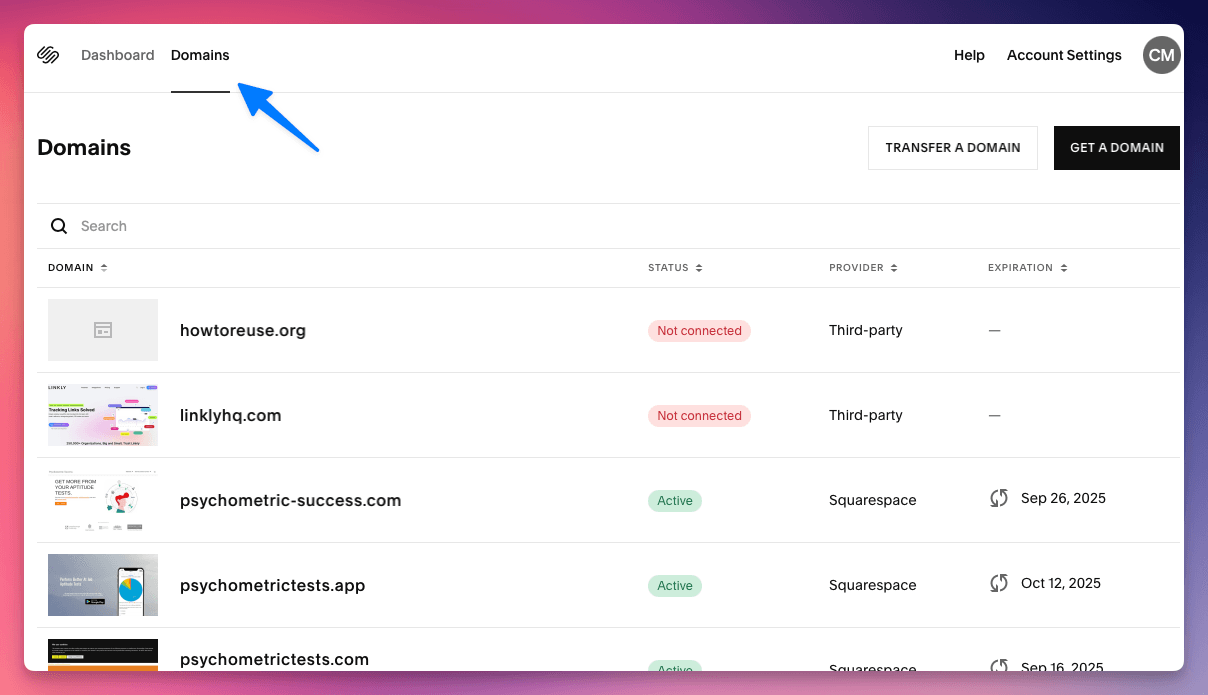
Squarespaceにログインする
2
DNS設定にアクセスする
- ドメインパネルでDNS設定をクリックします。
- カスタムレコードセクションまでスクロールします。
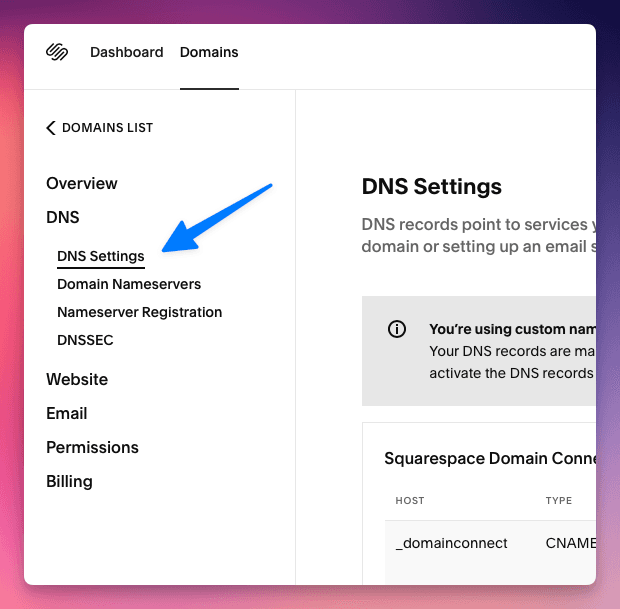
DNS設定にアクセスする
3
CNAMEレコードを追加する
- レコードを追加をクリックします。
- タイプを
CNAMEに設定します。 - ホストフィールドに以下を入力します:
link - ポイント先フィールドに以下を入力します:
domains.linklyhq.com - TTLはデフォルトのままにします(通常は3600秒または1時間)。
保存をクリックします。
これにより、Linklyのドメインインフラストラクチャにポイントするサブドメインlink.yourdomain.comが作成されます。
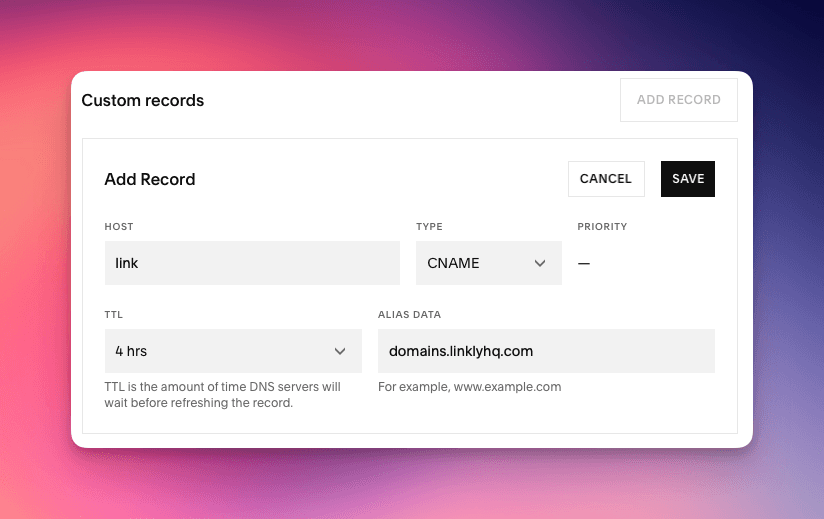
CNAMEレコードを追加する
4
最後のステップ:Linklyで検証する
Linklyにログインし、カスタムドメイン設定に移動して、link.yourdomain.comをカスタムドメインとして追加します。Linklyが自動的にDNSを検証し、SSLをプロビジョニングします。
DNS伝播には最大24時間かかる場合がありますが、通常は数分以内に完了します。
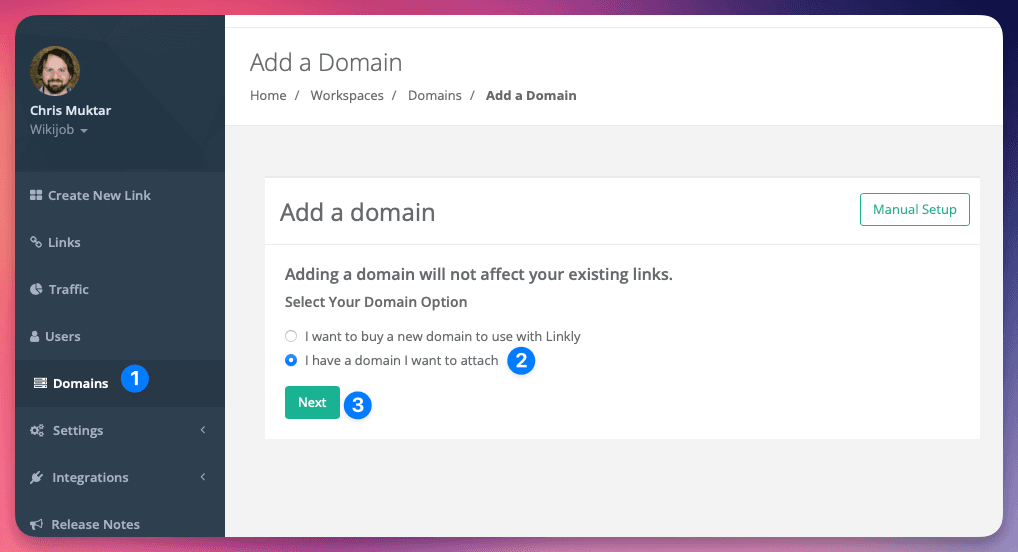
最後のステップ:Linklyで検証する
トラブルシューティング
- ✅
linkレコードがまだ使用されていないことを確認してください。 - ❌ 明示的に設定されていない限り、
www.linkまたはその他のプレフィックスを使用しないでください。 - 🔄 DNSルックアップツール(dnschecker.orgなど)を使用して伝播を確認してください。
毎月500クリックを無料で追跡できます。