
共有するリンクでGoogle Tag Managerを使用する
Google Tag Managerとは
Google Tag Manager (GTM) は、マーケティングタグ(トラッキングピクセルやアナリティクススクリプトなど)をWebサイトに配置・管理できるGoogleの無料タグ管理システムです。コードを変更する必要はありません。
GTMを使用すると、以下のようなタグを一元管理できます:
- Meta(Facebook)ピクセル
- Google Analytics 4
- LinkedIn Insight Tag
- TikTok ピクセル
- カスタムHTML/JavaScriptタグ
LinklyでGoogle Tag Managerを使用する理由
WebサイトのGTMコンテナが既に設定されている場合、Linklyリンクで同じコンテナを使用できます。これにより、以下のことが可能になります:
- 重複設定なし — 既存タグを再設定することなく使用できます
- 一元管理 — GTMでタグを更新すると、すべての場所に変更が適用されます
- リンククリックの追跡 — ユーザーが共有リンクをクリックしたときにマーケティングピクセルを発動させます
Linklyリンクに Google Tag Managerを追加する方法
1
GTMコンテナIDを探す
Google Tag Managerで、コンテナIDはワークスペースの上部に表示されます。GTM- で始まり、その後に一連の文字と数字が続きます(例:GTM-XXXXXXX)。
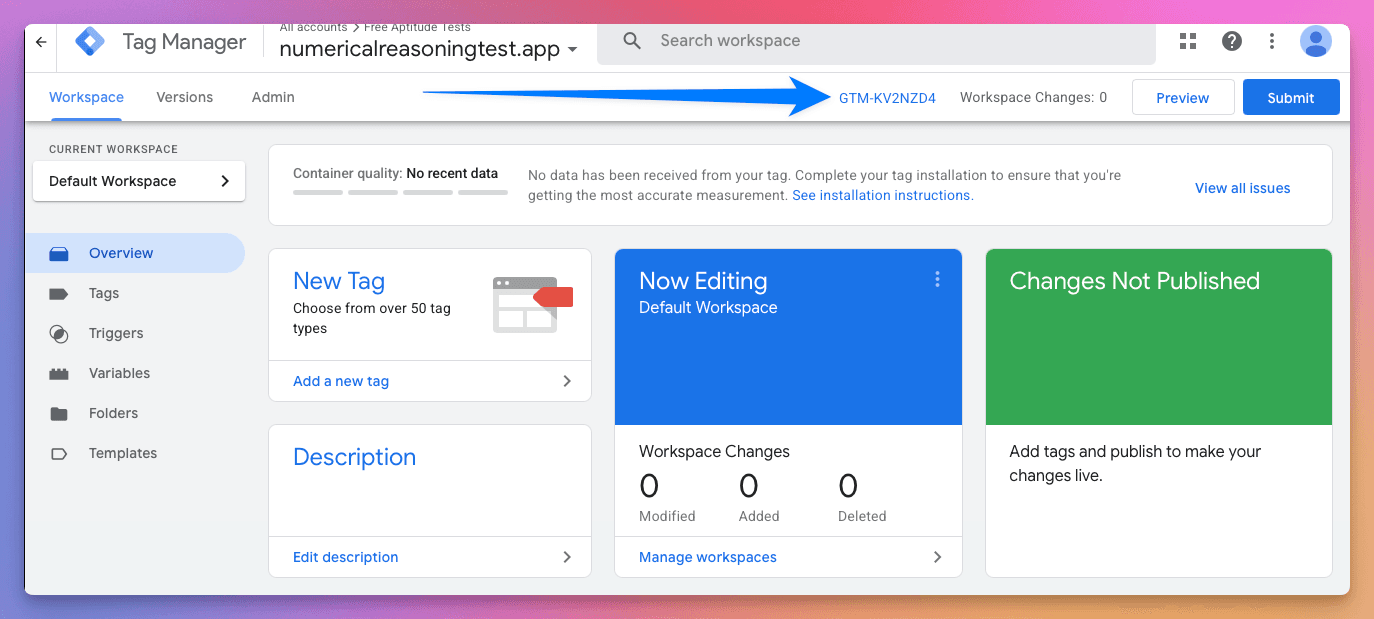
GTMコンテナIDを探す
2
Linklyで新しいリンクを作成する
サイドバーから 新しいリンクを作成 をクリックします。
3
オプション で Google Tag Manager を選択します。
4
コンテナIDをGoogle Tag Managerフィールドに貼り付けます。
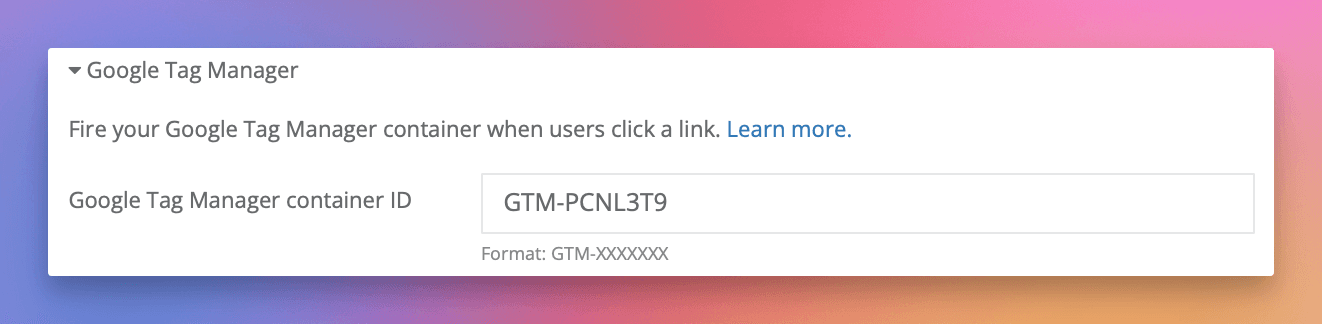
コンテナIDをGoogle Tag Managerフィールドに貼り付けます。
5
リンクを保存します。
このリンクをユーザーがクリックすると、GTMコンテナが発動してから、ユーザーが目的のURLにリダイレクトされます。
よくある質問
GTMコンテナではどのようなタグを使用できますか?
Google Tag Managerがサポートするすべてのタグを含めることができます。Meta ピクセル、Google Analytics、LinkedIn Insight Tag、カスタムHTMLなどです。コンテナに設定されているすべてのタグは、ユーザーがリンクをクリックしたときに発動します。
GTMを使用するとリダイレクトが遅くなりますか?
はい、タグを発動させると、ユーザーがリダイレクトされる前に短い遅延が必ず発生します。詳細については、リダイレクト遅延の修正に関する記事を参照してください。
毎月500クリックを無料で追跡できます。