
ワークスペース内のすべてのリンクを削除する方法
このガイドでは、ワークスペース内のすべてのリンクを完全に削除する方法を説明します。
重要な警告
この操作は取り消すことができません。 削除されると、すべてのショートリンクは即座に機能しなくなり、復旧することはできません。
削除される内容
すべてのリンクを削除する場合:
- ワークスペース内のすべてのショートリンクが完全に削除されます
- ショートURLは目的地へのリダイレクトが機能しなくなります
- 過去のトラフィックデータと分析は削除されません(記録用に保持されます)
- ドメイン、ワークスペースユーザー、ワークスペース設定は影響されません
この機能を使う場合
次のような場合にこの機能を使用してください:
- クリーンなワークスペースで新しくスタートしたい
- すべてのリンクを削除しますが、ワークスペース、ドメイン、チームはそのままにしたい
- テストまたは古いリンクを一括削除したい
注: 特定のリンクのみを削除する必要がある場合は、リンクページの個別削除オプションを使用してください。また、リンクを無効にすることもでき、削除せずに一時的に無効にできます。
ステップバイステップの手順
ワークスペース設定に移動する
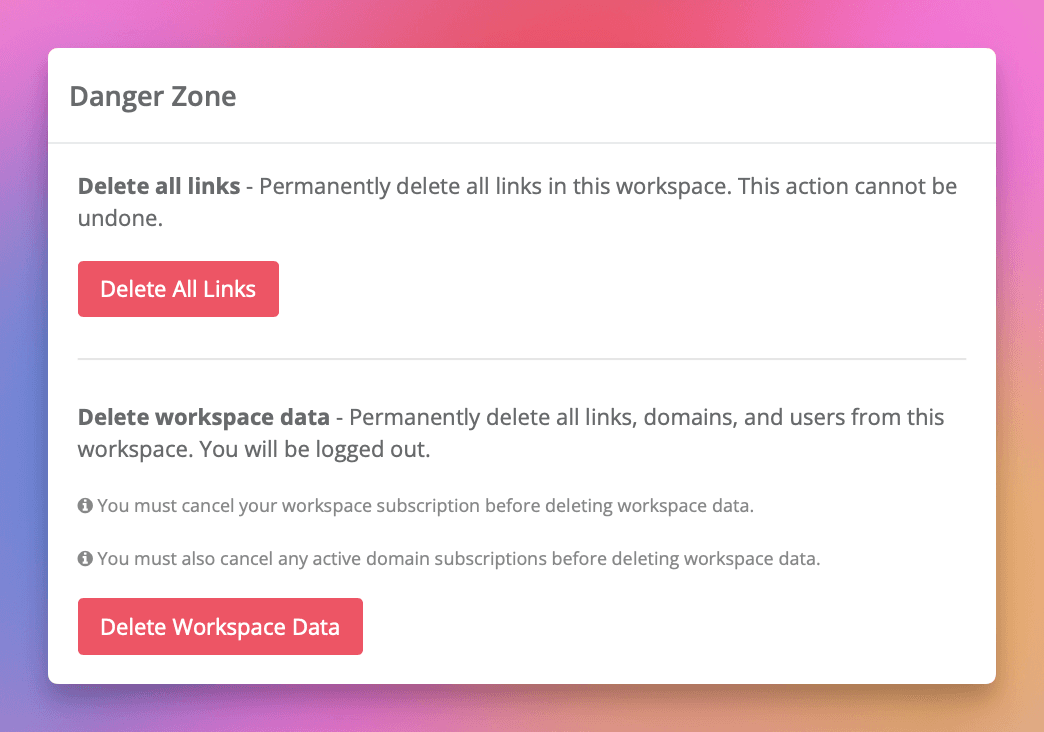
左上のワークスペース名をクリックします。ドロップダウンメニューから**「ワークスペース設定」を選択します。下にスクロールして「Danger Zone」**セクションに移動します。
削除プロセスを開始する
**「すべてのリンクを削除」**ボタンをクリックします。確認ページが表示されます。
確認ページを確認する
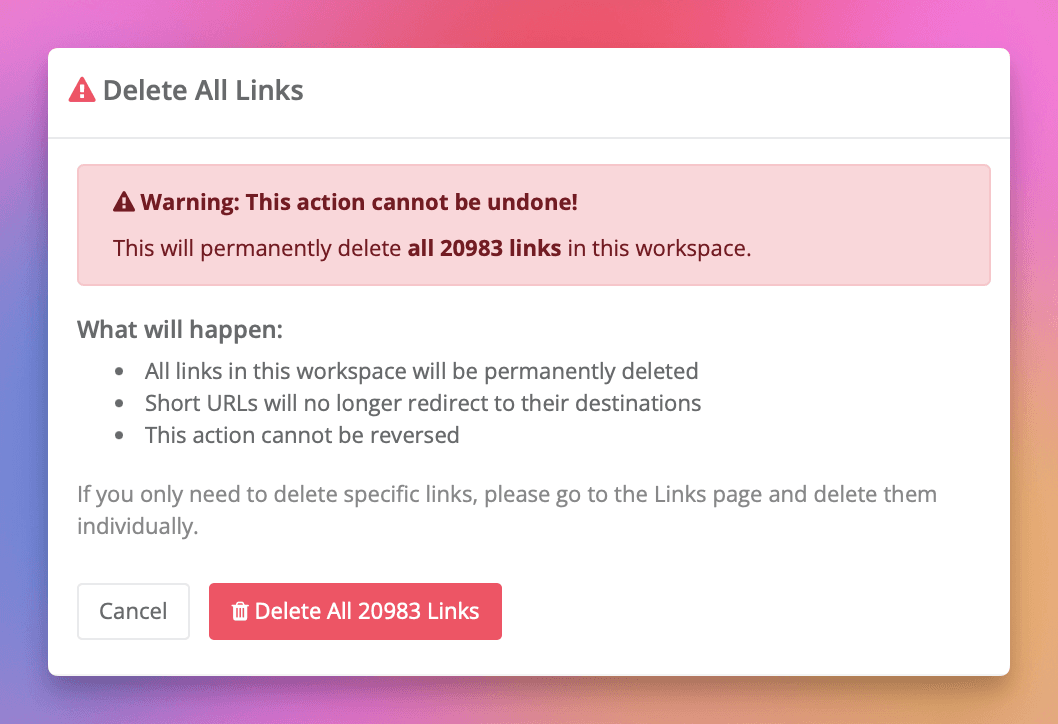
確認ページに以下が表示されます:
- この操作は取り消せないという警告
- 削除されるリンクの正確な数
- 進行した場合に何が起こるか
削除を確認する
赤い**「すべての[X]個のリンクを削除」ボタンをクリックします。ブラウザの確認ダイアログに「このワークスペース内のすべての[X]個のリンクを完全に削除します。本当に実行しますか?」と表示されます。「OK」をクリックして進めるか、「キャンセル」**をクリックして中止してください。
完了
すべてのリンクが即座に削除されます。ワークスペースにリダイレクトされます。削除の成功メッセージが表示されます。
よくある質問
この操作をキャンセルできますか?
はい。最終確認ダイアログで「OK」をクリックする前の任意の時点で、以下が可能です:
- 確認ページで**「キャンセル」**をクリックして設定に戻す
- ブラウザダイアログで**「キャンセル」**をクリックして削除を中止する
削除後、ワークスペースはどうなりますか?
ワークスペースはアクティブなままです。ドメインとカスタム設定は保持されます。チームメンバーはアクセス権を保持します。すぐに新しいリンク作成を開始できます。過去の分析データは利用可能なままです。
削除されたリンクを復旧できますか?
いいえ、この操作は取り消せません。削除されると、すべてのショートリンクは即座に機能しなくなり、復旧することはできません。誤ってリンクを削除した場合は、すぐにサポートに連絡してください。リンクそのものは復旧できませんが、他の解決策についてお手伝いできる場合があります。
ワークスペース内のすべてを削除したい場合はどうすればいいですか?
すべてのリンク、ドメイン、ユーザー、ワークスペースデータを削除したい場合は、ワークスペースデータを削除する方法に関するガイドを参照してください。この方法ははるかに破壊的で、ログアウトされます。
毎月500クリックを無料で追跡できます。