パスワード保護されたリンク
任意のLinkly短縮リンクにパスワードを追加できます。パスワード保護が有効になっている場合、訪問者は目的のURLにリダイレクトされる前に正しいパスワードを入力する必要があります。
クリックはパスワードが正常に入力された後にのみ記録されるため、分析の正確性が保たれます。

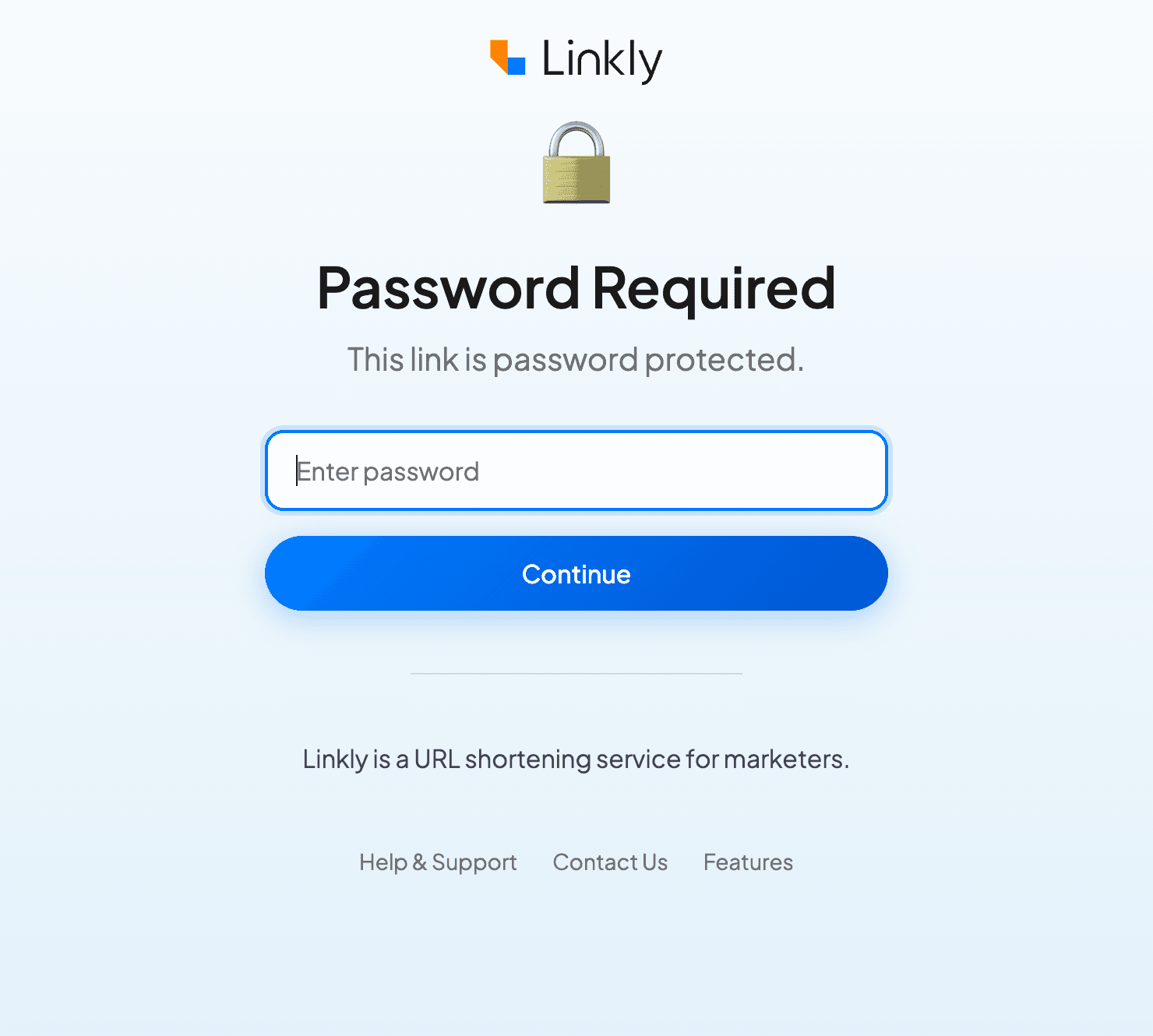
Password required page shown to visitors of a password protected Linkly link
Linklyリンクにパスワードを追加する方法
1
リンクビューをクリックします。
2
保護したいリンクにカーソルを合わせ、編集をクリックします。
3
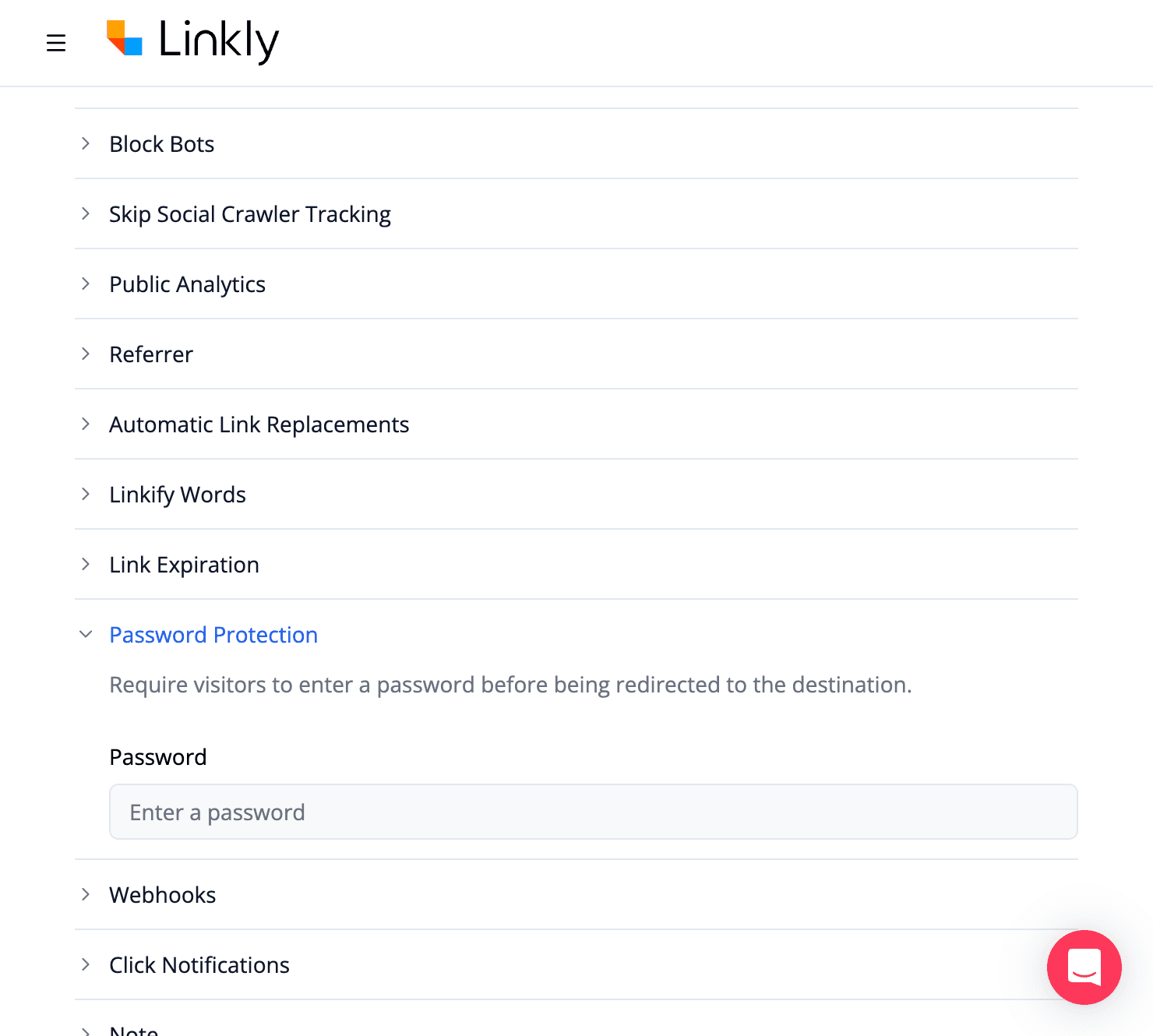
オプションセクションまでスクロールし、パスワード保護をクリックします。

オプションセクションまでスクロールし、パスワード保護をクリックします。
4
パスワードフィールドにパスワードを入力します。
対象となる視聴者と共有できるパスワードを選択してください。パスワードは大文字と小文字が区別されます。
5
リンクを保存をクリックしてパスワードを適用します。
訪問者はリダイレクトされる前にパスワードの入力を求められるようになります。
パスワード保護を解除する方法
1
リンクビューをクリックします。
2
リンクにカーソルを合わせ、編集をクリックします。
3
スクロールしてパスワード保護をクリックしてセクションを展開します。
4
パスワードフィールドを空にしてクリアします。
5
リンクを保存をクリックしてパスワードを削除します。
リンクはパスワードを求めることなく、訪問者を直接リダイレクトするようになります。
よくある質問
パスワード保護されたリンクをクリックすると訪問者には何が表示されますか?
訪問者にはパスワード入力フィールドのあるブランド化されたLinklyページが表示されます。目的のURLにリダイレクトされるには、正しいパスワードを入力して「続行」をクリックする必要があります。
パスワード保護されたリンクのクリックは記録されますか?
クリックは、訪問者が正しいパスワードを入力してリダイレクトされた後にのみ記録されます。パスワードページ自体への訪問はクリックとしてカウントされません。
誤ったパスワードを入力するとどうなりますか?
「パスワードが正しくありません。もう一度お試しください。」というエラーメッセージが表示されます。訪問者は必要なだけ再試行できます。
既存のリンクのパスワードを変更できますか?
はい。リンクを編集し、パスワード保護セクションを展開し、パスワードを変更して、リンクを保存をクリックします。新しいパスワードはすぐに有効になります。
パスワードを視聴者と共有するにはどうすればよいですか?
メール、メッセージングアプリ、または直接会って、お好みのチャネルを通じてパスワードを共有できます。パスワードを知っている人だけが目的地にアクセスできます。