
Linklyでドメインのデフォルトリダイレクトを設定する方法
Linklyでは、ネイキッドドメイン(例:yourdomain.com)をLinklyリンクとして使用することができます。
ドメインのデフォルトリダイレクトを設定する方法
1
ドメインを接続する
まだドメインを接続していない場合は、ドメイン接続の指示に従ってください。
2
ドメインに移動し、キャッチオール列の設定をクリックします。
ドメインページで対象のドメインを見つけ、右側のキャッチオール列を探します。デフォルトリダイレクトが設定されていない場合は、設定ボタンが表示されます。クリックすると、ドメインが事前入力された新しいリンクフォームが開きます。

ドメインに移動し、キャッチオール列の設定をクリックします。
3
宛先フィールドに入力します。
これは、ワークスペース上の別のLinklyリンクに一致しない場合に、ドメインをリダイレクトする先です。例えば、ウェブサイトなどが考えられます。
これは後で変更できます。
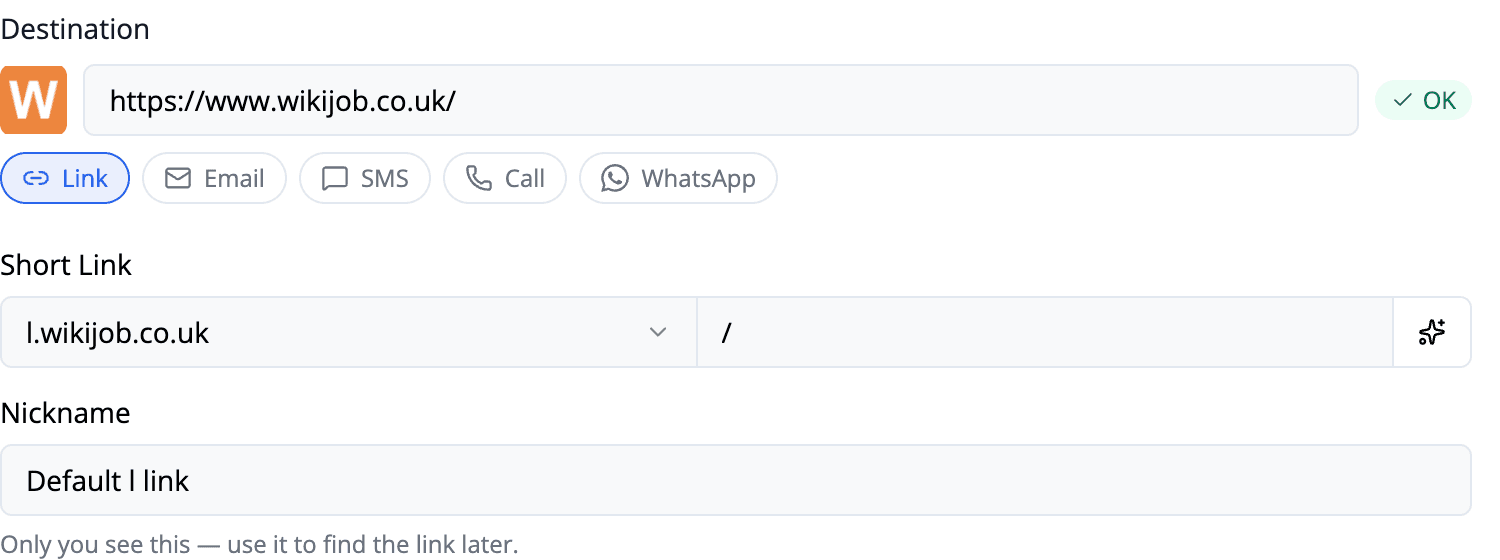
宛先フィールドに入力します。
4
リンクを保存します。
ドメインとパス(/)は既に入力されています。保存をクリックしてデフォルトリダイレクトを作成するだけです。
5
テストしてみます
接続されたドメインにアクセスすると、自動的にこのリンクにリダイレクトされます。
これはドメイン上の他の「見つかりません」URLにも適用されます。
よくある質問
このリンクへのトラフィックが高いのはなぜですか?
検索ボットは公開DNS記録からこのドメインを見つけることができ、クロールして内容を確認します。
このリンクへのロボットトラフィックの割合が高いことが予想されます。また、ボットをブロックすることもできます。
毎月500クリックを無料で追跡できます。