
QRコードを一括作成する方法
商品、テーブル、ポスター、または代理人バッジごとにQRコードが必要ですか?ジェネレーターで1つずつ作成する方法では、数十個を超えてスケーリングできません。このガイドでは、スプレッドシートからQRコードを一括作成する方法、すべてのコードを1つのPNGまたはSVGファイルのzipとしてダウンロードする方法、および印刷後も編集可能でトラッキング可能な状態を保つ方法を説明します。
Linklyで3つの方法を使用できます(ノーコードから完全自動化まで):
- 1スプレッドシート → zip — URLをLinklyのスプレッドシートインポーターに貼り付けて、すべてのQRコードを1回のクリックでエクスポートします。コード不要、約1分で完了します。
- 2URLでQRコードを作成 — 任意のショートリンクに
.qr.pngを追加してそのQR画像を取得します。それをGoogle SheetsやExcelの式、メールマージ、または印刷テンプレートに組み込んで、何もダウンロードせずに数千のコードを生成します。 - 3API — 独自のシステムからリンク(QRスタイル付き)を作成し、画像を取得します。
Linklyが作成するすべてのQRコードはダイナミックQRコードです。ショートリンクをポイントするので、コードが印刷されたあとも宛先を変更でき、すべてのスキャンはトラッキングされます。
エクスポートのみ:1つのzipで12個のQRコード
必要なリンクを検索し、すべて選択チェックボックスをチェックして、Bulk → QRコードをエクスポート → PNGを選択します。Linklyはすべてのコードをブラウザーで描画し、1つのzipをダウンロードします — この12個のバッチは約1秒で完了しました。
方法1:スプレッドシートからQRコードを一括作成
宛先URLのスプレッドシートを準備する
Google SheetsまたはExcelで、1行に1つの宛先URLを入力します。2つのオプション列を追加します:
- ニックネーム — Linklyでリンクの名前 およびそのQRコードのファイル名になるため、200個の画像のフォルダー内で認識できるものを使用してください(
Table 14 – menu、SKU-4471 – care card)。 - ドメイン — 接続している場合は、独自のカスタムドメイン。印刷されたQRコードは数年間機能するため、管理できるドメインに配置する価値があります。
下の例は、12個の製品のそれぞれのケアカードQRコードを作成している植物店です。
一括インポートを開いて行を貼り付ける
Linklyワークスペースで、サイドバーの一括インポート(またはリンクページのBulk → 一括インポート)をクリックします。これによりスプレッドシートインポーターが開きます — シートのように機能するグリッドです。最初の宛先URLセルをクリックして貼り付けます。列は、コピーしたシートと一致するため、URL、ニックネーム、ドメインが正しい場所に配置されます。
グリッドはブラウザーで自動保存され、CSVインポートボタンでCSVをアップロードすることもできます。
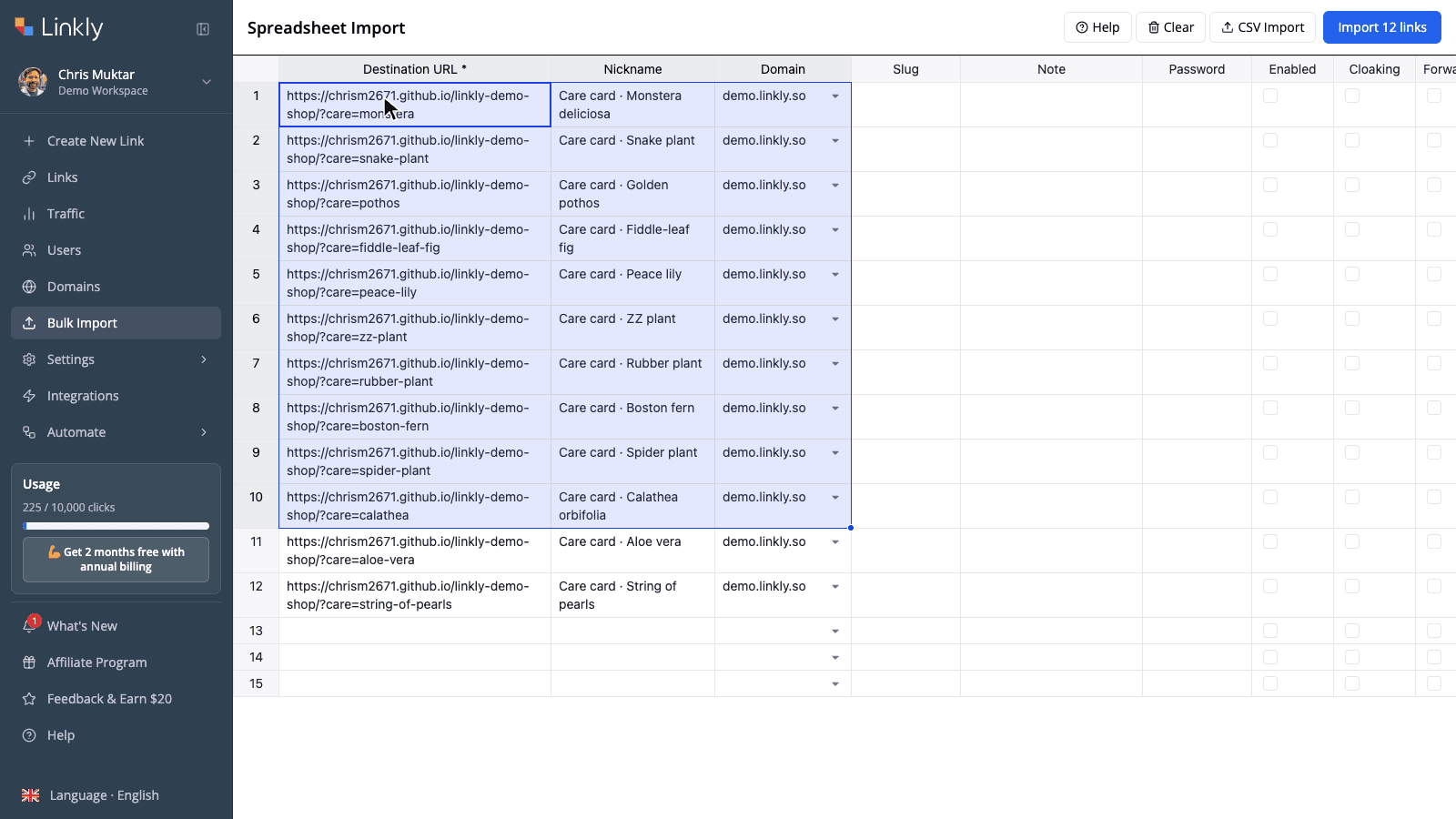
インポートをクリック
ボタンは検出された有効な行の数を表示します — ここでは12個のリンクをインポート。クリックするとゼれぞれの行に状態とショートURLが取得されます。問題のある行(不正なURL、既に使用されているスラッグ)は個別にフラグが付けられるため、残りに触れずに修正して再度インポートできます。
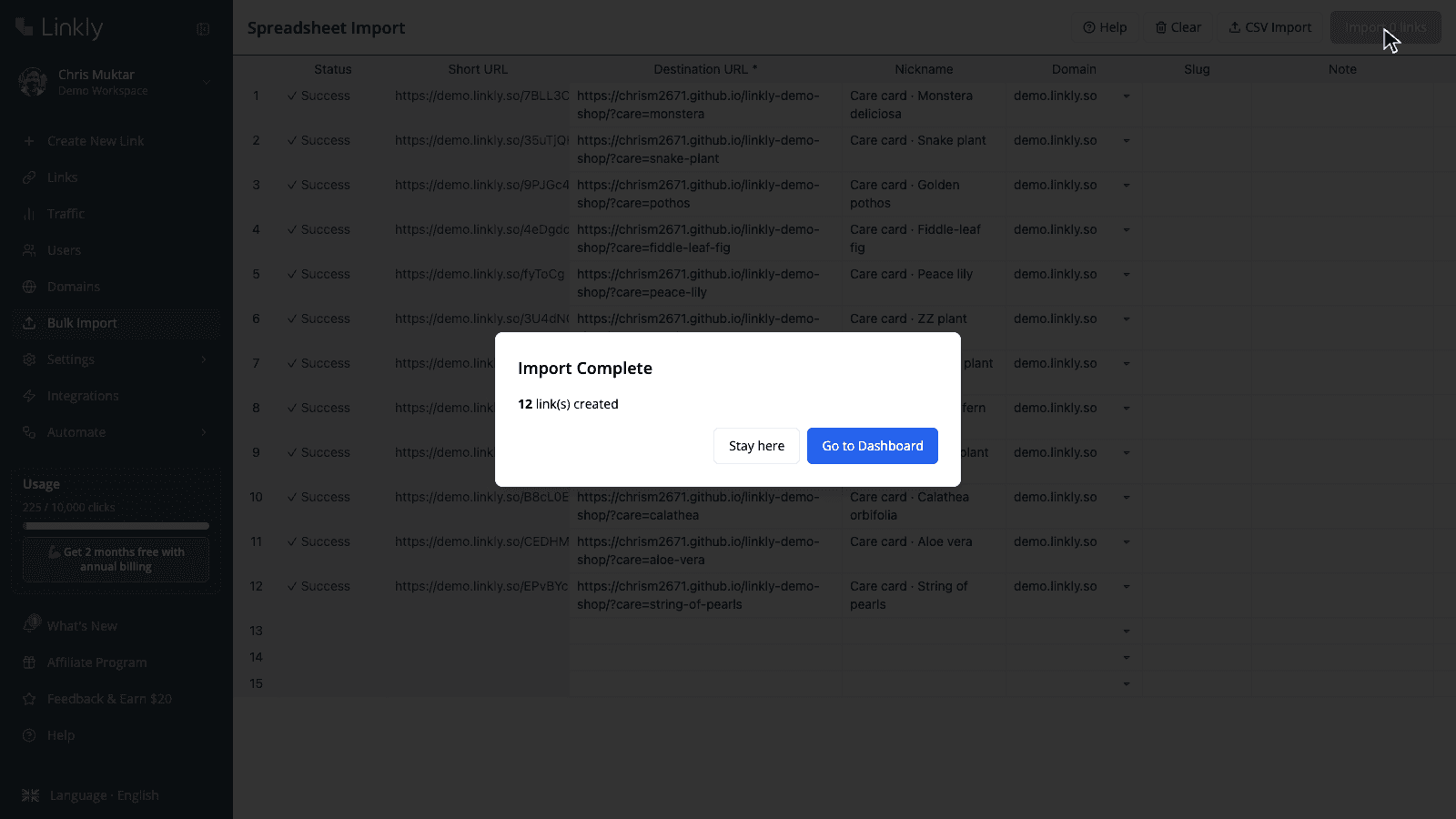
ダッシュボードでリンクを選択
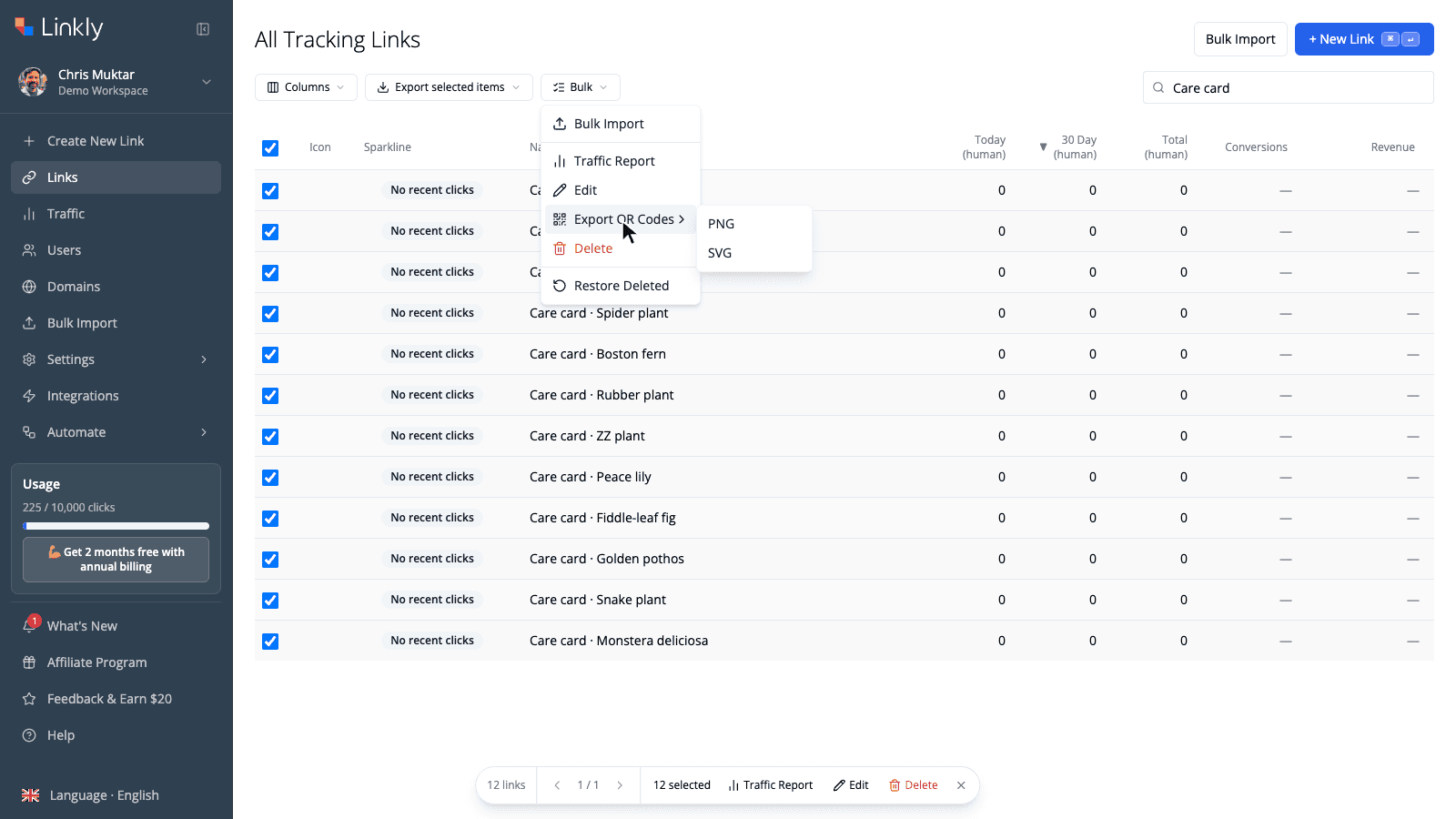
ダッシュボードに移動をクリックします。検索ボックスに使用したニックネームキーワード(ここではCare card)を入力して、このバッチのみをリストし、テーブルヘッダーのチェックボックスをチェックしてページ上のすべてのリンクを選択します。フッターは選択された数を確認します。
QRコードをPNGまたはSVGとしてエクスポート
Bulkメニューを開き、QRコードをエクスポートにホバーして、PNGまたはSVGを選択します。Linklyは選択したすべてのコードをブラウザーで描画(アップロード、コードごとのレート制限なし)し、qr-codes-png-YYYY-MM-DD.zipという名前の1つのzipをダウンロードします。プログレストーストは、より大きなバッチをカウントスルーします。
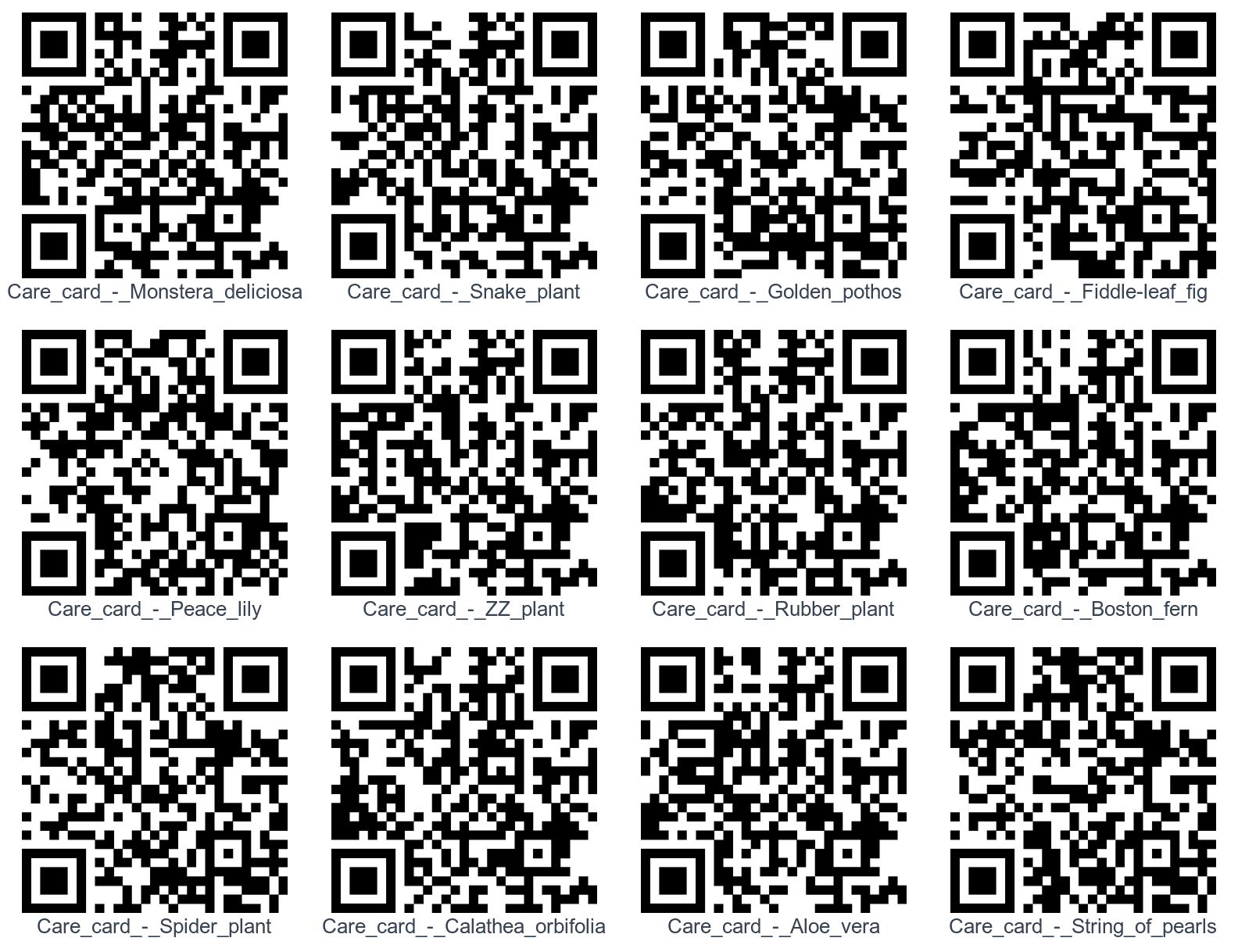
zipを解凍して使用
zip内には、リンクのニックネームに基づいて名前が付けられた1つの画像が1リンクごとにあります。デザインツール、印刷テンプレート、または製品データベースにフォルダーをドロップします — ファイル名はどのコードがどれであるかを示します。
PNGまたはSVG?
| PNG | SVG | |
|---|---|---|
| 最適用途 | スクリーン、ドキュメント、ほとんどの印刷ジョブ | 大判印刷、看板、プロの設計ワークフロー |
| 解像度 | 1024 × 1024ピクセル | ベクトル — 損失なく任意のサイズにスケール |
| スタイリング | 完全:色、ドットスタイル、アイスタイル、ロゴ | 前景色と背景色のみ(ロゴやアイスタイルなし) |
| 背景 | 色を設定しない限り透明 | 色を設定しない限り透明 |
| ファイルサイズ | 各約25~30 KB | 各約15 KB |
ロゴを追加したか、QRエディターにカスタムアイスタイルを追加した場合は、PNGをエクスポートしてください — 一括エクスポートは各リンクのQRエディターに表示されるものをレンダリングします。ベクトルが必要なプリンターやデザイナーにファイルを引き渡す場合はSVGをエクスポートしてください。コードはLinklyに保存されるため、いつでも別の形式で再エクスポートできます。
一度に何個のQRコードをエクスポートできますか?
ダッシュボードはページごとに最大500リンクをリストし、ヘッダーチェックボックスはすべてのリンクを選択するため、1回のエクスポートで最大500個のコードを生成できます。それ以上の場合は、ページを進めるか、検索でリストを絞ります — 各ページが独自のzipになります。一部のQRツールはバッチあたり100~150コードで一括ダウンロードを制限しますが、Linklyはすべてをブラウザーで描画するため、サーバー側の上限はありません。
QRコードはリンクに属するため、いつでも再度エクスポート — リネーム、リスタイル、またはバッチにより多くのリンクを追加したあと — できます。
バッチ内のQRコードをブランド化
QRスタイリング(色、ドットパターン、アイスタイル、ロゴ)はリンクごとに保存されます。バッチ全体に一貫したブランド外観を適用する3つの方法があります:
- 画像URLのスタイルパラメーター — すべてのショートリンクのQRは
<short link>.qr.pngで利用可能で、スタイリングをクエリパラメーターとして渡すことができます。同じパラメーター文字列はリンクを編集することなく、すべてのコードに同じブランドを付けます。下記の方法2を参照してください。 - APIを介してリンクを作成するときにスタイルを設定 — 各リンクとともに
qr_stylesオブジェクトを渡し、一括PNG エクスポート(および.qr.png)がそれを使用します。下記の方法3を参照してください。 - QRエディターで個別のリンクをスタイリング — 任意のリンクを開き、そのQRコードをクリックして、色を調整するかロゴを追加します。数個のヒーローコードに適しています。数百個には退屈です。
どちらを選んでも、スキャン可能性ルールを念頭に置いてください:明るい背景の暗いコード、コード全体の約20%以下のロゴ、および印刷前の実世界でのテストスキャン。
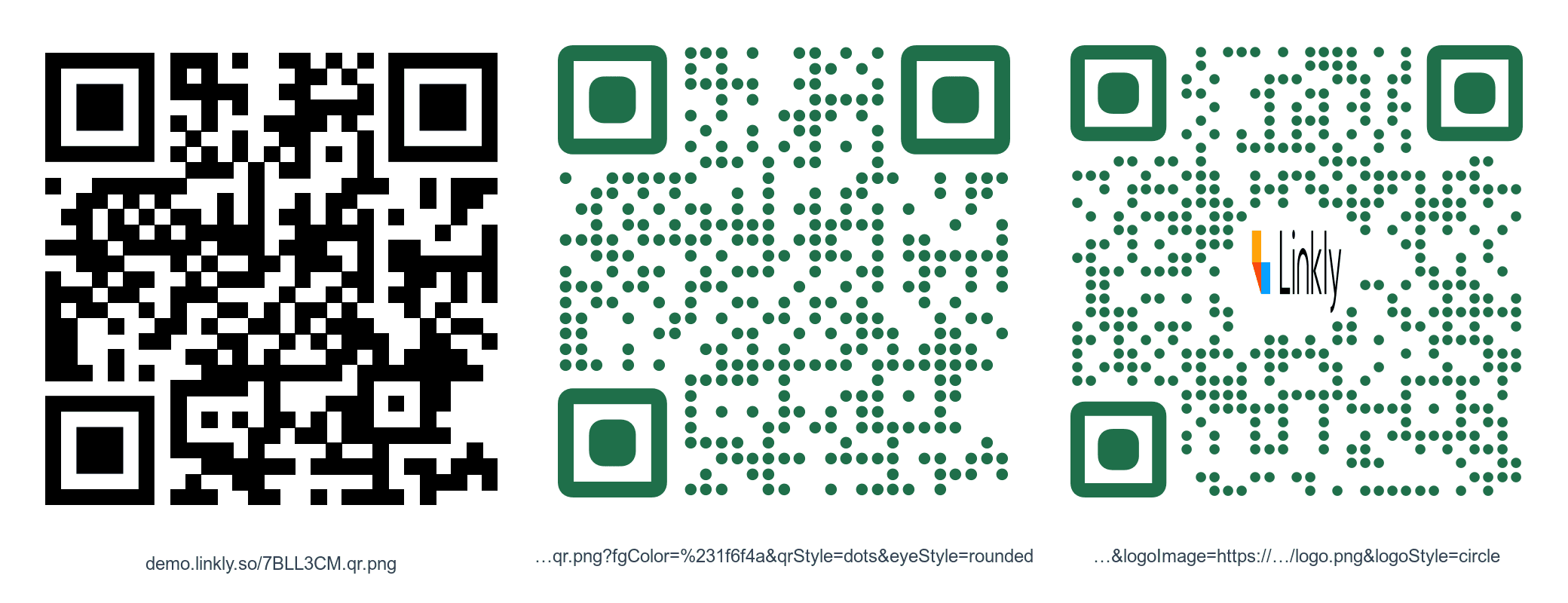
方法2:URLでQRコードを生成
すべてのLinklyショートリンクには、最後に.qr.pngが付いた同じアドレスにQR画像があります。ログイン、APIキーなし:
https://demo.linkly.so/7BLL3CM.qr.png
これは一括QR生成を文字列連結の問題に変わり、スプレッドシートはそれが得意です。
Google SheetsまたはExcel内
ショートリンクをB列に入力します(スプレッドシートインポーターはインポート後にそれらを表示するか、ダッシュボードでデータをエクスポートを使用してそれらをCSVとしてダウンロードします)。その後、C列で:
=IMAGE(B2 & ".qr.png")
式を下に入力し、QRコードが各リンクの横に表示されます。Google Sheetsは=IMAGE()を直接レンダリングします。Excel 365では同じIMAGE()関数が機能します。すべてをブランド化するには、スタイルパラメーターを追加します:
=IMAGE(B2 & ".qr.png?fgColor=%231f6f4a&qrStyle=dots&eyeStyle=rounded&size=600")
(%23はURL エンコードされた#です。)1つのセルでパラメーターを変更し、すべてのコードが更新されます。
メールマージ、ラベル、印刷テンプレート内
URLから画像を配置できるツールは同じトリックを使用できます。パーソナライズされたポストカードのメールマージツール、ラベルプリンター、InDesignデータマージ(列ヘッダーとして@QRを使用し、値として.qr.png URLを使用)、または製品ページをレンダリングするCMS。画像はリクエストに応じて生成されるため、ファイルのフォルダーを管理する必要はありません — 宛先が変わった場合、印刷されたコードは機能します。これはダイナミックQRコードだからです。
パラメーターの完全なリスト — サイズ(最大2048px)、色、アイ色、ロゴ、パディング、静止ゾーン — は、QRコードジェネレータAPIのドキュメントにあります。エンドポイントはIPあたり毎秒5リクエストでレート制限されるため、非常に大きな1回限りのバッチの場合はzipエクスポートを優先してください。
方法3:API
リンクがデータベース、予約システム、または e-コマースバックエンドに存在する場合は、リンク短縮APIを使用して作成し、スプレッドシート全体をスキップします。各コードをブランド化するために、作成時にqr_stylesオブジェクトを含めます:
POST https://app.linklyhq.com/api/v1/link
{
  "api_key": "your_api_key",
  "workspace_id": 1234,
  "url": "https://example.com/products/sku-4471",
  "name": "SKU-4471 – care card",
  "domain": "go.example.com",
  "qr_styles": {
    "fgColor": "#1f6f4a",
    "qrStyle": "dots",
    "eyeStyle": "rounded",
    "logoImage": "https://example.com/logo.png",
    "logoStyle": "circle"
  }
}
レスポンスにはショートリンクが含まれます。スタイル付きQR画像を必要なときにいつでもフェッチするには.qr.pngを追加するか、ダッシュボードでリンクを選択して一括zipエクスポートを使用してください。1つのリクエストでリンク配列を受け入れるバルクエンドポイントもあります。
ノーコード自動化を好みますか?ZapierおよびMake統合は、シートに行が追加されたり、製品が公開されたり、フォームが送信されたりするたびに、Linklyリンク(したがってQRコード)を作成できます。
QRコードを一括印刷するためのヒント
- 印刷実行前にサンプルをテストスキャンしてください。 1シートを印刷し、iPhoneとAndroidの両方でスキャンして、人が実際に立つ距離から、すべてのコードが正しいページに到達するかを確認してください。500個の間違ったラベルのバッチは高額です。500個の間違ったダイナミックコードのバッチは、Linklyで2分間で修正できます — コード自体がスキャンされる場合に限ります。
- 独自のドメインを使用してください。 カスタムドメインで生成されたコードは他のブランドに依存せず、ブランド化されたドメインはパッケージングでより良く見えます。
- トラフィックにタグを付けてください。 インポーターのUTM列に
utm_source=qrとutm_campaignを追加して、QRスキャンをGoogle Analytics内のウェブクリックから分離してください。Linklyの独自のトラフィックレポートは、いずれにしてもコードごとのスキャンを表示します。 - 静止ゾーンに注意してください。 各コードの周りに明確なスペースを残してください(約4モジュール幅)。URLメソッドを介して暗い背景にコードを配置している場合は、
quietZone=50&bgColor=%23ffffffを追加してください。 - スキャン距離に合わせてサイズを調整してください。 ざっくりした規則:コードの幅は、スキャンされる距離の少なくとも10分の1である必要があります — ハンドヘルドリーフレットの場合は2 cm、部屋の向こうから読まれるポスターの場合は25 cm。
- 名前をきれいに保ってください。 ニックネームはファイル名になり、ニックネームで検索することで、バッチを後で再選択して再エクスポート、編集、またはグループトラフィックレポートするできます。
- 関連する場所で有効期限を設定してください。 イベントまたはプロモーションコードには、古い印刷物が無効な提供にユーザーを送らないように、有効期限またはクリック制限を付与できます。
よくある質問
一括でQRコードを作成できる数に制限はありますか?
スプレッドシートインポーターは数千行を受け入れます。大規模なインポートは行ごとに各行のステータスで処理されます。一括QRエクスポートは、現在のダッシュボードページで選択されたもの(最大500リンク)で機能するため、1つのzipには最大500個のコードが保持されます — ページをめくるか、検索でフィルター処理して、さらに多くの情報を得てください。Linklyワークスペースは数百万のリンクをサポートしています。
QRコードは一括エクスポートで色とロゴを保つのですか?
PNGの場合はい:各コードは、そのリンクに保存された色、ドットスタイル、アイスタイル、ロゴで描画されます。QRエディターとまったく同じように。SVGエクスポートは前景色と背景色を保持しますが、ロゴやアイスタイルは保持されません。これらは単純なベクトル出力だからです。
QRコードを印刷した後、それがポイントする場所を変更できますか?
はい。すべてのLinkly QRコードはダイナミック — 短いリンク、宛先ではなく、エンコードされます — したがって、Linklyでリンクの宛先を編集して、印刷されたコードはそれに従います。後でルールを追加することもできます:国別リダイレクト、デバイスリダイレクト、またはリンクロテーター、すべて同じ印刷されたコードの背後。
zipのファイルはどのように名付けられていますか?
リンクのニックネーム(スペースと句読点がアンダースコアに変換される)、Table_14_menu.pngの後。2つのリンクが名前を共有する場合、2番目はリンクIDが追加されて、何も上書きされません。ニックネームのないリンクは、宛先URLにちなんで名付けられます。
インポートされたリンクだけでなく、以前に作成したリンクのQRコードをエクスポートできますか?
はい。一括エクスポートは、リンク(インポート、1つずつ作成、またはAPIを介して作成)の任意の選択で機能します。検索を使用してリストを絞り込み(どのフィールドも検索可能)、すべてを選択して、Bulk → QRコードをエクスポートしてください。
ファイルをダウンロードせずに一括でQRコードを作成できますか?
はい — .qr.png URLを使用してください。ショートリンクをスプレッドシートに入れて、=IMAGE(B2 & ".qr.png")を使用するか、メールマージまたは印刷テンプレートからURLを参照してください。画像はリクエストに応じて生成されるため、ファイルを保存する必要はありません。
一括QRコード作成は無料ですか?
QRコードの作成、スタイリング、一括エクスポート、および.qr.png画像URLは、すべてのプラン(無料プランを含む)で利用可能です。スプレッドシート/CSVインポーター(一括でリンクを作成する)はProプラン以上に含まれています。低いプランでは、リンクを個別に作成するか、Zapierを介して作成し、一括でそのQRコードをエクスポートできます。
印刷にとってはPNGとSVGのどちらが良いですか?
大きなものまたはプロのプリンターに行くもの — ベクトルなので、任意のサイズで鮮明なままです。PNG(1024 × 1024)はラベル、リーフレット、スクリーンに適しており、ロゴとアイスタイルを伝える唯一の形式です。
各QRコードがスキャンされた回数を確認できますか?
はい。スキャンはリンク上のクリックとして記録されます。ダッシュボード上のバッチを選択し、Bulk → トラフィックレポートを使用して統合ビューを表示するか、任意のリンクを開いて、その独自のスキャン分析(国別、デバイス、時間別)を確認してください。
関連ガイド
- リンクのQRコードを作成 — 基本、1回に1つのリンク
- スプレッドシートインポート — インポーターが受け入れるすべての列。UTMタグ、ピクセル、リダイレクトルールを含む
- Google SheetsでのQRコード一括インポート — CSVテンプレートルート
- QRコードにロゴを追加 — コードをスキャン可能に保つスタイリングルール
- SVG QRコード — 印刷用ベクトル出力
- QRコードジェネレータAPI — すべての
.qr.pngパラメーター - リンク短縮API — プログラム的にリンクを作成
- QRコード分析 — コードごとのスキャンをトラッキング
毎月500クリックを無料で追跡できます。