
有効期限付きリンクとQRコードを作成する
有効期限付きリンクとは?
有効期限付きリンクは、特定の条件に達すると自動的にリダイレクトを停止するリンクです。Linklyは2種類の有効期限をサポートしています:
- 日付ベースの有効期限 — 特定の日時後にリンクが有効期限切れになります。
- クリックベースの有効期限 — 設定されたクリック数後にリンクが有効期限切れになります。
どちらのタイプを単独で使用することも、両方を組み合わせることもできます。先に達したしきい値がリンクの有効期限をトリガーします。

リンクが有効期限切れになると、選択した別の宛先にリダイレクトするか、訪問者に「リンク有効期限切れ」ページを表示することができます。
Linklyで有効期限付きリンクを作成する方法
Linklyにサインインまたはサインアップ
無料アカウントを作成してください。
メニューから新しいリンクを作成をクリック
リンクの宛先を入力
Linklyはリンクのニックネームを自動入力するか、自分で入力できます。
オプションで有効期限を選択
このセクションには、リンクのすべての有効期限設定が含まれています。
有効期限日、クリック制限、またはその両方を設定
「有効期限日」フィールドを使用して、リンクを停止する時期を選択します。「クリック制限」フィールドを使用して、リンク有効期限切れ前の最大クリック数を設定します。1つまたは両方を設定できます。
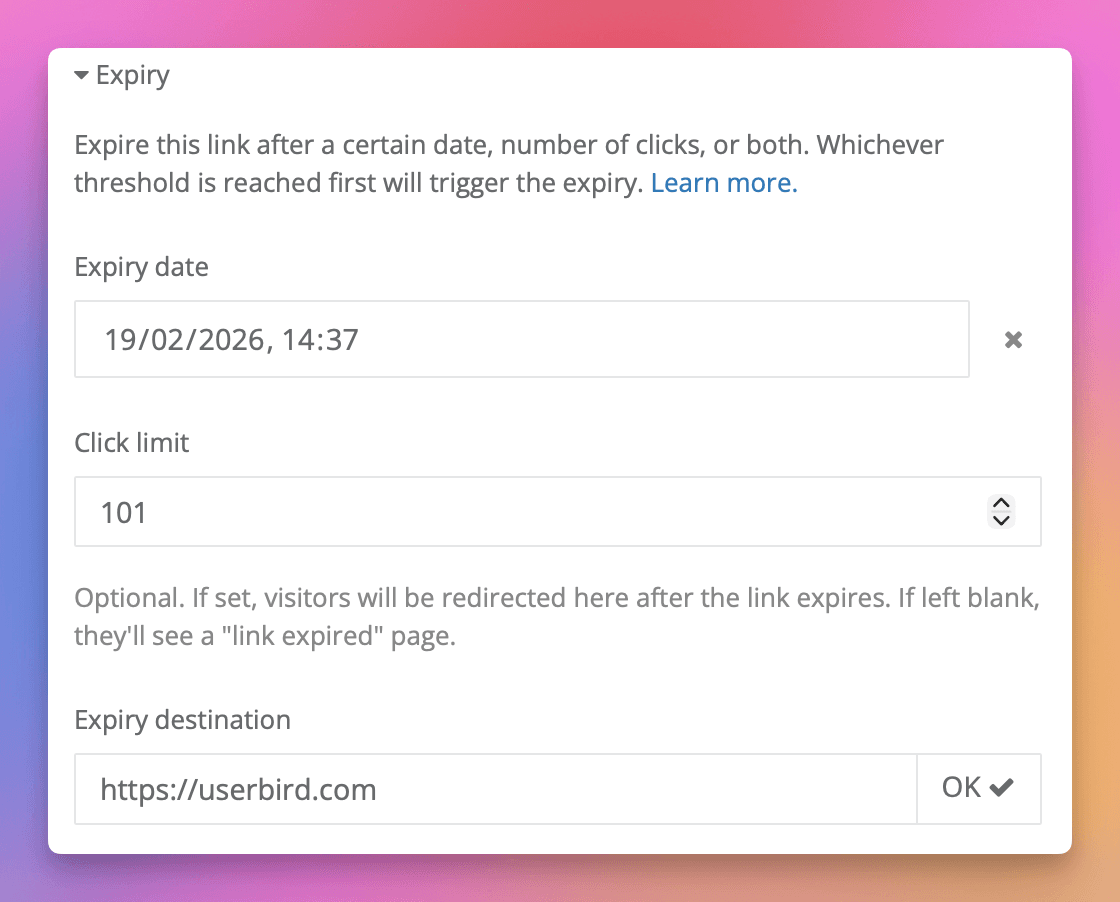
オプションで有効期限切れ時の宛先を設定
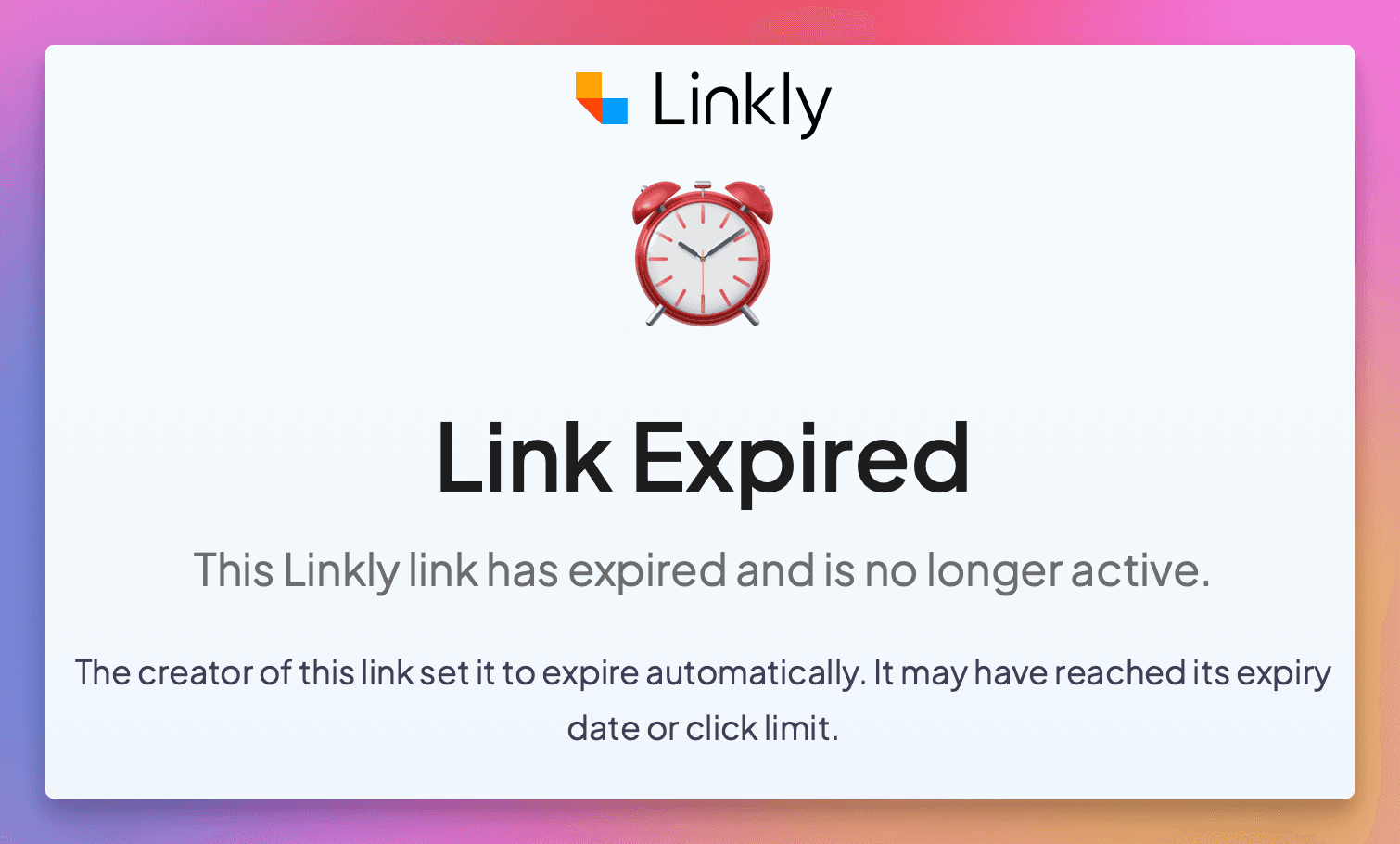
リンク有効期限切れ後に訪問者をリダイレクトするURLを入力します。空白のままにすると、訪問者は「リンク有効期限切れ」ページが表示されます。
保存をクリック
Linklyは設定されたしきい値に達すると有効期限が切れる新しいショートリンクを作成します。
有効期限付きリンクに関するよくある質問
有効期限の時間帯は何ですか?
Linklyダッシュボードでは、有効期限時刻はお客様の現地時間帯で表示されます。APIを使用する場合、有効期限時刻はUTCです。
Linklyはこのタイムゾーンをクリッカーの現地時間に変換しません。リンクは世界中の同じポイントで有効期限切れになります。
日付とクリック制限の両方を設定できますか?
はい。両方を設定した場合、先に達したしきい値がリンク有効期限切れをトリガーします。たとえば、1月1日またはどちらか先に達する500クリック後に有効期限が切れるリンクを作成できます。
リンクが有効期限切れになるとどうなりますか?
有効期限切れ先URLを設定している場合、訪問者はそこにリダイレクトされます。設定していない場合、訪問者にはリンクが有効期限切れであることを説明する「リンク有効期限切れ」ページが表示されます。
リンクを作成した後、有効期限設定を変更または削除できますか?
はい。作成後にリンクを編集し、有効期限日、クリック制限、または宛先を更新します。この方法で有効期限切れのリンクを再度有効にすることもできます。
クリック制限は正確ですか?
クリック制限は、パフォーマンスのための10秒のキャッシュウィンドウを使用して各リダイレクト前にチェックされます。実際には、リンクは設定されたクリック数に非常に近い地点で有効期限切れになります。
APIを介して有効期限付きリンクを作成できますか?
はい。リンクを作成または更新するときに、expiry_datetime、expiry_clicks、およびexpiry_destinationフィールドを設定します。詳細は当社のAPIドキュメンテーションをご覧ください。
毎月500クリックを無料で追跡できます。