
スプレッドシートインポート
Linklyのスプレッドシートインポート機能を使用すると、使い慣れたスプレッドシートインターフェースを使って複数のリンクを一度に作成できます。ブラウザ内で直接作成でき、テンプレートをダウンロードしたりCSVファイルをエクスポートする必要はありません。
はじめに
- 1ワークスペース内で統合 → スプレッドシートインポートに移動します
- 2スプレッドシートにデータを直接入力するか、Excel/GoogleシートからPaste(貼り付け)します
- 3インポートをクリックしてリンクを作成します
データは自動的にブラウザに保存されるため、タブを閉じて後で戻ってくることができます。
リンクのインポート方法
1
スプレッドシートインポートに移動
ワークスペース内で左サイドバーから統合 → スプレッドシートインポートに移動します。
2
宛先URLを入力
「宛先URL」列は必須です。短縮したいURLを入力します。
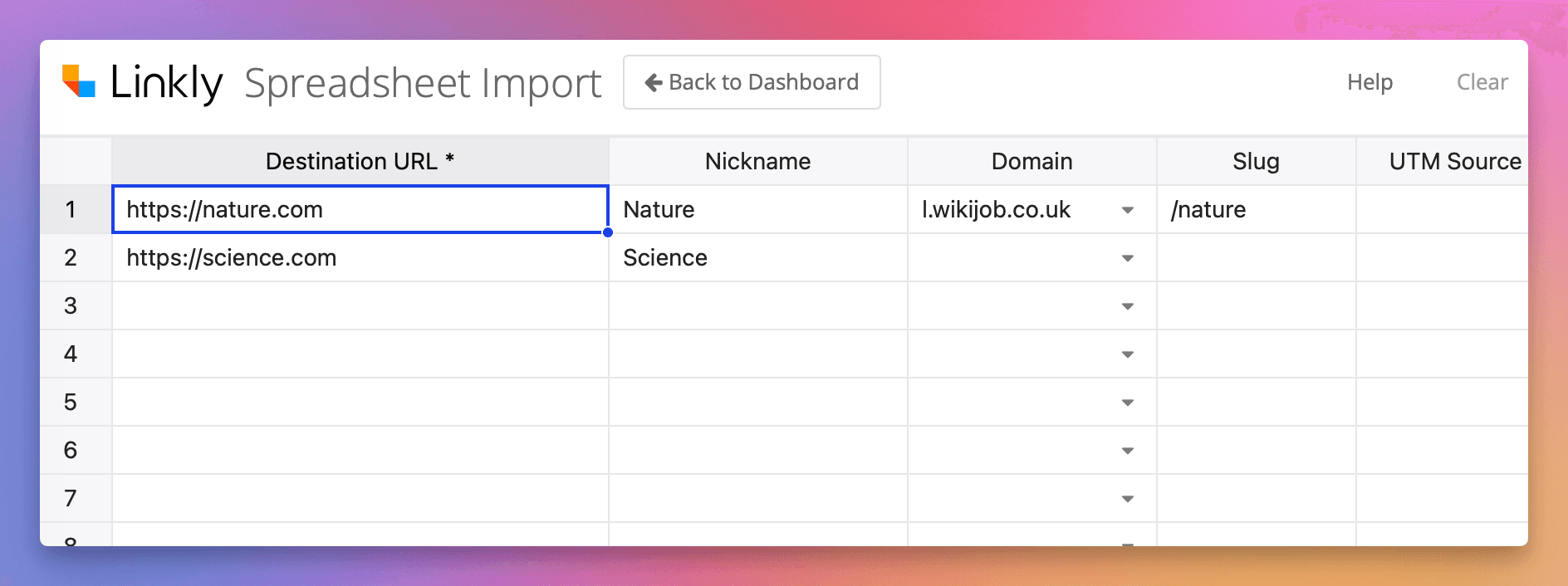
宛先URLを入力
3
オプションフィールドを追加
必要に応じてニックネーム、カスタムドメイン、スラッグ、UTMパラメータ、トラッキングピクセル、ルールを追加します。
4
インポートをクリック
右上のインポートボタンをクリックします。Linklyは各行を処理し、ステータス列にステータスを表示します。
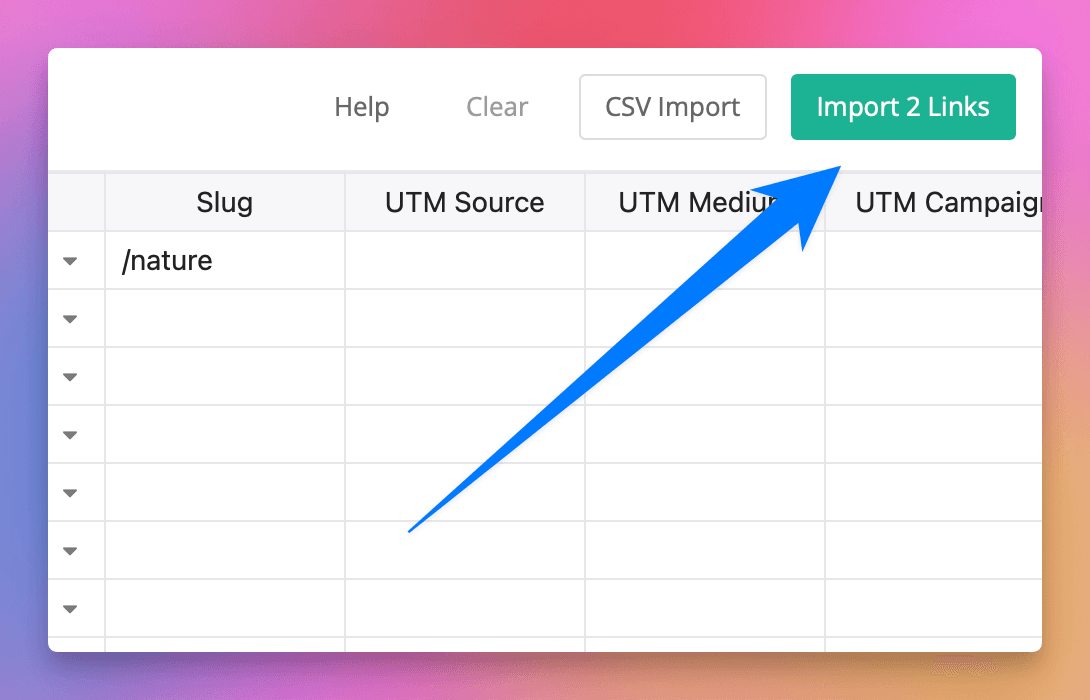
インポートをクリック
5
新しいリンクを表示
完了したらダッシュボードに移動をクリックして、新しく作成されたリンクを確認します。
利用可能な列
基本フィールド
| 列 | 説明 |
|---|---|
| 宛先URL | リダイレクト先のURL(必須) |
| ニックネーム | リンクの名前(あなたにのみ表示) |
| ドメイン | カスタムドメイン(デフォルトの場合は空白) |
| スラッグ | カスタム後半部分(例: /my-campaign) |
UTMパラメータ
| 列 | 説明 |
|---|---|
| UTMソース | トラフィックソース(例: newsletter、twitter) |
| UTMメディア | マーケティングメディア(例: email、social) |
| UTMキャンペーン | キャンペーン名 |
| UTM用語 | 有料検索キーワード |
| UTMコンテンツ | 類似コンテンツ/リンクの区別 |
トラッキングピクセル
| 列 | 説明 |
|---|---|
| GA4タグID | Google Analytics 4測定ID |
| GTM ID | Google Tag ManagerコンテナID |
| FBピクセルID | Meta/FacebookピクセルID |
ルール
| 列 | 説明 |
|---|---|
| ルールタイプ | country、platform、またはrotator |
| ルールマッチ | コンマ区切り値(例: US,GBまたはios,android) |
| ルールURL | ルールの宛先URL |
| ルール% | ロータールールのトラフィックパーセンテージ |
ヒントとコツ
- Excel/GoogleSheetから貼り付け: データを選択してスプレッドシートに直接貼り付けます
- 右クリックでオプション: コンテキストメニューを使用して行を追加または削除します
- 自動保存: データは自動的にブラウザに保存されます
- 後で再開: タブを閉じて戻ってきてください。データはそのままです
- クリアして最初からやり直し: クリアボタンを使用してスプレッドシートをリセットします
ルールの操作
国/プラットフォームルール
地理的ターゲティングまたはデバイスターゲティングの場合、ルールタイプをcountryまたはplatformに設定し、コンマ区切りのマッチを追加し、1つのルールURLを指定します。
例 - 米国の訪問者をリダイレクト:
| ルールタイプ | ルールマッチ | ルールURL |
|---|---|---|
| country | US | https://example.com/us |
ロータールール
A/Bテストの場合、ルールタイプをrotatorに設定し、コンマ区切りのURLを指定し、オプションでパーセンテージを指定します。
例 - トラフィックを50/50に分割:
| ルールタイプ | ルールURL | ルール% |
|---|---|---|
| rotator | https://page-a.com,https://page-b.com | 50,50 |
よくある質問
毎月500クリックを無料で追跡できます。