
ドメインをアタッチしてブランド化されたショートリンクを作成する
ブランド化されたショートリンクとは?
ブランド化されたショートリンク(**バニティリンク**と呼ばれることもあります)は、別のURLにリダイレクトする短くカスタマイズされたブランド化されたトラッキングリンクです。
Linklyはマーケター向けのURL短縮ツールであり、主要な機能の1つはあなたのドメイン上にブランド化されたショートリンクを作成する機能です。
すべてのユーザーがドメインをアタッチすることをお勧めします。これは無料ででき、短縮されたトラッキングリンクのクリック率と信頼性の両方を向上させます。

ブランド化されたショートリンクを使用する理由
- クリック率の向上。リンクにはあなたのドメインとブランドが含まれます。ユーザーはクリックする前に、どこに向かっているのかを確認できます。
- ブランド認知度の向上 - ユーザーがクリックしなくても、あなたのブランドを目にします。
- リターゲティングピクセル(Meta PixelやX Tailored Audiencesなど)を使用してカスタムオーディエンスを構築する機能。
- リンクの詳細なメトリクスとトラッキング。
- リンクが共有された後にリンク先を変更する機能。
- スパムフィルターによってリンクがブロックされることがありません。
- リンクはあなたのドメインに残るため、Linklyを離れて競合他社に移行しても中断することなくできます。
- ロゴをファビコンとして追加して、ユーザーがあなたのリンクにアクセスする際にブラウザタブに表示されます。ドメインファビコンについて詳しく学びます。
自分のドメインを使用してブランド化されたショートリンクを作成できます。
ブランド化されたURLの作成
カスタムドメインを使用するには、(1)使用するドメインを所有し、(2)ドメインのDNS設定を調整できる必要があります。
必要に応じてドメインを購入
Linklyから管理されたドメインを購入するか、または他のドメインプロバイダーから購入して、次のステップでアタッチできます。
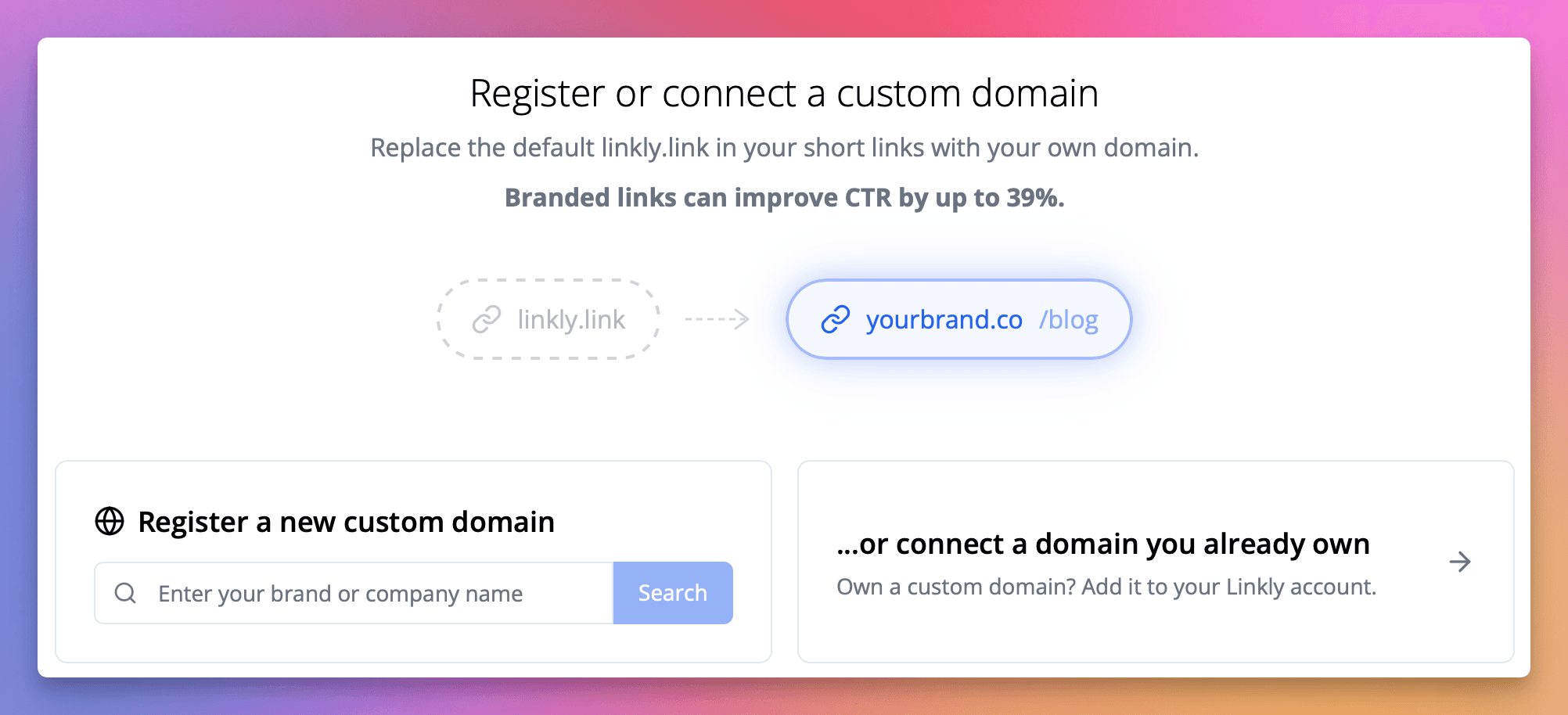
ドメインをLinklyにアタッチ
これらの手順はLinkly内に表示されます。時間を節約するためにウィザードを使用してください。
- 1左側のメニューでドメインをクリックします。
- 2+ ドメインを追加をクリックします。
- 3使用するドメインを入力します。サブドメイン(例:link.mydomain.com)またはルートドメインmydomain.comを使用できます。
- 4ウィザードの指示に従って、DNSレコードをセットアップします。
自動DNS設定:ドメインがサポートされているDNSプロバイダー(Cloudflareなど)を使用している場合、LinklyはDomain Connectプロトコルを使用してDNSレコードを自動的に設定できます。ウィザードでAuto-Configureをクリックし、DNSプロバイダーで変更を承認するだけです。
DNSレコードセットアップ
サブドメインを使用しているか、ルートドメインを使用しているかに基づいて、適切なセットアップを選択してください。
サブドメイン用(例:link.mydomain.com)
ドメインに既にウェブサイトがある場合に使用します。ドメインのDNS設定にアクセスし、CNAMEレコードを追加します。ほとんどのプロバイダーには2つのフィールド(通常はNameとValueというラベル)があります。
| Type | Host/Name | Content/Value/Data | Proxy Status (Cloudflare only) | TTL |
|---|---|---|---|---|
| CNAME | link | domains.linklyhq.com. | DNS only | 600 |
ドメインプロバイダー固有の手順:NameCheap、GoDaddy、Squarespace
ルートドメイン用(例:mydomain.com)
ドメインをウェブサイトに使用していない場合に使用します。ドメインプロバイダーで以下のDNSレコードをセットアップします。
| Type | Host/Name | Content/Value/Data | Proxy Status (Cloudflare only) | TTL |
|---|---|---|---|---|
| A | @ | 34.133.74.21 | DNS only | 600 |
DNSとSSL有効化を待つ
Linklyが正しいDNS設定を検出すると、DNS Activeが表示されます。LinklyはSSL証明書を生成します。これには最大15分かかり、その後最後にSSL Activeが表示されます。その後、ドメインは使用可能になります。
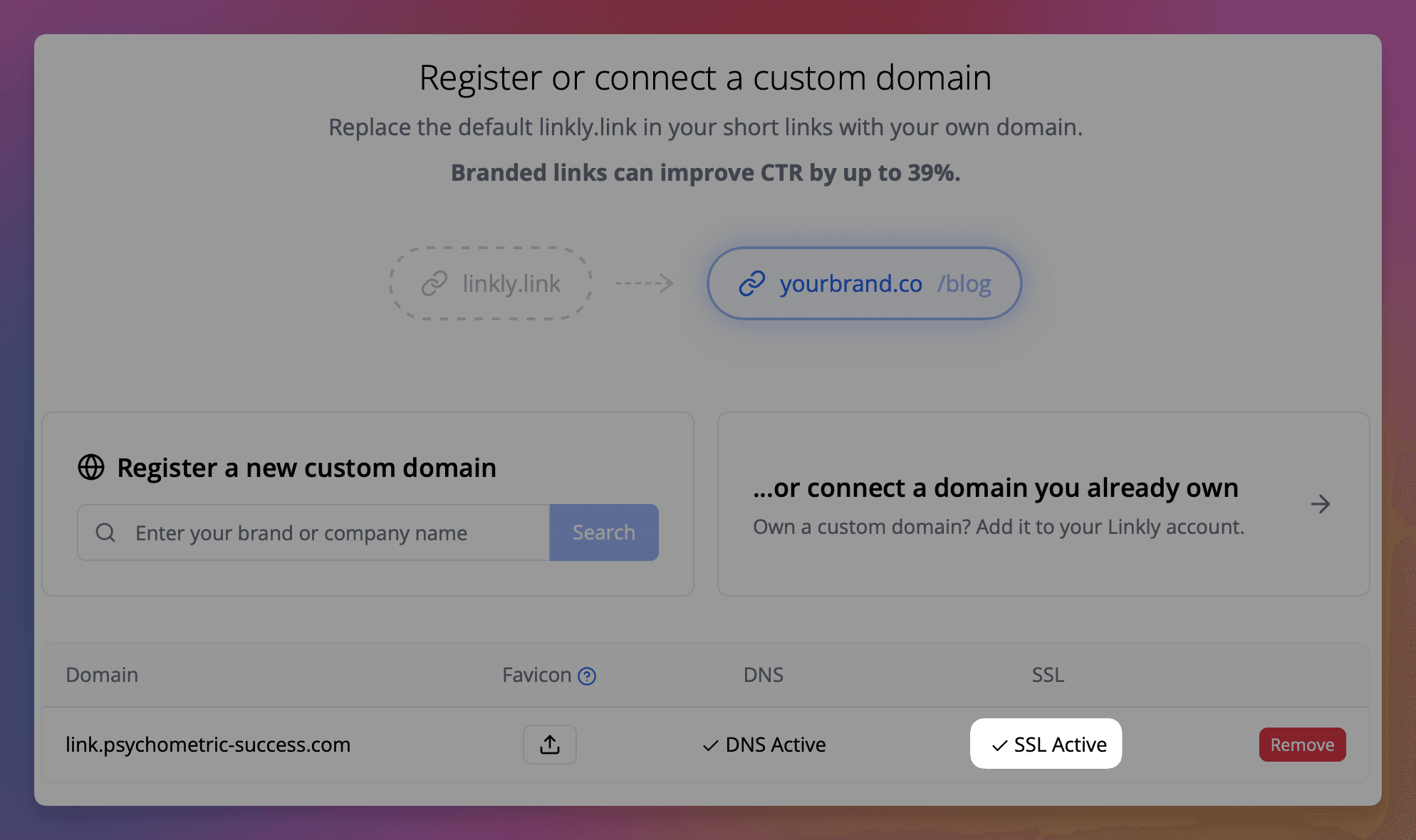
ドメイン付きのブランド化されたトラッキングリンクを作成する方法
メニューから新しいリンクを作成をクリックします。
リンクの目的地を追加します。
ショートリンクの下に、ドメインと自動生成されたスラッグが表示されるはずです
ドメインを正しくアタッチした場合、このセクションはすでに表示されているはずです。
リストから別のドメインを選択したり、スラッグを編集したり、新しいスラッグを自動生成することができます。
ドメインのURLサフィックスを追加
例えば/awesome-product。
これらはスラッシュで始まる必要があり、このドメインに対してユニークであり、URL内にある文字のみを含む必要があります。
Randomを押して、ショートリンクURLを自動生成します。
サフィックスなしのネイキッドドメイン(yourdomain.com)に対して/を使用することもできます。
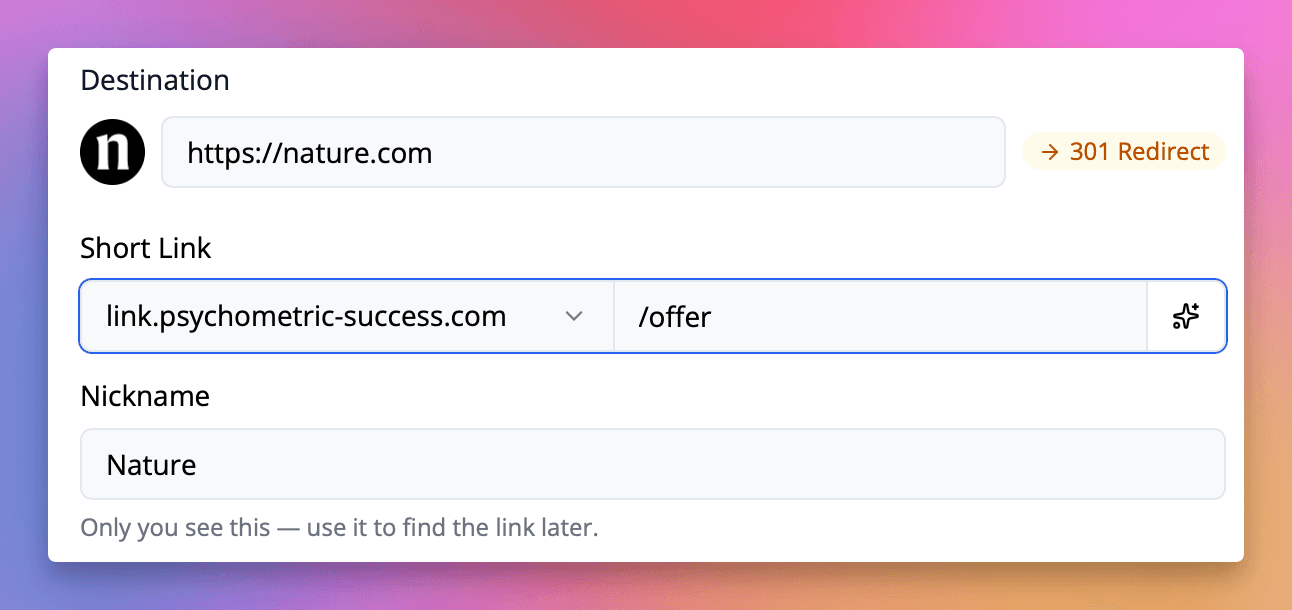
Saveをクリックしてリンクを保存しテストします。
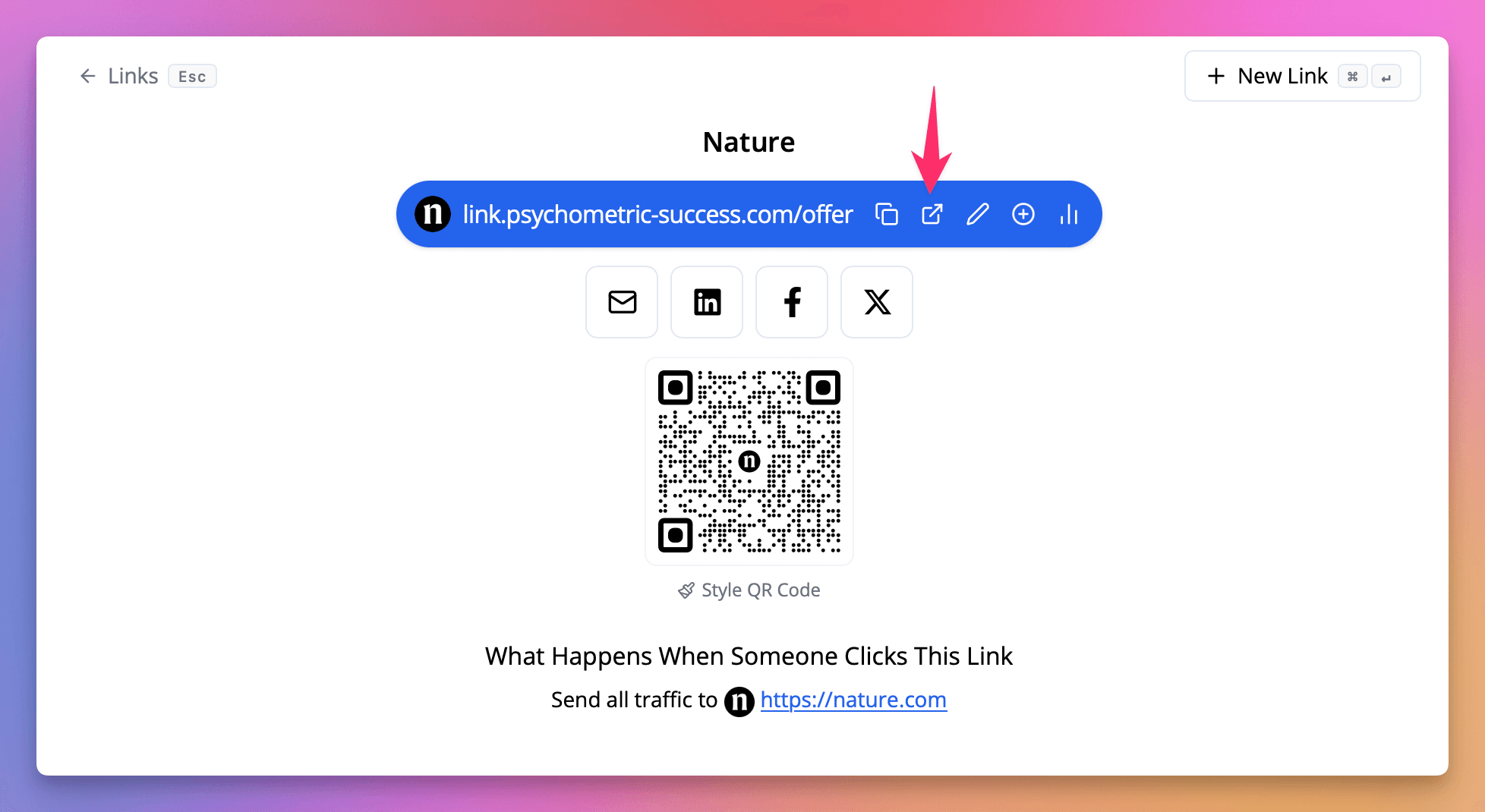
ドメインのデフォルトリダイレクトを作成する方法
サフィックスのないドメインを使用することもできます:mydomain.com/suffix。これは、mydomain.comを訪問するすべてのユーザーがそのLinklyリンクに移動することを意味します。ドメインリダイレクト手順に従います。
よくある質問
ドメインでセキュリティ警告が表示されるのはなぜですか?
ドメインのSSL証明書をセットアップするのに最大15分かかります。これは安全な接続に必要です。
この時間が経過している場合は、お知らせください。確認いたします。
ドメインのDNS設定をセットアップできません。手助けしてもらえますか?
ドメインのセットアップは複雑な場合があり、異なるプロバイダーで異なるセットアップがあります。ドメインウィザードでAuto-Configureオプションをお試しください。DNSプロバイダーがDomain Connectをサポートしている場合、Linklyがレコードを自動的にセットアップできます。
まだ問題が発生している場合は、メッセージを送信していただければ、無料でセットアップをお手伝いします。
どのDNSプロバイダーが自動セットアップをサポートしていますか?
LinklyはDomain Connectプロトコルを介した自動DNS設定をサポートしています。サポートされているプロバイダーには、Cloudflare、GoDaddy、IONOS、NameSilo、Plesk、WordPress.comが含まれます。
プロバイダーがリストにない場合でも、ウィザードのDNS指示を使用してドメインを手動でセットアップできます。
ドメインを複数のワークスペースにアタッチできますか?
ドメインはワークスペースに一意にアタッチされるため、各ワークスペースに対して異なるドメインまたはサブドメインを使用する必要があります。
完全なURL(domain.com/suffixなど)はユニークである必要があります。
ドメインのルートをリダイレクトするにはどうすればよいですか?
スラッグとして/を使用して、ネイキッドドメイン(例:mydomain.com)へのユーザーをキャプチャします。
セットアップの詳細については、ドメインリダイレクトガイドを参照してください。
毎月500クリックを無料で追跡できます。