
QRコードにロゴを追加する方法
Linklyの無料QRコードジェネレーターを使用して、プロフェッショナルなロゴ付きカスタムQRコードを作成します。
ブランド認知度を構築する、マーケティングキャンペーンを実行する、またはブランド素材を作成する場合でも、QRコードにロゴを追加することで、ブランドの一貫性を維持しながら動的でトラッキング可能なリンクを提供できます。
Linklyでロゴ付きQRコードを追加する方法
Linklyで新しいリンクを作成し、宛先を設定します
Linklyの無料QRコードジェネレーターを使用して、カスタムブランドQRコードの作成を開始します。無料プランには、月最大500回のQRコードスキャンまで、すべてのカスタマイズ機能が含まれています。
宛先URLを入力します。LinklyはすぐにQRコードのプレビューを表示します。
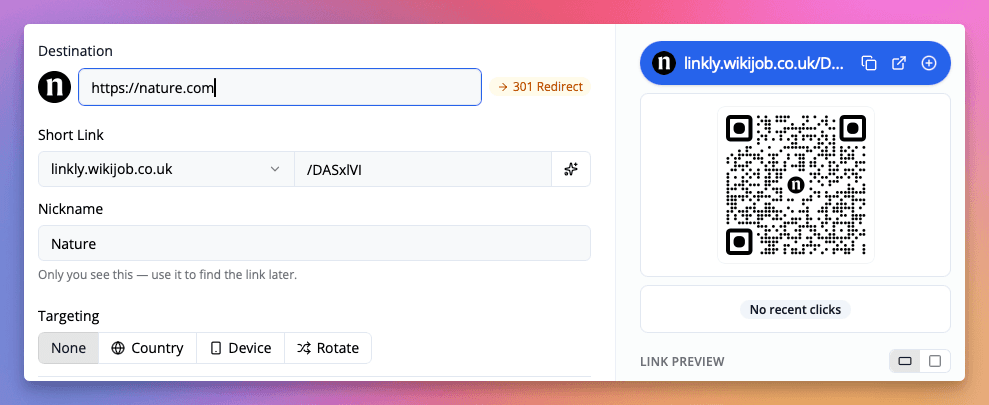
QRコードをクリックして編集します
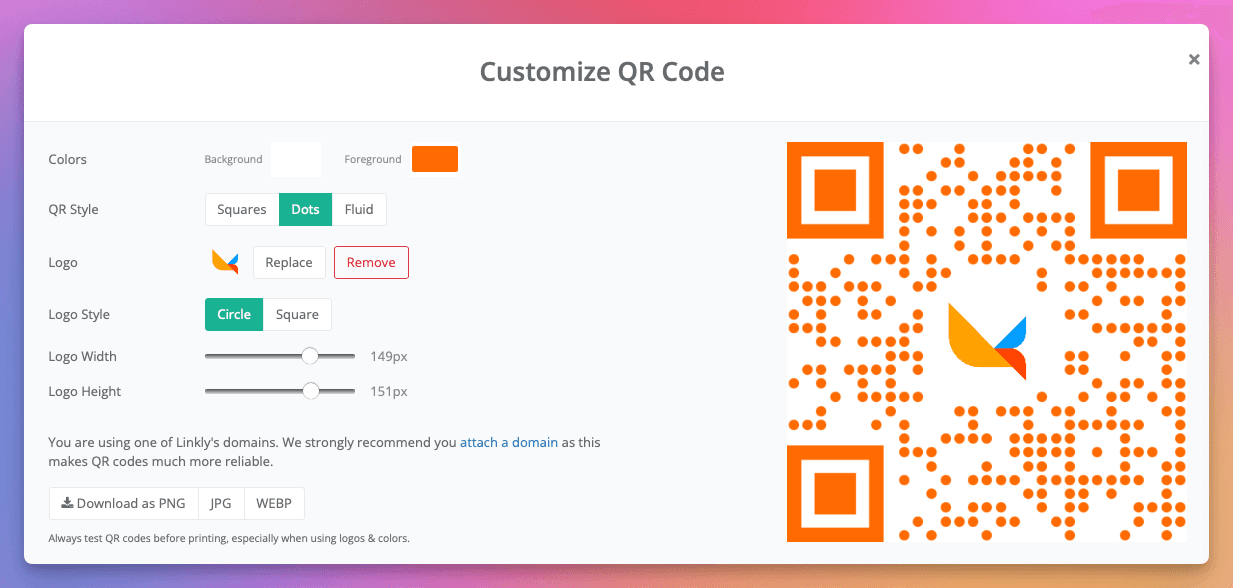
QRコードのカスタマイズパネルにアクセスして、ロゴを追加し、ブランド化されたQRコードデザインをカスタマイズします。
ロゴをアップロードし、スタイル、色、設定を選択します
これらのオプションを使用して、ロゴ付きQRコードをカスタマイズします:
- QRスタイル - ユニークなブランド化されたQRコードのために、四角形、ドット、またはフルイドパターンを選択します
- アイスタイル - 正方形または丸みを帯びた角のパターン
- 色 - 一貫性のためにブランドカラーと合わせます
- アイカラー - 内側と外側のアイカラーを個別にカスタマイズします
- ロゴ画像 - 会社ロゴをアップロードします(透明背景のPNG推奨)
- ロゴサイズ - スキャン信頼性を最適にするために10~20%の間で調整します
- ロゴパディング - ロゴの周りにスペースを追加します
印刷用の高解像度QRコードをダウンロードします
ロゴ付きカスタムQRコードを透明背景サポート付きのPNGファイルとしてエクスポートします。
QRコードは高解像度でエクスポートされ、デジタルと印刷の両方のアプリケーションに最適です。
QRコードをテストします
重要:大量生産または配布の前に、必ずブランド化されたQRコードをテストしてください。
テストチェックリスト:- 複数のデバイス(iPhone、Android)でスキャンします - さまざまな距離でテストします - 宛先URLが正しいことを確認します - さまざまな照明条件下でのスキャンを確認します
スキャン問題が発生する場合は、信頼性のあるスキャンが達成されるまでロゴサイズを段階的に削減します。ほとんどのロゴ付きQRコードは、ロゴが総面積の10~20%を占める場合に最もよく機能します。
ロゴの要件と技術仕様
最適なQRコードスキャンと視覚的品質のために、これらの仕様に従います:
ファイル形式の要件
- 推奨形式: 透明背景のPNG
- 許容形式: JPEG(単色背景のロゴの場合)
- ファイルサイズ: 1MB以下に保ちます
デザインの考慮事項
- 透明性: シームレスな統合のために透明背景を使用します
- アスペクト比: 正方形のロゴ(1:1)が最適です
- 色コントラスト: ロゴとQRコードの間に高いコントラストを確保します
- シンプルさ: 複雑なデザインよりも、明確な形状の単純なロゴの方がよくスキャンされます
ロゴ付きQRコードのベストプラクティス
デザインのベストプラクティス
ロゴの配置とサイズ
- 中央配置: バランスの取れた美的効果のために、常にロゴを中央に配置します
- 10~20%ルール: ロゴサイズをQRコード総面積の10~20%に保ちます
- パディング: ロゴの周りに明確なスペースを維持してスキャンを確保します
色選択
- 高コントラスト: 薄い背景に濃い色を使用します(最小40%コントラスト)
- ブランドアライメント: QRコード色をブランドガイドラインに合わせます
- グラデーションを避ける: グラデーションよりも単色の方が確実にスキャンされます
テストプロトコル
- 1複数のデバイス(iOSおよびAndroid)でテストします
- 2異なる距離(6インチ~3フィート)でテストします
- 3さまざまな照明条件でテストします
- 4印刷版とデジタル版の両方をテストします
ユースケースの例
マーケティングキャンペーン
- 名刺: vCardまたはLinkedInにリンクするブランド化されたQRコードを追加します
- 製品パッケージング: 製品情報、マニュアル、またはレビューへのリンク
- イベント素材: スケジュール、マップ、または登録用の動的QRコード
レストランと小売
- メニューQRコード: 再印刷なしでメニューを更新します
- ロイヤルティプログラム: 分析でカスタマーエンゲージメントを追跡します
- 特別オファー: 動的更新を伴う期間限定プロモーション
不動産
- 物件一覧: バーチャルツアー付きの看板上のQRコード
- パンフレット: 追加の写真と情報へのリンク
- オープンハウス登録: トラッキング可能なQRコードでリードをキャプチャします
トラブルシューティングガイド
一般的な問題と解決策
QRコードがスキャンできない
問題: スキャナーがQRコードを読み取ることができません 解決策:
- ロゴサイズをQRコード面積の20%未満に削減します
- 前景と背景の間のコントラストを高めます
- 複雑なパターンまたはグラデーションを削除します
- 印刷されたコードの最小サイズが2x2 cmであることを確認します
ロゴがぼやけて表示される
問題: 最終QRコードのロゴ品質が低い 解決策:
- 高解像度ロゴをアップロードします(最小500x500ピクセル)
- 透明背景のPNG形式を使用します
- 小さい画像をアップスケーリングすることは避けます
- 最高の品質のためにベクタル形式(SVG)を検討します
スキャンが一部のデバイスでのみ機能する
問題: デバイス間でスキャンが不安定です 解決策:
- ネイティブカメラアプリでテストします(iOS 11以降、Android 9以降)
- スキャン時に適切な照明を確保します
- テストデバイスのカメラレンズをクリーニングします
- QRコードがカメラフレームに対して小さすぎたり大きすぎたりしないことを確認します
印刷品質の問題
問題: 印刷されたQRコードがデジタル版と異なって見える 解決策:
- 最高解像度(1000x1000)でエクスポートします
- 最小300 DPIで印刷します
- 目的の用紙ストックで印刷をテストします
- QRコードの周りに白い境界線(静止ゾーン)を追加します
高度な最適化
エラー訂正レベル
Linklyは高いエラー訂正(レベルH - 30%)を使用し、以下が可能になります:
- より良いロゴ統合
- 印刷材料の損傷耐性
- 最適以下の条件での信頼性のあるスキャン
よくある質問
QRコードがスキャンされません
いくつかの要因がQRコードスキャンに影響を与える可能性があります:
- 1ロゴサイズ: ロゴをQRコード面積の10~20%に削減します
- 2コントラスト: 前景色と背景色の間に高いコントラストを確保します
- 3エラー訂正: Linklyは高いエラー訂正を使用していますが、極端なカスタマイズは引き続きスキャンに影響を与える可能性があります
- 4テストデバイス: 複数のデバイスとQRスキャナーアプリでテストします
- 5印刷品質: 印刷されたコードの場合、最小300 DPI解像度を使用します
後で宛先を変更できますか?
はい!Linklyのシェアコードは動的QRコードです。つまり、以下のことができます:
- 宛先URLをいつでも変更する
- 印刷後もリンクを更新する
- A/Bテスト用に異なるページにリダイレクトする
- 再印刷なしで一時的なキャンペーンを設定する
QRコードの分析を見ることはできますか?
はい。Linklyは以下を含むQRコード分析の包括的な機能を提供します:
- 総スキャン数とユニークビジター数
- 地理的位置データ
- デバイスとブラウザの種類
- スキャン日
- リファラー情報
スタティックとダイナミックQRコードの違いは何ですか?
スタティックQRコードは宛先を直接エンコードしており、変更することはできません。
ダイナミックQRコード(Linklyのようなもの)は短いURLを使用して宛先にリダイレクトします。以下が可能になります:
- 再印刷なしで宛先を変更する
- 分析を追跡する
- リターゲティングピクセルを追加する
- 異なる宛先をスケジュールする
QRコードに最適なロゴサイズは何ですか?
最適なロゴサイズはQRコード総面積の10~20%です。
これは以下を維持します:
- すべてのデバイス間での信頼性のあるスキャン
- 明確なブランド可視性
- ブランディングと機能性のバランス
Linklyのエディターはプレビューを表示して、完璧なサイズを見つけるのに役立ちます。
色付きQRコードをロゴで使用できますか?
はい!色付きQRコードは以下の場合にうまく機能します:
- 色の間に少なくとも40%のコントラストを維持する
- 反転色(濃い背景に薄い前景)を避ける
- 印刷前に十分にテストする
- ロゴを補完するブランドカラーを使用する
毎月500クリックを無料で追跡できます。