
Google Analytics 4 でリンククリックを追跡する方法
Linkly は、ユーザーが Linkly 短縮リンクをクリックしたときに、Google Analytics 4 トラッキングタグで Linkly リンクのクリックを追跡できます。
クリックは Google Analytics でページビューイベントとして記録されます。
クリックの URL は、GA でリンクのスラッグとして表示されます。
たとえば、次のリンクの場合:
https://linkly.link/1puEb
Google Analytics で /1puEb でのページビューが記録されます。
既に Google Tag Manager で Linkly を使用している場合は、GA4 でのトラッキングの設定が既に完了している可能性があり、追加のタグは不要です。
Google Analytics 4 でリンククリックを追跡する方法
まだお持ちでない場合は、Google Analytics 4 測定 ID を取得します。
GA4 測定 ID の確認方法を学び、これらの手順に戻ります。
Linkly で新しいリンクを作成します
サイドバーから「新しいリンクを作成」ボタンをクリックします。
オプションの下で、Google Analytics を選択します。
測定 ID を Google Tag ID (GA4) ボックスに貼り付けます。

リンクを保存します。
ユーザーがこのリンクをクリックすると、適切な測定タグがページビューイベントを発火します。
GA4 でページビューデータを確認します。
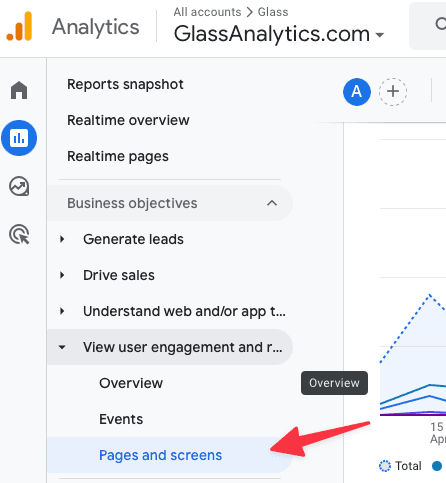
GA4 でのクリック追跡に関するよくある質問
独自のドメインを使用できますか?
はい、Linkly で独自のドメインで短縮リンクを作成し、Google Analytics で結果を追跡できます。
Google Analytics の数値が Linkly に表示される数値と異なるのはなぜですか?
レポートでロボットと一意のクリックをフィルタリングして、Google Analytics に近い数値を取得します。
Linkly は Google Analytics よりも大幅に多くのデータを記録します。これには人間以外のクリックが含まれます。
Linkly はサーバー側トラッキングのため、これを行うことができます。Google Analytics はブラウザに依存し、ユーザーのローカルプライバシー設定に依存してページビューを Google に通知します。
インフレを起こしたクリック数の詳細を参照してください。
リダイレクトが遅いのはなぜですか?
Google Analytics を使用することで、トラッキングタグを発火させている間にリダイレクトが必然的に遅くなります。
Google Analytics 測定 ID を削除すると、リダイレクトは瞬時に行われます。
遅いリダイレクトを修正する方法に関する記事を参照してください。
Google Analytics 測定 ID を取得するにはどうすればよいですか?
測定 ID の確認方法についてのサポート記事をご覧ください。
毎月500クリックを無料で追跡できます。