
クリック通知
クリック通知を使用すると、リンクがクリックされるたびにメールまたはブラウザプッシュ通知を受け取ることができます。リンクごとに、どのワークスペースメンバーに通知するかを正確に選択できます。
主な機能
- リンク単位の設定 - 重要なリンクで通知を有効にする
- 受取人の選択 - 各リンクについて、通知を受け取るワークスペースメンバーを選択する
- メールおよびプッシュ通知 - メールで通知を受け取り、オプションでデスクトップまたはモバイルデバイスでブラウザプッシュ通知も受け取る
- Slack通知 — Linkly Slackアプリを接続し、チャンネルで
/linkly notifyを実行することで、Slackチャンネルにクリック通知を投稿する - 自動レート制限 - リンクごとに最大6時間ごとに1つの通知に制限されるため、トラフィックの多いリンクに圧倒されることがありません
- ボットフィルタリング - 実際の人間によるクリックのみが通知をトリガーします。ボットとクローラーのクリックは除外されます
- ワンクリック購読解除 - すべての通知メールには購読解除リンクが含まれており、そのリンクの通知を停止できます
クリック通知を有効にする方法
リンクに移動し、設定するリンクをクリックします。
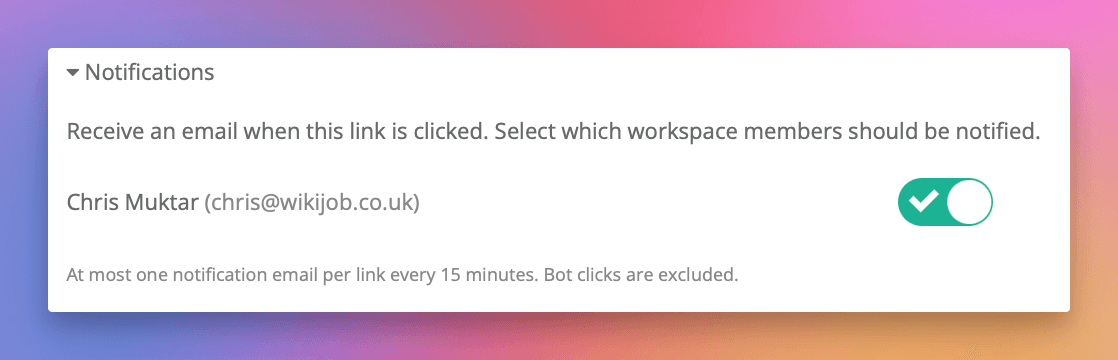
通知セクションまでスクロールダウンして展開します。
通知を受け取るワークスペースメンバーをオンにします。
各メンバーには独自のスイッチがあります。1人または複数の人の通知を有効にできます。
保存をクリックします。
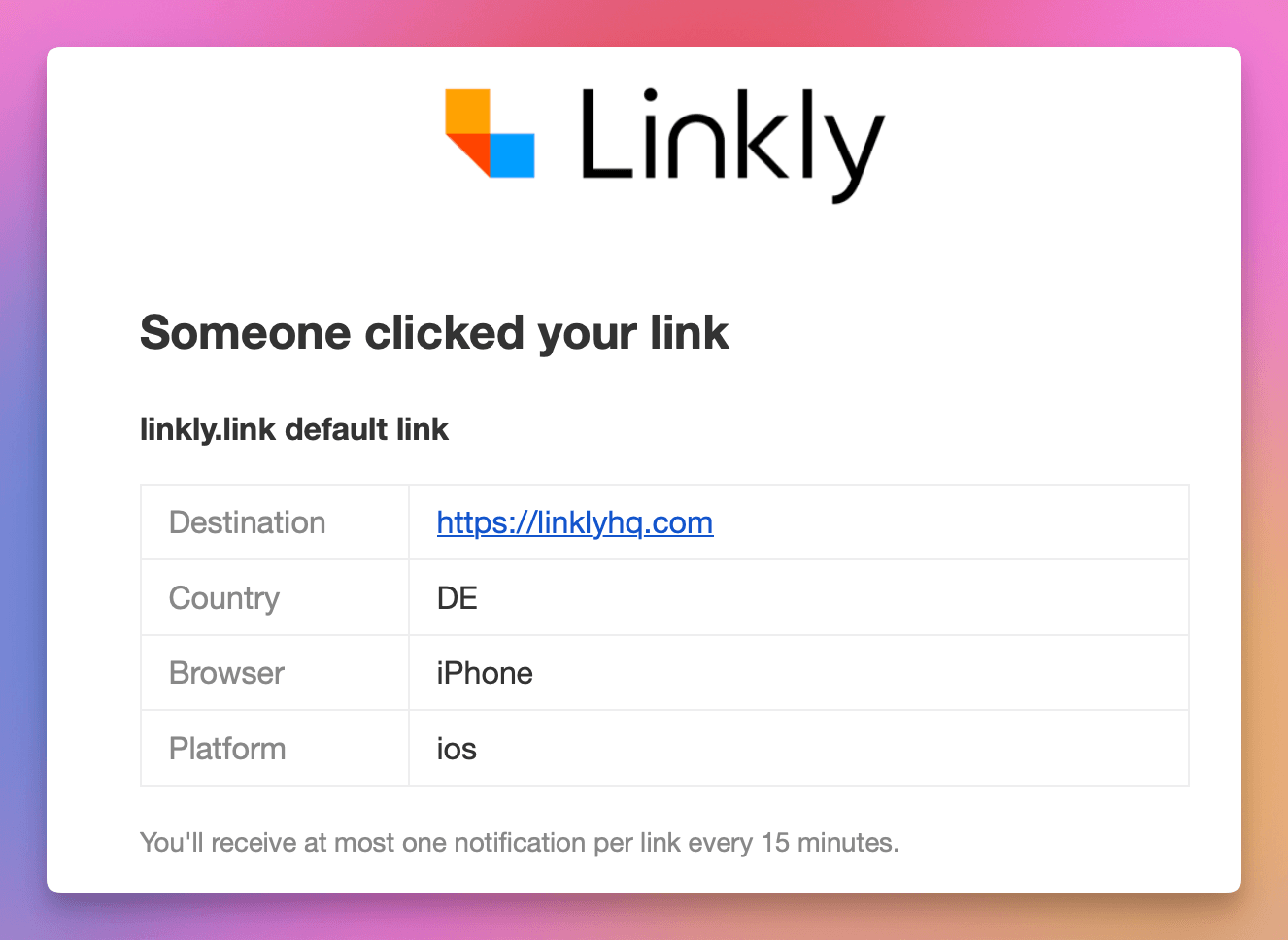
選択されたメンバーは、このリンクが次にクリックされたときにメールを受け取ります。
ブラウザプッシュ通知
メールに加えて、リンクがクリックされた時に即座にブラウザプッシュ通知を受け取ることができます。プッシュ通知はLinklyを開いていなくても、デスクトップまたはモバイルデバイスに表示されます。
プッシュ通知を有効にする
- 1アカウント設定に移動します(アカウントタブの下)
- 2ブラウザ通知セクションでスイッチをオンにして、そのブラウザでプッシュ通知を有効にします
- 3ブラウザからのプロンプトが表示されたら、許可をクリックします
有効にすると、クリック通知がオンになっているリンクもプッシュ通知をデバイスに送信します。複数のブラウザとデバイスでプッシュ通知を有効にできます。各デバイスは独立して通知を受け取ります。
プッシュ通知をクリックすると、クリックされたリンクのトラフィックレポートに直接移動します。
プッシュ通知のトラブルシューティング
プッシュ通知を受け取っていない場合は、以下を確認してください:
- デバイスのフォーカスモードまたは集中モードがオフになっていることを確認してください
- デバイスの通知設定でブラウザの通知が許可されていることを確認してください
- アカウント設定のトグルの横にあるテストボタンを試して、配信を確認します
- 最近ブラウザを変更したか、サイトデータをクリアした場合は、プッシュをオフにしてからオンに戻して、再度購読する必要があるかもしれません
Slack通知
Slackでもクリック通知を受け取ることができます。Linkly Slackアプリがワークスペースに接続されている場合、任意のリンクでSlackに送信を有効にして、設定したチャンネルに通知を投稿します。
Slack通知の設定
- 1Linkly Slackアプリをインストールします。Slack統合ページまたはリンク上のクリック通知セクションからSlackに追加をクリックします。
- 2Slackで、通知を受け取りたいチャンネルに移動して、
/linkly notifyを実行します。 - 3Linklyに戻り、リンクを編集し、クリック通知セクションでSlackに送信をオンにします。
通知には、リンク名、短いURL、国、ブラウザ、およびそのリンクの分析への直接リンクが含まれます。
Slack通知はメールと同じ6時間のレート制限を使用します:リンクごと、6時間ごとに最大1つの通知です。
通知メールに含まれるもの
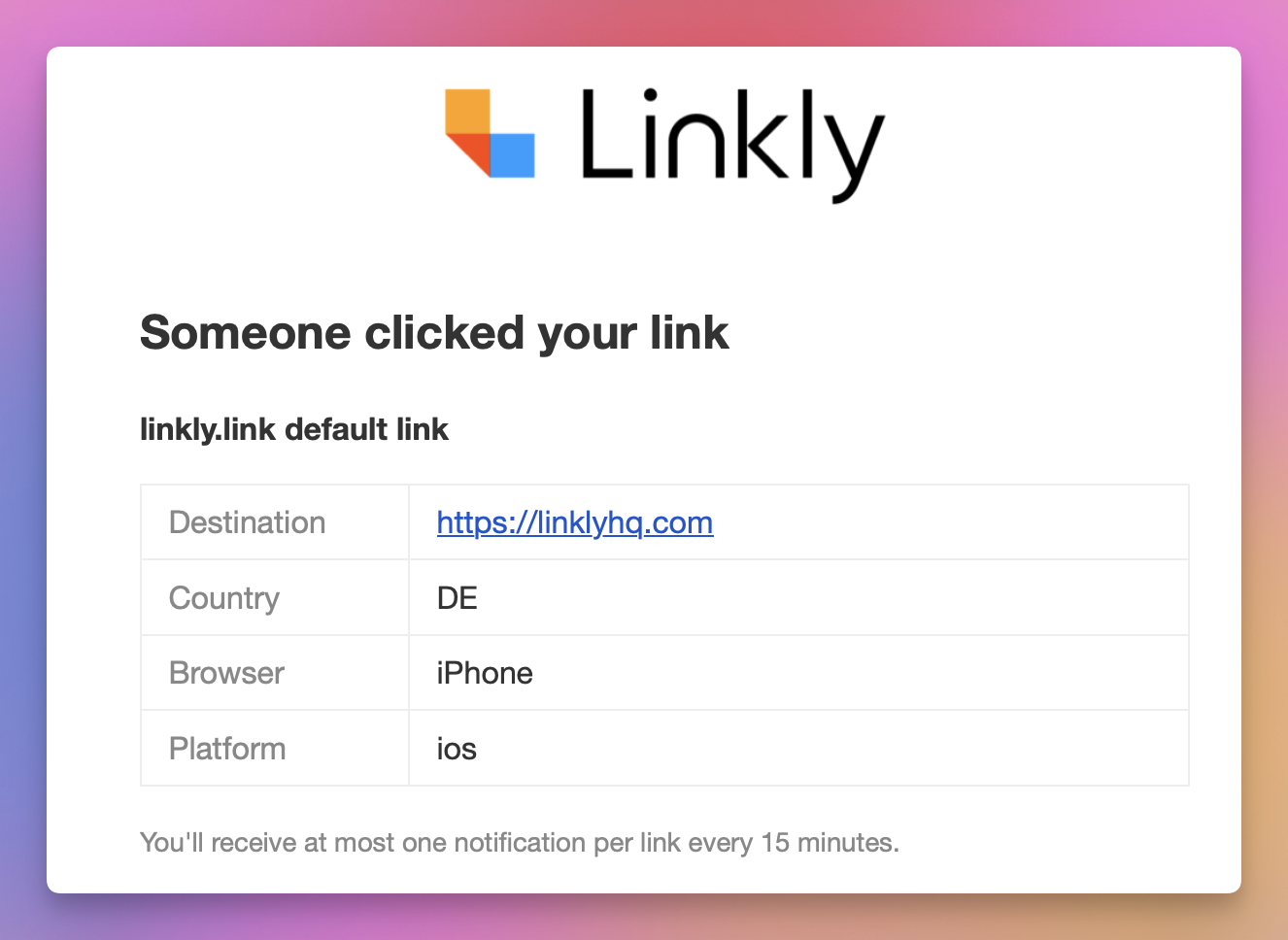
各通知メールには以下が含まれます:
- リンク名 - クリックされたリンクのニックネーム
- 宛先 - 訪問者がリダイレクトされた先
- 国 - クリックが来た国
- ブラウザ - 使用されたブラウザ(Chrome、Safari、Firefoxなど)
- プラットフォーム - デバイスプラットフォーム(デスクトップ、iOS、Androidなど)
- 分析表示ボタン - ワークスペースダッシュボードへのクイックリンク
レート制限の仕組み
人気のあるリンクが多くのクリックを受ける時に、通知でいっぱいになるのを防ぐため、Linklyはリンクごとに6時間ごとに最大1つの通知を送信します。これはメールとプッシュ通知の両方に適用されます。
例えば、リンクが10分以内に50回クリックされた場合、最初のクリックに対して1つのメールを受け取ります。6時間経過した後、次のクリックが別の通知をトリガーします。
レート制限はワークスペース単位ではなく、リンク単位です。3つの異なるリンクで通知を有効にしている場合、各リンクは独自の6時間のウィンドウを持ちます。
購読解除
リンクのクリック通知の受け取りを停止するには2つの方法があります:
- 1
メールから - 通知メールの下部にある「購読解除」リンクをクリックします。これにより、ログインすることなく、そのリンクの通知から即座に削除されます。
- 2
リンク設定から - リンクを編集し、通知セクションまでスクロールダウンし、スイッチをオフにします。
RFC 8058をサポートするメールクライアント(GmailやApple Mailなど)では、メールの上部に1クリック購読解除ボタンも表示されます。
APIアクセス
リンクを作成または更新する時に notify_user_ids フィールドを含めることで、APIを通じてクリック通知を設定できます:
{
  "url": "https://example.com",
  "name": "My Link",
  "notify_user_ids": [123, 456]
}
notify_user_ids フィールドはユーザーIDの配列を受け入れます。ワークスペースユーザーAPIエンドポイント(GET /api/v1/workspace/:workspace_id/users)でユーザーIDを見つけることができます。
notify_user_ids を空配列 [] に設定して、通知を無効にします。
notify_slack: true を設定してリンクのSlack通知を有効にします(Linkly Slackアプリがインストールされ、/linkly notifyでチャンネルが設定されている必要があります)。notify_slack: false を設定して無効にします。
クリック通知FAQ
クリックの通知を受け取れなかったのはなぜですか?
いくつかの理由が考えられます。クリックがボットまたはクローラーからである可能性があります。これらは自動的に除外されます。同じリンクの別の通知が過去6時間以内に送信された可能性があります(レート制限)。クリックがワークスペースのIP除外設定により除外された可能性もあります。または、アカウントがプラン制限を超えているため、クリック記録が一時停止している可能性があります。プッシュ通知の場合は、デバイスでフォーカスモードまたは集中モードが有効になっていないことも確認してください。
すべてのクリックの通知を受け取ることはできますか?
通知はリンクごとに6時間ごとに最大1つに制限されています。これはメールとプッシュ通知の両方に適用されており、トラフィックの多いリンクで圧倒されるのを防ぐためです。すべてのクリックのリアルタイムデータが必要な場合は、Webhookの使用を検討してください。Webhookはレート制限なしですべてのクリックに対して発火します。
クリック通知をトリガーするクリックの種類を選択できますか?
現在のところ、すべての非ボットクリックが通知をトリガーします。国、デバイス、またはその他の基準でフィルタリングすることはできません。条件付き通知が必要な場合は、MakeまたはZapierなどの自動化プラットフォームでWebhookを使用して、独自のフィルターを適用することを検討してください。
Slackでクリック通知を受け取ることはできますか?
はい。Linkly Slackアプリをインストールし、目的のチャンネルで /linkly notify を実行してから、任意のリンクでSlackに送信をオンにします。詳細はSlack統合ガイドを参照してください。
毎月500クリックを無料で追跡できます。