
ワークスペースデータの削除方法
このガイドでは、ワークスペースからすべてのデータを完全に削除する方法について説明します。
重要な警告
これはアプリケーション内で最も破壊的なアクションです。 このアクションは:
- 取り消せません
- すべてのワークスペースデータを削除します
- すぐにログアウトします
- 最初にすべてのサブスクリプションをキャンセルする必要があります
削除される内容
ワークスペースデータを削除すると:
- すべてのリンク - すべてのショートリンクが永久に機能しなくなります
- すべてのドメイン - カスタムドメインが削除されます
- すべてのワークスペースユーザー - チームメンバーがワークスペースへのアクセスを失います
- ログアウトします - ログイン後に新しいワークスペースを作成する必要があります
前提条件
ワークスペースデータを削除する前に、次のことを行う必要があります:
1. ワークスペースサブスクリプションをキャンセルします(該当する場合)
有効な有料サブスクリプションがある場合:
- 1ワークスペースの請求に移動します
- 2**「サブスクリプションをキャンセル」または「無料プランにダウングレード」**をクリックします(有料アカウントをキャンセルする方法を参照)
- 3キャンセルが処理されるまで待ちます
- 4その後、ワークスペースデータの削除に戻ります
2. すべてのドメインサブスクリプションをキャンセルします(該当する場合)
アクティブなサブスクリプション付きのドメインを購入している場合:
- 1ワークスペースのドメインに移動します
- 2アクティブなサブスクリプションを持つ各ドメインについて、ドメインをクリックしてサブスクリプションをキャンセルします
- 3すべてのドメインサブスクリプションがキャンセルされるまで待ちます
- 4その後、ワークスペースデータの削除に戻ります
重要: アクティブなサブスクリプションがある場合、ワークスペースデータ削除ボタンは無効になります。
ステップバイステップの手順
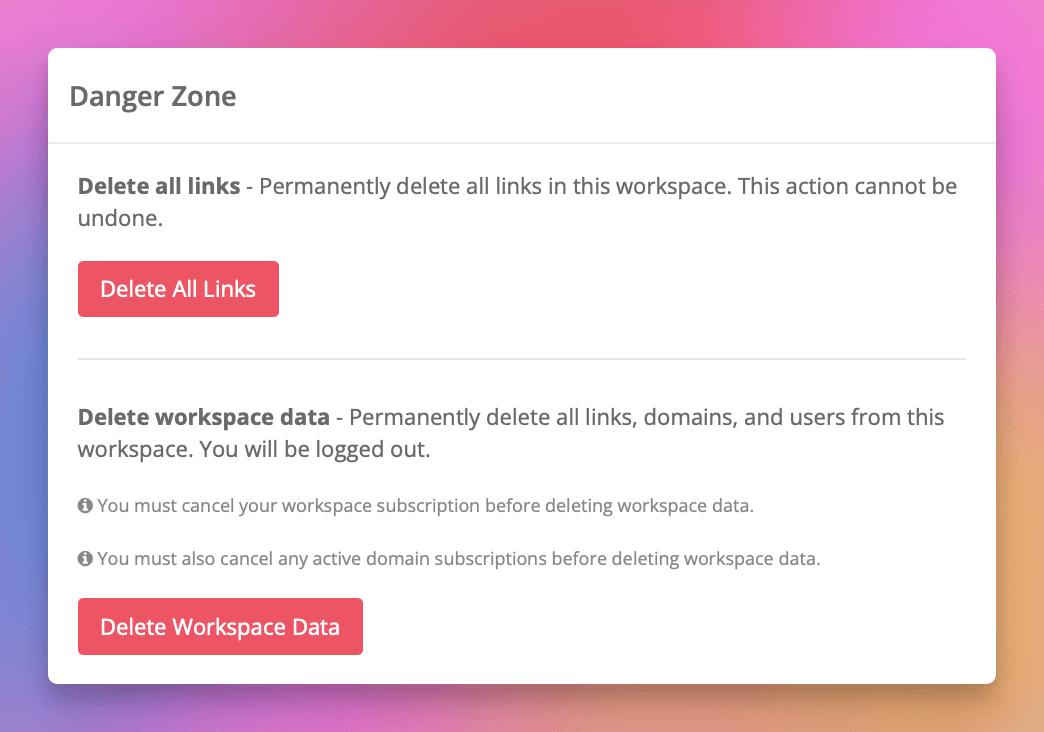
ワークスペース設定に移動します
左上隅のワークスペース名をクリックします。ドロップダウンメニューから**「ワークスペース設定」を選択します。「危険ゾーン」**セクションまでスクロールダウンします。
削除プロセスを開始します
**「ワークスペースデータを削除」**ボタンをクリックします。確認ページに移動します。
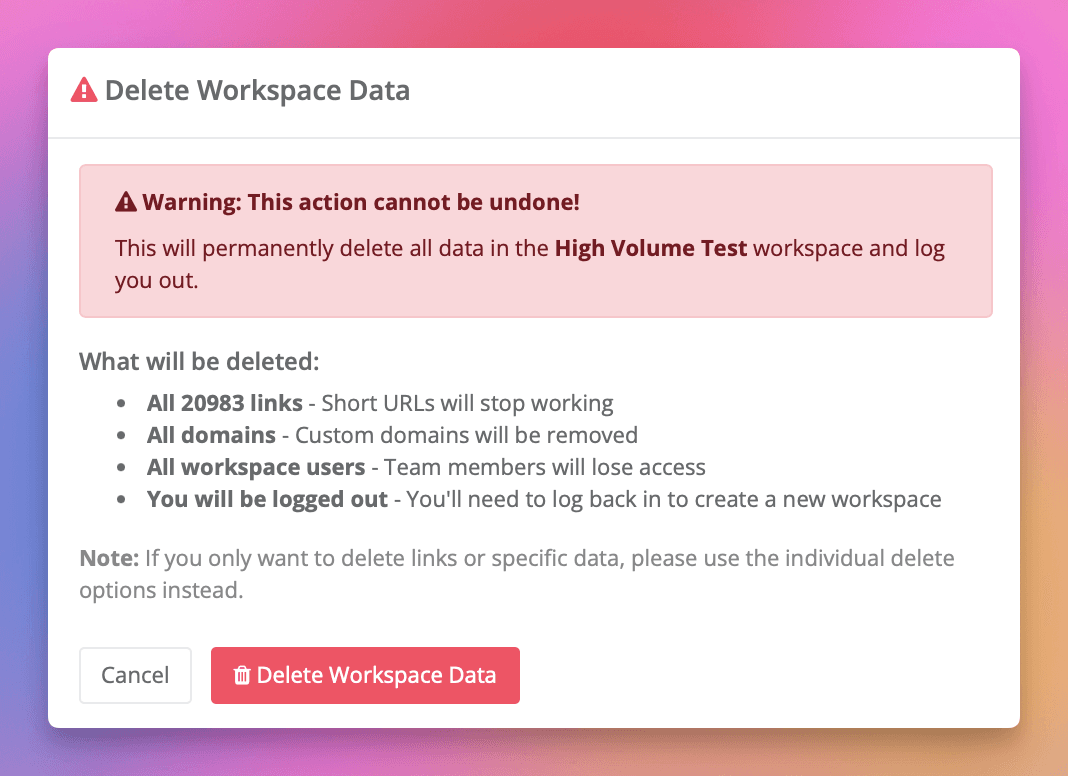
確認ページを確認します
アクティブなサブスクリプションがある場合: 警告バナーがアクティブなサブスクリプションを示し、キャンセルするためのリンクがあります。削除ボタンは無効になり、「(サブスクリプションがアクティブ)」と表示されます。
すべてのサブスクリプションがキャンセルされた場合: アクションが取り消せないことの警告、削除されるリンク数、削除されるすべての項目のリスト、およびログアウトされることの通知が表示されます。
削除を確認します(アクティブなサブスクリプションがない場合のみ)
すべての情報を慎重に確認します。赤い**「ワークスペースデータを削除」ボタンをクリックします。ブラウザの確認ダイアログが表示されます: 「このワークスペース内のすべてのデータを永久に削除します: すべての[X]リンク、すべてのドメイン、すべてのワークスペースユーザー、ログアウトします。本当に実行してもよろしいですか?」「OK」をクリックして続行するか、「キャンセル」**をクリックして中止します。
完了
すべてのワークスペースデータが即座に削除されます。自動的にログアウトされ、ログインページにリダイレクトされます。削除が成功したことを確認するメッセージが表示されます。
代替手段: 操作をキャンセルします
最終確認ダイアログで「OK」をクリックする前であれば、いつでも:
- 確認ページの**「キャンセル」**をクリックして設定に戻ります
- ブラウザダイアログの**「キャンセル」**をクリックして削除を中止します
削除後
- ログアウトされます - もう一度ログインする必要があります
- すべてのショートリンクが機能しなくなります - クリックするとエラーが表示されます
- チームメンバーはアクセスを失います - すべてのユーザーがワークスペースから削除されます
- ドメインが削除されます - カスタムドメインは機能しなくなります
- 新しいワークスペースを作成できます - 必要に応じてログイン後に新しく開始できます
検討するべき代替案
すべてのワークスペースデータを削除する前に、これらの代替案を検討してください:
リンクのみを削除します
ワークスペース、ドメイン、チームを維持しながらすべてのリンクを削除したい場合:
- 代わりにすべてのリンクを削除を使用します(同じ危険ゾーンセクション内)
- これはより破壊的ではなく、ログアウトされません
サブスクリプションをキャンセルしてデータを保持します
支払いを中止したいがデータを保持したい場合:
- サブスクリプションをキャンセルするだけです
- ワークスペース、リンク、ドメインは無料プランで有効なままです
- データを失うことはありません
特定のチームメンバーを削除します
特定のユーザーを削除する必要がある場合:
- ワークスペース設定 > チームに移動します
- ワークスペース全体を削除する代わりに、個々のユーザーを削除します
よくある質問
ワークスペースデータを削除した後、請求されますか?
いいえ、ただし最初にすべてのサブスクリプションをキャンセルした場合のみです。削除を許可する前に、ワークスペースとドメインのサブスクリプションをキャンセルする必要があります。
一部のものだけを削除したい場合はどうすればよいですか?
より対象を絞った削除オプションを使用します:
- リンクページから個々のリンクを削除します
- すべてのリンクを削除しますが、ドメインとユーザーは保持します
- ドメインページから特定のドメインを削除します
- チーム設定から特定のユーザーを削除します
ワークスペースデータを削除できないのはなぜですか?
削除ボタンが無効になっている場合は、最初にキャンセルする必要があるアクティブなサブスクリプションがあります。これにはワークスペースサブスクリプションおよびドメインサブスクリプションが含まれます。詳細な手順については、上記の前提条件セクションを参照してください。
毎月500クリックを無料で追跡できます。