
LinklyとTypeform
クリック数はフォームリンクが人気だったことを示します。ただし、誰かがフォームを実際に記入したかどうかは示しません。
TypeformとLinklyを接続すると、完了したフォームはすべて、クリックされた短縮リンクに対するコンバージョンとして記録されます。その後、リンクをクリック数だけでなく送信数で比較できます。どのメール、どの広告、どのQRコード、どのパートナーのリンクが実際に回答をもたらすのかを確認できます。
必要なもの
- Linklyアカウント。無料プランで動作します。
- Typeformアカウント。LinklyをTypeformの無料プランでテストしており、機能します。Typeformの料金ページでは、レスポンスをLinklyに送信するWebhookを有料プランの下に記載しているため、トラッキングをオンにしたときにTypeformがWebhookを拒否する場合は、まずプランを確認してください。
Typeformに接続
- 1
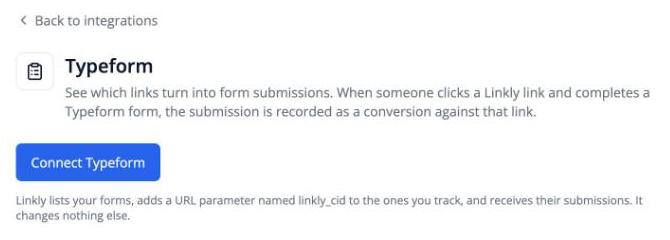
Linklyで、統合を開き、Typeformを選択して、Typeformに接続をクリックします。
- 2
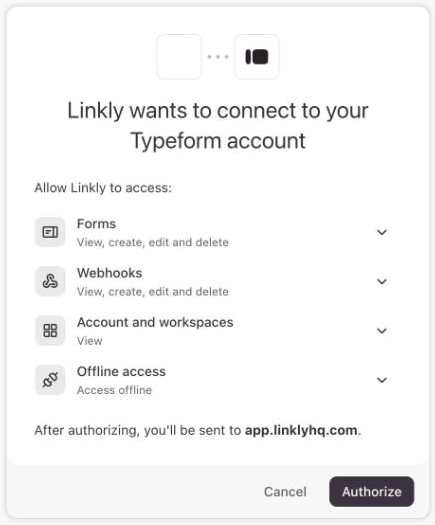
Typeformがアクセスを承認するよう求めます。Linklyはフォームの表示と編集(URLパラメータを追加するため)、Webhookの管理(レスポンスを受信するため)、アカウントの表示(接続されたアカウントを表示するため)、オフラインアクセス(Typeformにサインインしていないときに接続が機能し続けるため)をリクエストします。承認をクリックします。
- 3
Linklyに戻され、アカウントが接続されていると表示され、そのフォームのリストが表示されます。Linklyリンクを通じて共有するフォームごとにトラッキングをオンにします。
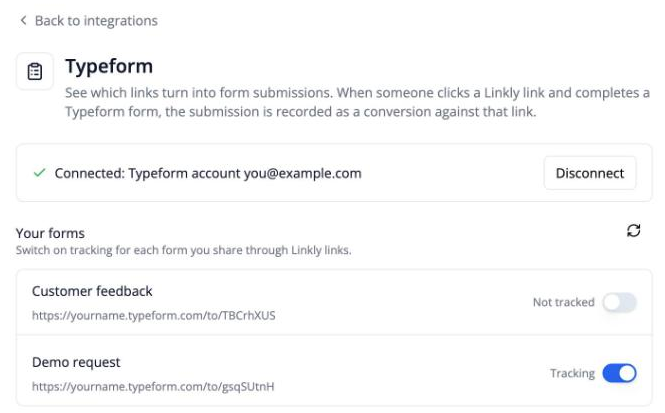
トラッキングをオンにすると、Typeformで2つのことが行われます。フォームにlinkly_cidという名前のURLパラメータが追加され(Typeformはこれを隠しフィールドと呼ぶことがあります)、そのフォームの完了した各レスポンスをLinklyに送信するWebhookが登録されます。フォームの他の部分は変わりません。
フォームリンクのコンバージョントラッキングをオン
- 1フォームを指すLinklyリンクを作成します。例えば
https://yourname.typeform.com/to/AbCd12、または既存のリンクを編集します。 - 2リンクのトラッキングと分析オプションで、コンバージョン追跡を開き、このリンクのコンバージョンを追跡をオンにします。Linklyは、フォームがトラッキング対象であり、トラッキングスクリプトが不要であることを確認します。
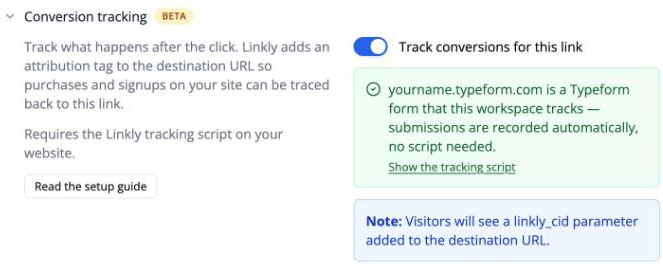
これでセットアップは完了です。通常通り短縮リンクを共有します。
コンバージョンを確認
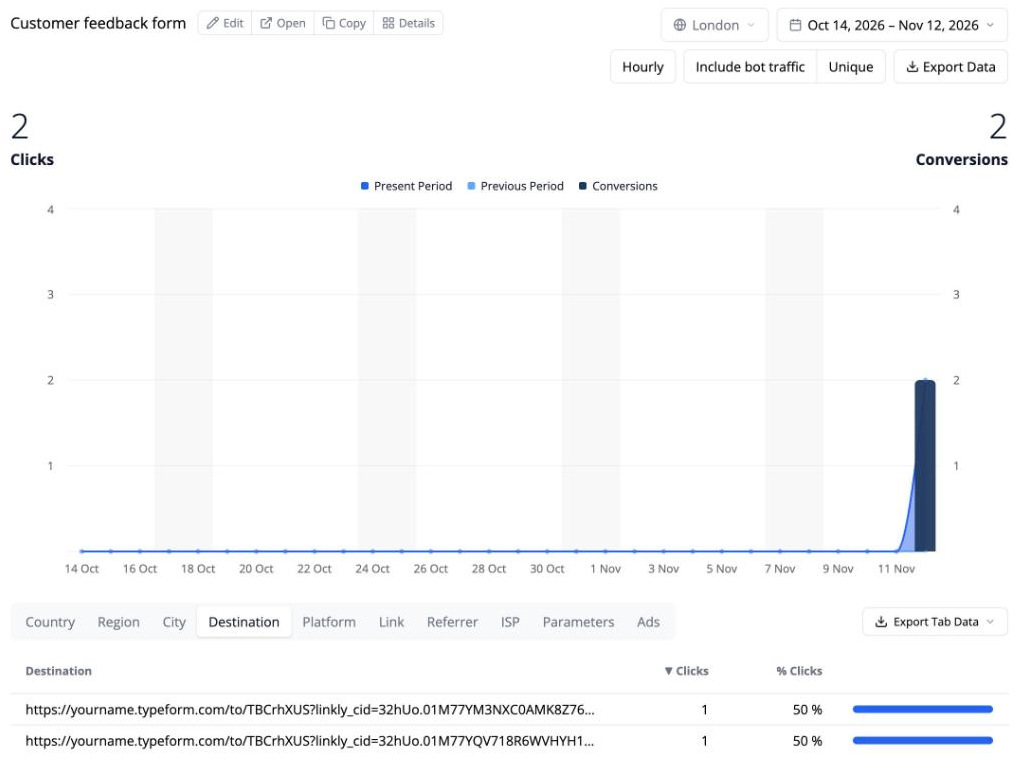
リンクのトラッフィックページを開きます。グラフの上の合計には期間のクリック数とコンバージョン数が表示され、グラフはコンバージョンとクリックをプロットします。宛先タブには、Linklyが追加したlinkly_cidを含む、各訪問者が送信されたフォームアドレスがリストされます。リンクリストにはコンバージョン列もあるため、リンクをひとめで比較できます。
仕組み
トラッキング対象のリンクをクリックすると、Linklyはリダイレクト時にそのクリックの短いランダム識別子をlinkly_cidとしてフォームのアドレスに追加します。Typeformはそれをフォームのlinkly_cidパラメータに読み込み、レスポンスとともにLinklyに送り返し、Linklyが送信をクリックにマッチングします。
知っておく価値のあることがいくつかあります:
- **トラッキング対象のリンクのみがカウントされます。**コンバージョントラッキングがオンのLinklyリンクを通じてこなかった送信は無視されます。Linklyは残りのレスポンスを見ることはありません。
- **独自のURLパラメータは引き続き機能します。**リンクが既に
#email=や#source=パラメータを持っている場合、それらはそのまま渡されます。linkly_cidはそれらの横を移動します。 - **部分的なレスポンスはカウントされません。**Linklyは完了したフォームのみを記録します。
- **識別子は個人を命名しません。**ランダムで、個人情報は含まれません。回答者の名前とメールは、フォームがそれらを求めたときのみコンバージョンに添付されます。
埋め込みフォーム
短縮リンクがtypeform.comに直接ではなく、サイト上の埋め込みTypeformを含むページに移動する場合、埋め込みはパラメータを通すようにする必要があります。data-tf-transitive-search-params="linkly_cid"を埋め込みコードに追加します:
<div data-tf-widget="AbCd12" data-tf-transitive-search-params="linkly_cid"></div>
<script src="//embed.typeform.com/next/embed.js"></script>
Typeformのjavascript SDKで埋め込みを作成する場合は、代わりにオプションでtransitiveSearchParams: ['linkly_cid']を設定します。どちらの方法でも、短縮リンクは埋め込みを保持するサイト上のページに移動する必要があるため、linkly_cidがそのページのアドレスに含まれて埋め込みが渡すことができます。別の方法として、代わりにそのページでlinkly.jsを使用したコンバージョン追跡を使用します。
接続解除
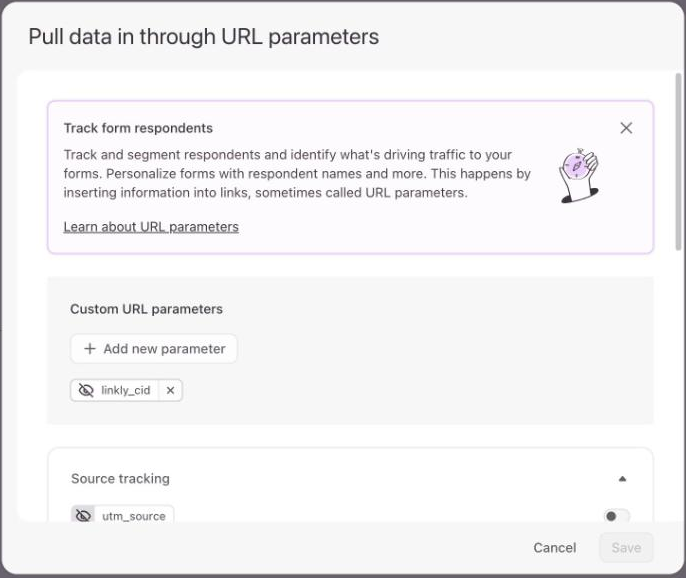
統合を開き、Typeformを選択して、接続解除をクリックします。Linklyはフォームから自身のWebhookを削除し、アクセスを削除します。既に記録されたコンバージョンはレポートに残ります。linkly_cidパラメータはフォームに残ります。それ自体は何もしません。Typeformで削除できます。フォームを開き、ワークフローを選択して、データをプルインステップを開きます。
トラブルシューティング
**「Typeformは、Linklyに linkly_cidパラメータを追加することを許可しませんでした。」**一部のフォームはTypeform APIで編集できません。パラメータを自分で追加します:Typeformでフォームを開き、ワークフローを選択して、データをプルインステップを開き、新しいパラメータを追加をクリックして、linkly_cidという名前のパラメータを追加します。トラッキングは存在するとすぐに機能します。
**送信が表示されていません。**LinklyのTypeformページでフォームのトラッキングがオンになっていることを確認し、リンクのコンバージョントラッキングがオンになっていることを確認してください。その後、短縮リンク自体をクリックして、フォームのアドレスにlinkly_cid=とそれに続くドットを含むコードが含まれていることを確認します。
**「そのフォームは既に別のLinklyワークスペースによってトラッキングされています。」**フォームは一度に1つのワークスペースに送信できます。まずそこでトラッキングをオフにします。
毎月500クリックを無料で追跡できます。