
LinklyとStripe
クリック数はリンクが人気があったことを示しますが、それがお金を稼いだかどうかは示しません。
Stripe App MarketplaceからLinklyアプリをインストールすると、追跡されたLinklyリンク経由で発生したすべての支払いがそのリンクに対して記録されます。その後、メール、広告、クリエイター、キャンペーンをクリック数だけでなく、収益で比較できます。サブスクリプション更新は顧客を初めて獲得したリンクに付与され、払い戻しは差し引かれます。
必要なもの
- Linklyアカウント。無料プランで利用可能です。
- Stripeアカウント。アプリは無料で、読み取り専用です。Stripeで請求を作成したり、何かを変更することはありません。
インストールと接続
- 1Stripe App MarketplaceからLinkly Conversion Tracking をインストールします。インストール後、アプリの設定ページに移動します。
- 2Connect to Linkly をクリックします。Linklyで新しいタブが開きます。
- 3Linklyにサインインし、このStripeアカウントが属するワークスペースを選択して、Connect Stripe をクリックします。
- 4Stripeに戻り、Check again をクリックします。ページに接続したワークスペースが表示されます。
ワークスペースが接続されるまで、何も記録されません。
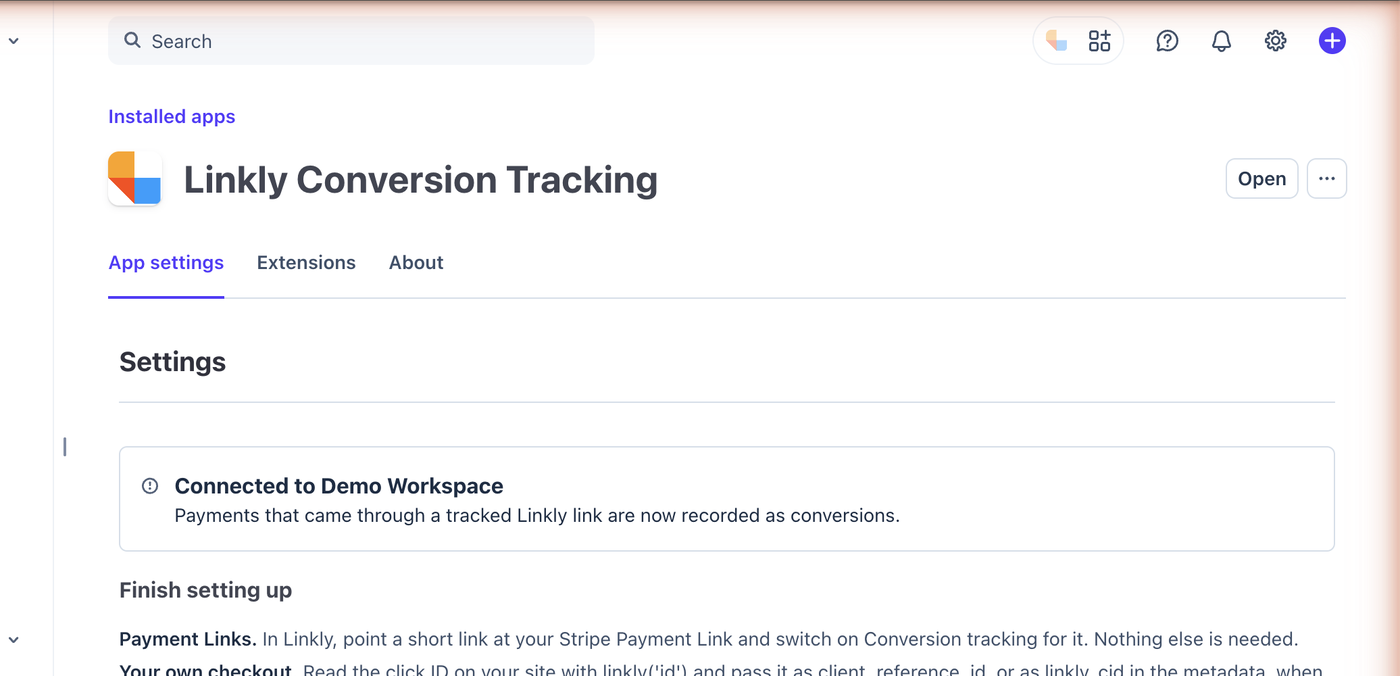
Stripe Payment Linksを追跡する(コード不要)
- 1Linklyで、Stripe Payment Linkを指すリンク(例:
https://buy.stripe.com/abc123)を作成するか、既存のリンクを編集します。 - 2リンクの Tracking & analytics オプションで、Conversion tracking をオンにします。
これがセットアップ全体です。通常どおりショートリンクを共有します。クリックされると、Linklyはそのクリックのための短いランダム識別子をPayment Link addressに client_reference_id として追加します。支払いが完了するとStripeがそれを返し、Linklyは支払いをクリックと照合します。
Payment Linkがすでに独自の調整用に client_reference_id を使用している場合、Linklyはあなたの値をそのままにし、そのリンクの支払いは照合できません。代わりに下記のメタデータ方法を使用してください。
独自のチェックアウトを追跡する
独自のコードでCheckout Sessionsを作成する場合は、クリック識別子を自分で渡してください。Linklyスクリプトをサイトに追加します:
<script src="https://cdn.linklyhq.com/linkly.js" async></script>
ブラウザで linkly('id') を使用して識別子を読み取り、サーバーにオーダーで送信してセッション作成時に設定します:
const session = await stripe.checkout.sessions.create({
  client_reference_id: linklyClickId,
  // ...セッションの残り
});
client_reference_id が既に使用されている場合は、代わりにメタデータに linkly_cid として、Checkout SessionまたはCustomerに入れてください:
await stripe.customers.create({
  email: user.email,
  metadata: { linkly_cid: linklyClickId },
});
クリック識別子を持つ顧客が作成されると、リードとして記録され、その顧客がその後行うすべての支払いは同じリンクに付与されます。
記録される内容
| Stripeイベント | Linklyが記録する内容 |
|---|---|
| チェックアウト完了 | 金額、税、通貨を含む販売。無料試用版はリードとして記録されます。 |
| インボイス支払い | 最初のインボイスの販売、その後のもので更新。 |
| 請求払い戻し | 同じリンクに対する負の販売、収益がネットアウトするように。 |
| 顧客作成または更新 | クリック識別子を持つ顧客の場合、リード。 |
知っておく価値のあることがいくつかあります:
- 追跡されたリンクのみがカウントされます。 コンバージョン追跡がオンになっているLinklyリンク経由で来ていない支払いは無視されます。Linklyはあなたの販売の残りを決して見ません。
- サブスクリプションは支払いごとに1回カウントされます。 Stripeはサブスクリプションの最初の支払いをチェックアウトとインボイスの2つとして報告します。Linklyは1回記録します。
- 遅延支払い方法。 銀行引き落とし付与とバウチャーについては、チェックアウト完了時ではなく、お金が到着するときに販売が記録されます。
- テストモードが機能します。 Stripeテストモードまたはサンドボックスで行われた支払いも記録されます。これはセットアップを確認する最も簡単な方法です。テスト支払いとしてマークされます。
- 識別子は人ではなくクリックに名前を付けます。 ランダムであり、個人情報は含まれません。
Stripe Dashboardで
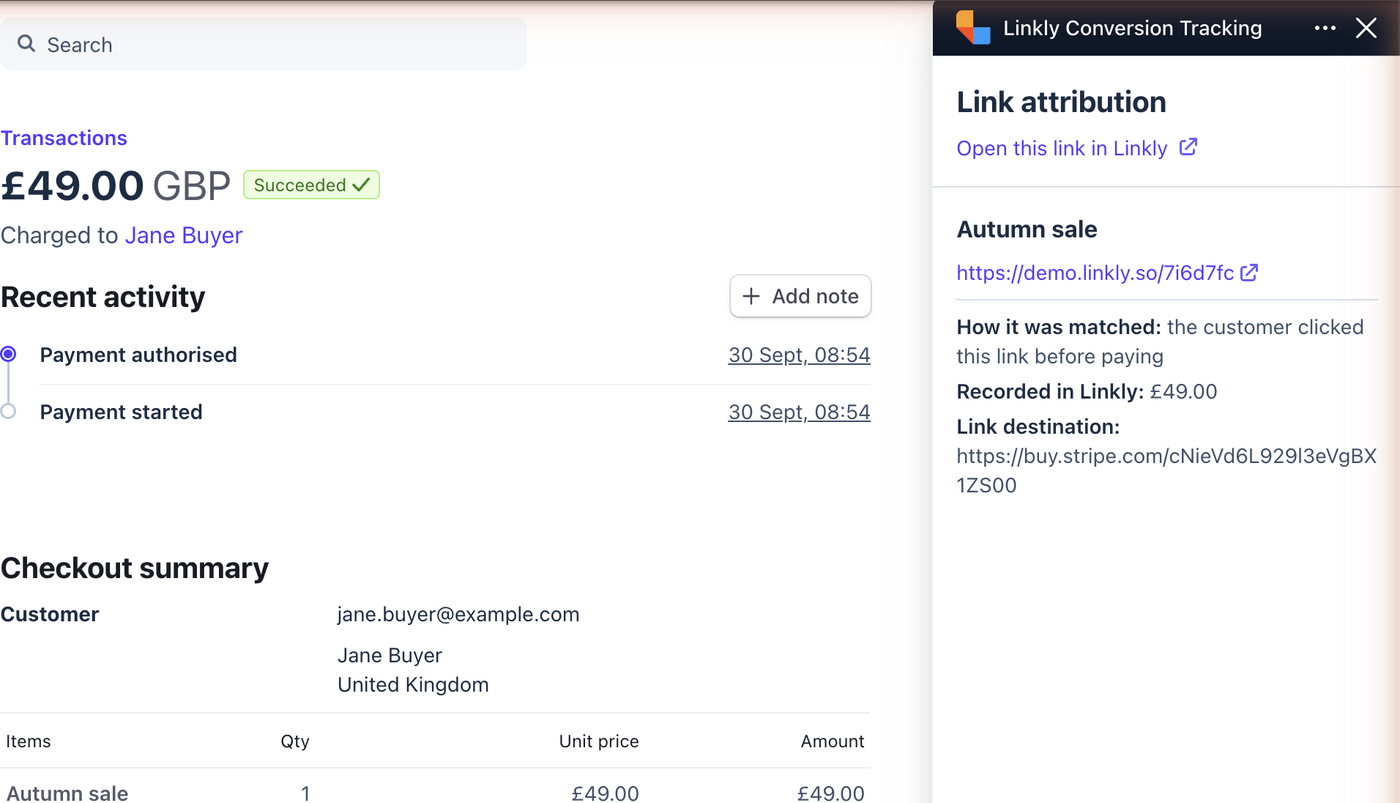
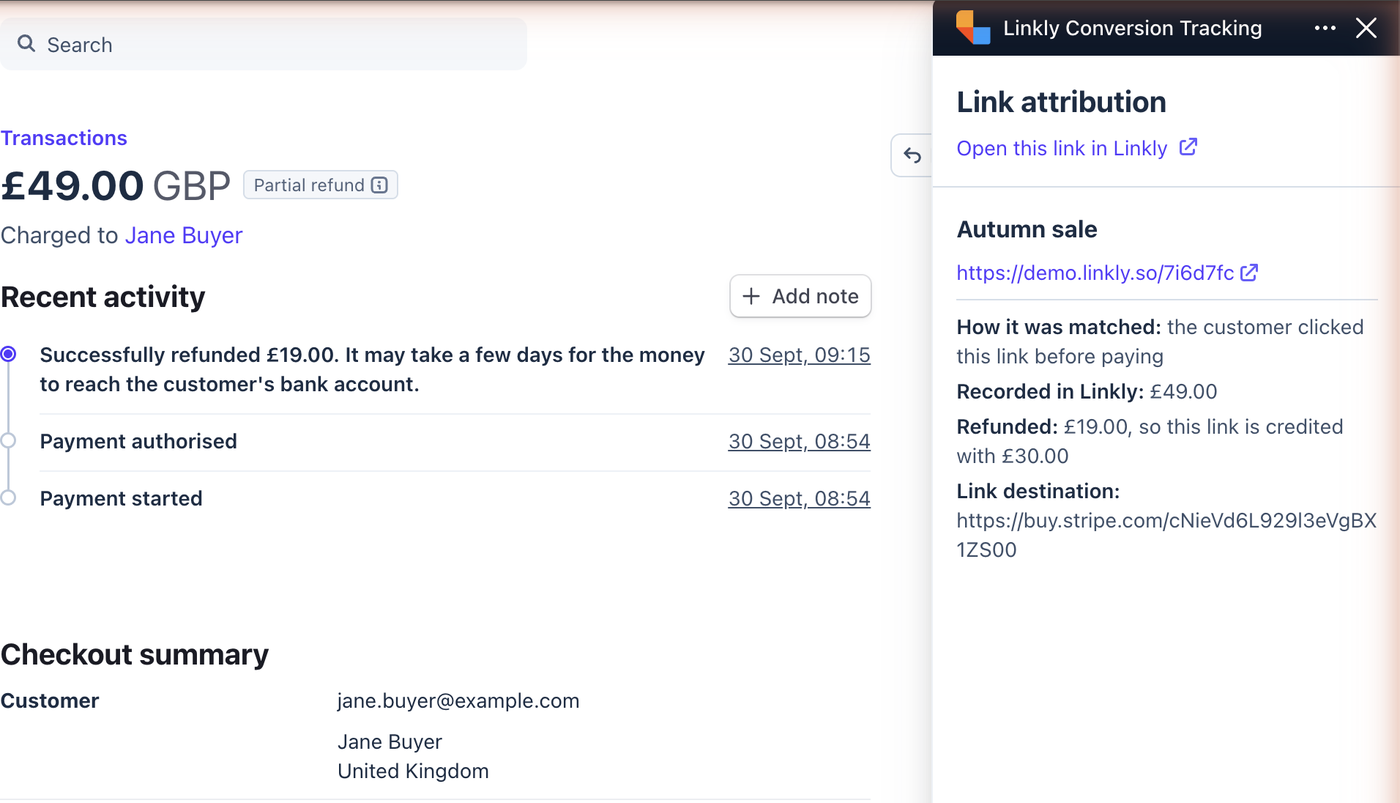
Stripeで任意の支払いを開くと、Linklyパネルに、どのショートリンクから来たか、どのように照合されたか、記録された金額、およびそのリンクの分析へのLinklyのリンクが表示されます。更新の場合は、最初に顧客を連れてきたリンクが表示されます。
支払いが全額または一部払い戻された場合、パネルは払い戻しとリンクがまだ付与されている金額を示します。
切断
Stripeでアプリの設定を開き、Disconnect をクリックするか、アプリをアンインストールします。どちらでも記録が即座に停止します。既に記録されたコンバージョンはレポートに残ります。
トラブルシューティング
支払いが表示されません。 リンクのコンバージョン追跡がオンになっていることを確認してから、ショートリンク自体をクリックして、Stripeアドレスに client_reference_id=linkly_ が含まれていることを確認します。代わりにあなた自身の値が表示される場合は、メタデータ方法を使用してください。
パネルに「Connect your Linkly workspace」と表示されます。 アプリはインストールされていますが、ワークスペースはまだ接続されていません。Stripeでアプリの設定を開き(Apps、次にInstalled apps、次にLinkly Conversion Tracking)、Connect to Linkly をクリックします。
アプリが見つかりません。 Stripe App Marketplaceで Linkly Conversion Tracking として無料でリスト化され、管理している任意のStripeアカウントにインストールされます。
ホストされているインボイスへのリンク。 invoice.stripe.com ページを指すリンクはクリック識別子を送信できないため、これらの支払いはまだ照合されていません。
毎月500クリックを無料で追跡できます。