
Kontaktkarten-QR-Code-Generator
Was ist ein Kontaktkarten-QR-Code?
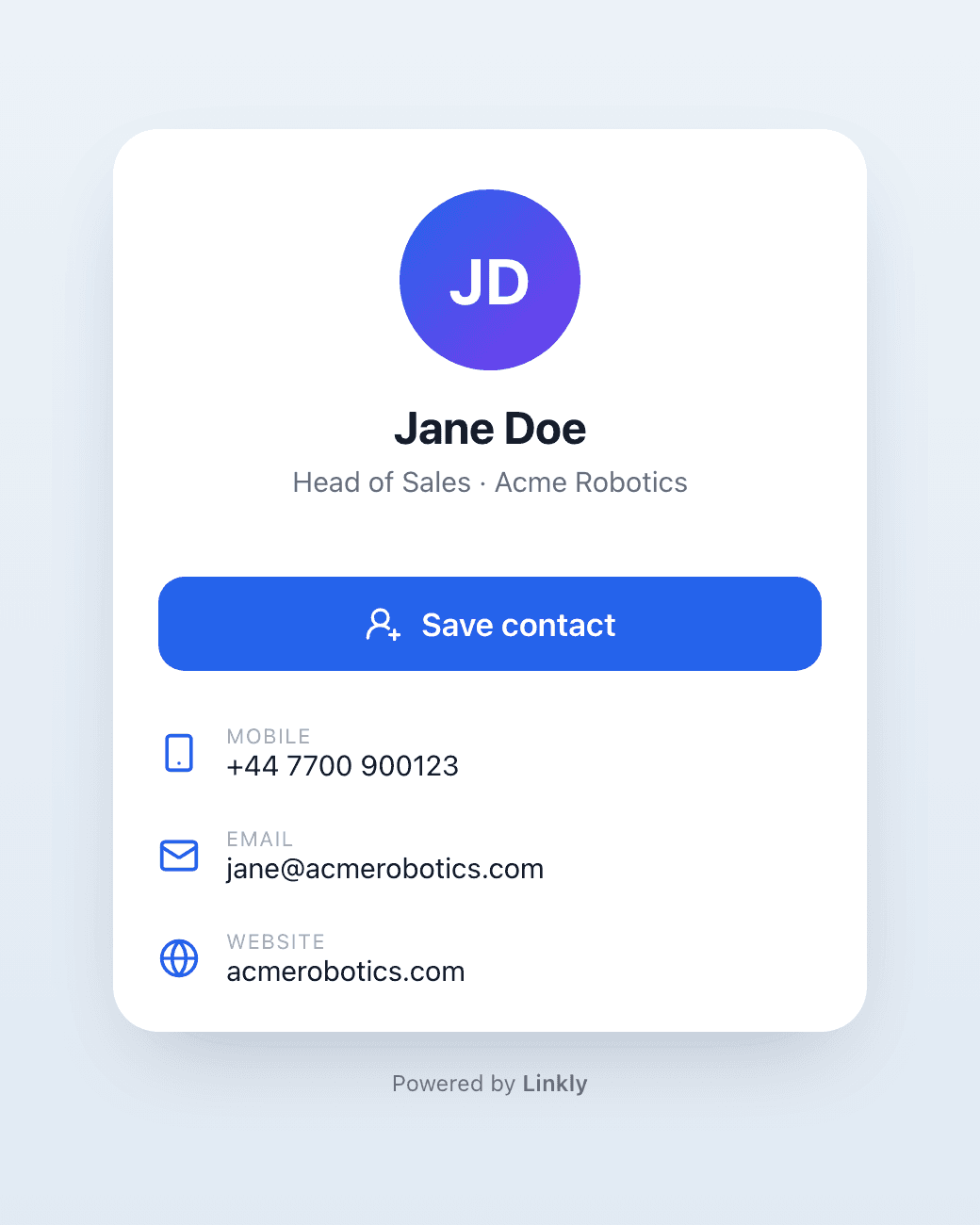
Ein Kontaktkarten-QR-Code ist ein QR-Code, der Ihre Kontaktdaten beim Scannen überträgt. Die Person, die scannt, sieht Ihren Namen, Foto, Jobtitel, Telefonnummer, E-Mail und Website, tippt auf Kontakt speichern, und Sie sind im Adressbuch ihres Telefons — kein Tippen, keine Rechtschreibfehler, keine Visitenkarte zum Verlieren.
Im Hintergrund erhält das Telefon eine vCard (eine .vcf-Datei), das Standardformat, das jede Kontakte-App versteht. Sie müssen sich nie mit dem Format befassen: Linkly erstellt es aus den einfachen Feldern, die Sie ausfüllen.
Warum nicht einfach die vCard in den QR-Code einfügen?
Die meisten kostenlosen vCard-QR-Generatoren backen den Kontakttext in den QR-Code selbst ein. Das hat drei Probleme:
- Es kann nicht geändert werden. Neue Telefonnummer oder Jobtitel? Alles neu drucken.
- Es kann nicht nachverfolgt werden. Sie werden nie wissen, ob jemand ihn gescannt hat.
- Es ist ein dichter, hässlicher Code. Eine vCard besteht aus ein paar hundert Zeichen, was einen großen, fummligen QR-Code mit keinem Platz für ein Logo ergibt.
Ein Linkly-Kontaktkarten-QR-Code verweist stattdessen auf einen Kurzlink. Der Link zeigt eine kleine Kontaktseite mit einer Schaltfläche Kontakt speichern. Sie können die Details jederzeit bearbeiten — auch nachdem der Code auf tausend Visitenkarten gedruckt wurde — und jeder Scan wird in Ihren Analysen angezeigt.
Erstellen eines Kontaktkarten-QR-Codes in Linkly
So erstellen Sie einen Kontaktkarten-QR-Code
Melden Sie sich bei Linkly an.
Linkly bietet kostenlose nachverfolgbare QR-Codes, die nie ablaufen, für bis zu 500 Scans/Monat.
Klicken Sie auf Link erstellen in der Seitenleiste.
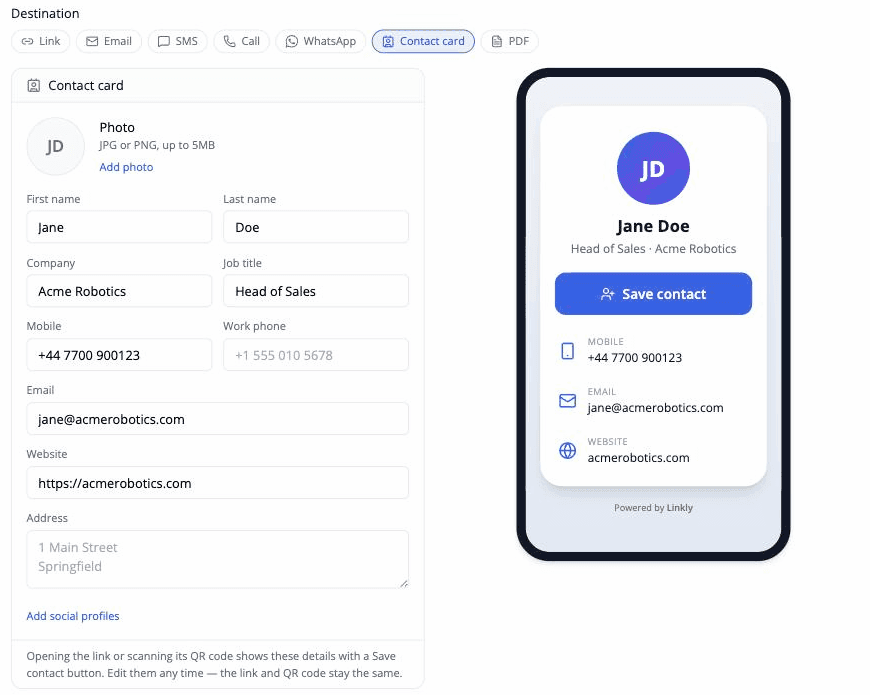
Wählen Sie den Link-Typ Kontaktkarte
Wählen Sie unter dem Zielfeld Kontaktkarte aus der Reihe der Link-Typen. Das Webadressfeld wird durch Kontaktfelder ersetzt: Vor- und Nachname, Unternehmen, Jobtitel, Mobil- und Geschäftstelefon, E-Mail, Website und Adresse.
Fügen Sie ein Foto (JPG oder PNG) hinzu und optional Ihre LinkedIn-, Instagram- und X-Profile unter Social-Profile hinzufügen.
Das Telefon auf der rechten Seite zeigt eine Vorschau dessen, was ein Scan anzeigt.
Speichern Sie Ihren Link
Linkly speichert während der Eingabe. Der Spitzname des Links folgt dem Namen des Kontakts, daher ist es später leicht zu finden.
Passen Sie Ihren QR-Code an (optional)
Klicken Sie auf den QR-Code, um ihn anzupassen. Sie können:
- Farben ändern, um Ihre Marke widerzuspiegeln
- Ihr Firmenlogo oder Foto hinzufügen
- Verschiedene Stile wählen (Quadrate, Punkte, Fluid)
Lesen Sie unseren vollständigen Leitfaden zum Hinzufügen von Logos zu QR-Codes für Best Practices.
Scannen Sie Ihren QR-Code
Scannen Sie ihn mit einem Telefon. Die Kontaktseite öffnet sich; tippen Sie auf Kontakt speichern und das Telefon bietet an, die Details zur Kontakte-App hinzuzufügen.
Testen Sie es sowohl auf einem iPhone als auch auf einem Android-Telefon, bevor Sie drucken.
Fügen Sie eine Domain an
Optional empfehlen wir dringend, dass Sie eine Domain an Linkly anhängen.
Dies macht QR-Codes zuverlässiger und behebt fast alle Scanprobleme.
Als zusätzlichen Bonus bleiben QR-Codes auf Ihrer Domain statt auf unserer, was bedeutet, dass QR-Codes mit Ihnen gehen, wenn Sie sich entscheiden, Linkly zu verlassen.
Häufig gestellte Fragen
Kann ich meine Details ändern, nachdem der QR-Code gedruckt wurde?
Ja. Bearbeiten Sie die Kontaktkarte und jeder vorhandene QR-Code und Kurzlink zeigt sofort die neuen Details. Nichts muss neu gedruckt werden.
Muss ich wissen, was eine vCard oder .vcf-Datei ist?
Nein. Sie füllen gewöhnliche Felder aus — Name, Telefon, E-Mail und so weiter — und Linkly wandelt sie in eine vCard um, wenn jemand auf Kontakt speichern tippt.
Was passiert, wenn jemand den Code scannt?
Sein Telefon öffnet eine kleine Seite mit Ihrem Namen, Foto, Titel und Details, mit tippbaren Telefon-, E-Mail- und Website-Zeilen und einer Schaltfläche Kontakt speichern. Durch Tippen auf die Schaltfläche wird der Kontakt heruntergeladen; iPhones öffnen ihn direkt in einem Neuer Kontakt-Blatt, Android-Telefone bieten an, es in Kontakte zu öffnen.
Kann ich sehen, wie viele Menschen meine Karte gescannt haben?
Ja. Jeder Scan ist ein Klick auf den Kurzlink, mit Linkly's vollständiger Nachverfolgung einschließlich Land, Gerät und Zeit.
Kann ich ein Foto hinzufügen?
Ja. Laden Sie eine JPG oder PNG im Formular hoch. Sie wird auf der Kontaktseite angezeigt und im Kontakt auf dem Telefon gespeichert.
Kann ich mein Logo zum QR-Code hinzufügen?
Ja! Klicken Sie nach der Erstellung Ihres Links auf den QR-Code, um auf Anpassungsoptionen einschließlich Logo-Upload, Farben und Stile zuzugreifen.
Lesen Sie unseren Leitfaden zum Hinzufügen von Logos zu QR-Codes für Best Practices und Tipps zur Fehlerbehebung.
Kann ich Kontaktkarten für mein ganzes Team erstellen?
Ja. Erstellen Sie einen Kontaktkarten-Link pro Person. Jeder hat seinen eigenen QR- Code, Kurzlink und Scan-Analysen. Das Anhängen Ihrer eigenen Domain lässt sie alle auf Ihrer Marke live gehen.
Kann ich eine Kontaktkarte mit einem Passwort schützen?
Nein. Der Kontakt-Download würde die Passwortaufforderung umgehen, daher ist der Passwortschutz nicht auf Kontaktkarten-Links verfügbar.
Warum scannt mein QR-Code auf einigen Telefonen, aber nicht auf anderen?
Es ist wahrscheinlich, dass Ihr QR-Code von einem Content-Filter blockiert wird.
Fügen Sie eine Domain an - dies löst fast alle Probleme.
Verfallen Kontaktkarten-QR-Codes?
Linkly's QR-Codes bleiben auf unbestimmte Zeit, es sei denn, Sie deaktivieren sie, auch im kostenlosen Plan.
Sie können optional eine Ablaufzeit für Ihre Links festlegen, wenn Sie möchten.
Verwandte QR-Code-Ressourcen
- QR-Codes erstellen - Vollständiger Leitfaden zum Erstellen dynamischer QR-Codes
- Mailto-QR-Codes - QR-Codes, die eine vorausgefüllte E-Mail öffnen
- Logo zu QR-Code hinzufügen - Erstellen Sie QR-Codes mit Markenlogo
- SVG-QR-Codes - Erstellen Sie skalierbare Vektor-QR-Codes
- QR-Code-Analysen - Verfolgen Sie QR-Code-Leistung und Scans
Tarifverfügbarkeit
Enthalten in jedem Tarif
Verfolgen Sie 500 monatliche Klicks kostenlos.