
Linkly & Typeform
Contagens de cliques informam que um link de formulário era popular. Elas não informam se alguém preencheu o formulário.
Conecte o Typeform e o Linkly registra cada formulário preenchido como uma conversão contra o link curto que foi clicado. Você pode então comparar links por envios, não apenas por cliques: qual email, qual anúncio, qual código QR, qual link do parceiro realmente traz respostas.
O que você precisa
- Uma conta Linkly. O plano gratuito funciona.
- Uma conta Typeform. Testamos o Linkly no plano gratuito do Typeform e funciona. A página de preços do Typeform lista webhooks, que transmitem as respostas para o Linkly, em seus planos pagos, então se o Typeform recusar o webhook quando você ativar o rastreamento, verifique seu plano primeiro.
Conectar Typeform
- 1
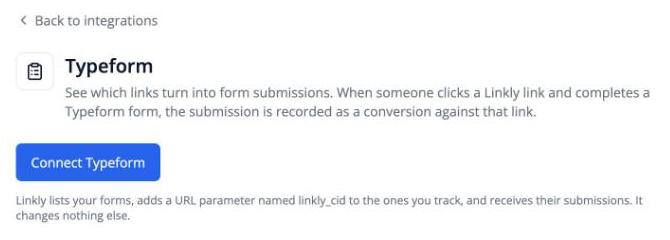
No Linkly, abra Integrações, escolha Typeform e clique em Conectar Typeform.
- 2
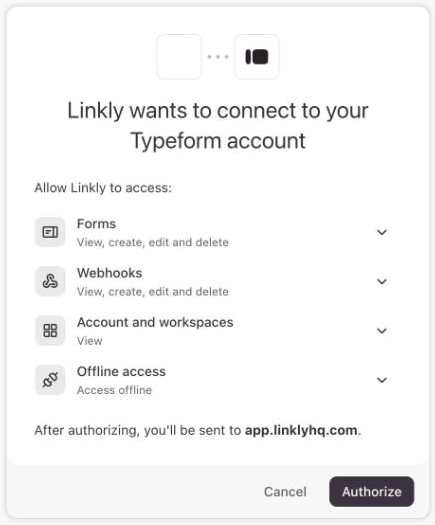
O Typeform pede que você aprove o acesso. O Linkly pede para visualizar e editar seus formulários (para adicionar o parâmetro de URL), gerenciar webhooks (para receber respostas), visualizar sua conta (para mostrar qual conta está conectada) e para acesso offline (para que a conexão continue funcionando quando você não estiver conectado ao Typeform). Clique em Autorizar.
- 3
Você retorna ao Linkly com a conta mostrada como conectada e uma lista de seus formulários. Ative Rastreamento para cada formulário que você compartilha através de links do Linkly.
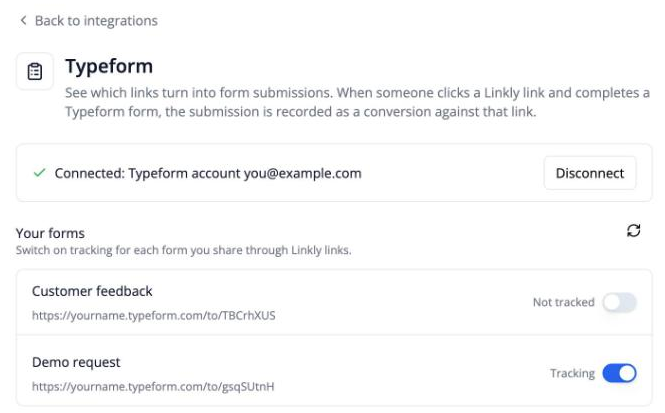
Ativar o rastreamento faz duas coisas no Typeform: adiciona um parâmetro de URL denominado linkly_cid ao formulário (o Typeform costumava chamar esses campos ocultos), e registra um webhook que envia ao Linkly cada resposta preenchida para esse formulário. Nada mais sobre o formulário muda.
Ativar rastreamento de conversão para seus links de formulário
- 1Crie um link Linkly que aponte para seu formulário, por exemplo
https://yourname.typeform.com/to/AbCd12, ou edite um que você já tenha. - 2Nas opções Rastreamento e análise do link, abra Rastreamento de conversão e ative Rastrear conversões para este link. O Linkly confirma que o formulário é um que você rastreia e que nenhum script de rastreamento é necessário.
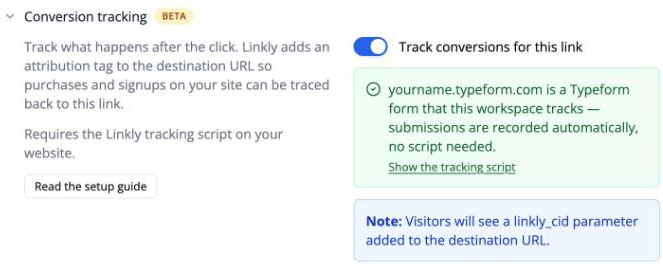
Essa é toda a configuração. Compartilhe o link curto como de costume.
Veja suas conversões
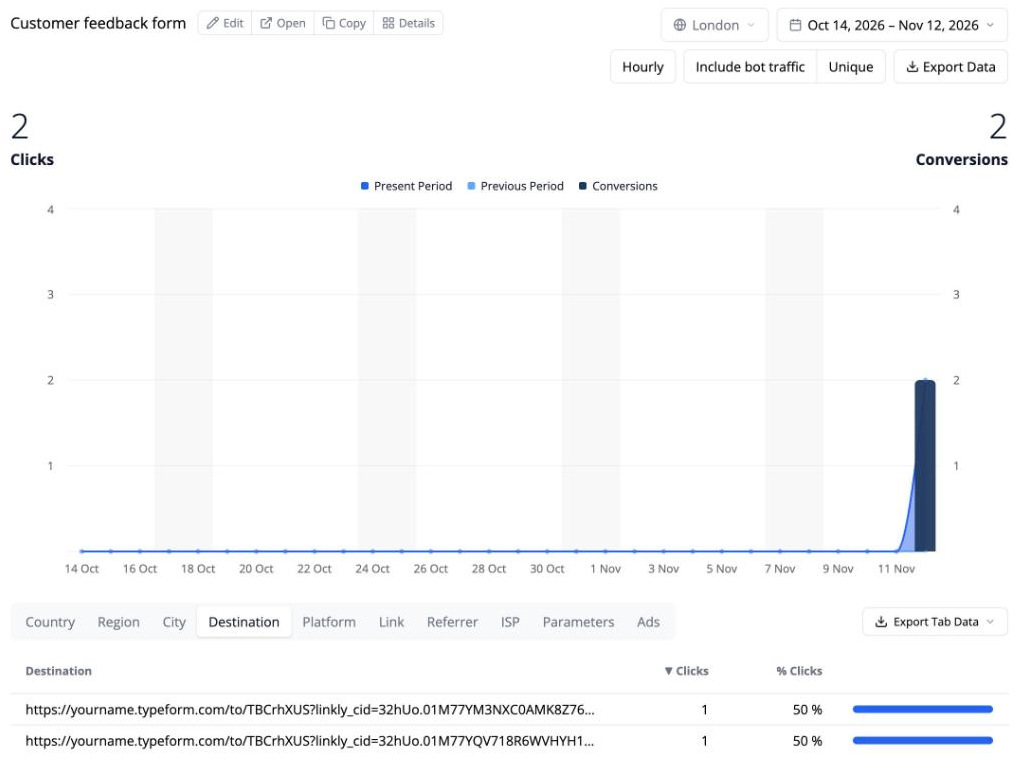
Abra a página Tráfego do link. Os totais acima do gráfico mostram cliques e conversões para o período, e o gráfico traça conversões contra cliques. A aba Destino lista o endereço do formulário para o qual cada visitante foi enviado, incluindo o linkly_cid que o Linkly adicionou a ele. A lista de Links também possui uma coluna Conversões, para que você possa comparar links rapidamente.
Como funciona
Quando alguém clica em um link rastreado, o Linkly adiciona um identificador aleatório curto para esse clique ao endereço do formulário enquanto redireciona, como linkly_cid. O Typeform o lê no parâmetro linkly_cid do formulário, o envia de volta para o Linkly com a resposta, e o Linkly corresponde o envio ao clique.
Existem algumas coisas que vale a pena saber:
- Apenas links rastreados contam. Envios que não vieram através de um link Linkly com rastreamento de conversão ativado são ignorados. O Linkly nunca vê o resto de suas respostas.
- Seus parâmetros de URL existentes ainda funcionam. Se seus links já carregam parâmetros
#email=ou#source=, eles são passados intactos.linkly_cidviaja ao lado deles. - Respostas parciais não contam. O Linkly apenas registra formulários preenchidos.
- O identificador nomeia um clique, não uma pessoa. É aleatório e não carrega informações pessoais. O nome e email do respondente são anexados à conversão apenas quando seu formulário os solicita.
Formulários incorporados
Se o link curto vai para uma página do seu próprio site que incorpora um Typeform, em vez de ir diretamente para typeform.com, o embed precisa passar o parâmetro. Adicione data-tf-transitive-search-params="linkly_cid" ao código de incorporação:
<div data-tf-widget="AbCd12" data-tf-transitive-search-params="linkly_cid"></div>
<script src="//embed.typeform.com/next/embed.js"></script>
Se você criar o embed com o SDK JavaScript do Typeform, defina transitiveSearchParams: ['linkly_cid'] nas opções. De qualquer forma, o link curto deve ir para a página do seu site que contém o embed, para que linkly_cid esteja no endereço dessa página para o embed passar adiante. Como alternativa, use rastreamento de conversão com linkly.js nessa página.
Desconectar
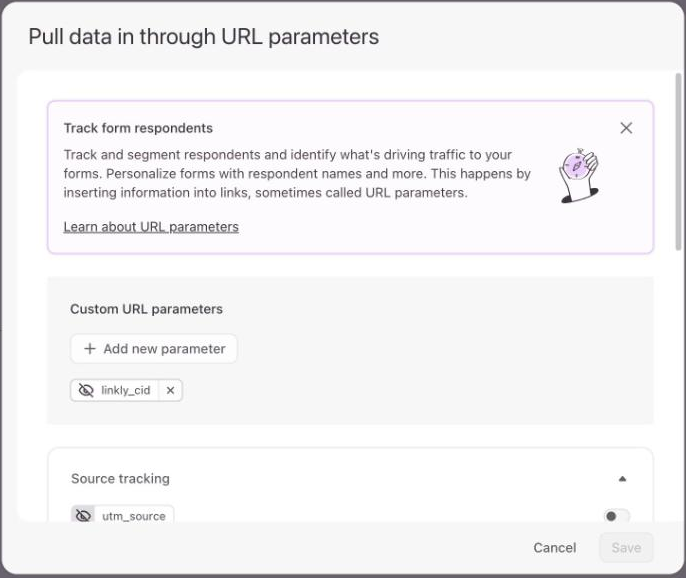
Abra Integrações, escolha Typeform e clique em Desconectar. O Linkly remove seus webhooks de seus formulários e exclui seu acesso. As conversões já registradas permanecerão em seus relatórios. O parâmetro linkly_cid permanece em seus formulários; não faz nada por conta própria, e você pode removê-lo no Typeform: abra o formulário, escolha Fluxo de trabalho e abra a etapa Puxar dados em.
Solução de problemas
"O Typeform não deixou o Linkly adicionar o parâmetro linkly_cid." Alguns formulários não podem ser editados através da API do Typeform. Adicione o parâmetro você mesmo: abra o formulário no Typeform, escolha Fluxo de trabalho, abra a etapa Puxar dados em, clique em Adicionar novo parâmetro e adicione um denominado linkly_cid. O rastreamento funciona assim que existe.
Os envios não aparecem. Verifique se o rastreamento está ativado para o formulário na página Typeform do Linkly e se o rastreamento de conversão está ativado para o link. Em seguida, clique no link curto você mesmo e confirme se o endereço do formulário contém linkly_cid= seguido de um código com um ponto nele.
"Esse formulário já está sendo rastreado por outro workspace Linkly." Um formulário pode enviar seus envios para um workspace por vez. Desative o rastreamento lá primeiro.
Rastreie 500 cliques mensais com todos os recursos incluídos.