
Como Deletar Dados do Workspace
Este guia explica como deletar permanentemente todos os dados do seu workspace.
Aviso crítico
Esta é a ação mais destrutiva da aplicação. Esta ação:
- Não pode ser desfeita
- Deleta TODOS os dados do workspace
- O faz logout imediatamente
- Requer que todas as assinaturas sejam canceladas primeiro
O que será deletado
Quando você deleta os dados do workspace:
- Todos os links - Cada short link parará de funcionar permanentemente
- Todos os domínios - Domínios customizados serão removidos
- Todos os usuários do workspace - Membros da equipe perderão acesso ao workspace
- Você será desconectado - Você precisará fazer login novamente e criar um novo workspace
Pré-requisitos
Antes de poder deletar dados do workspace, você deve:
1. Cancelar sua assinatura do workspace (se aplicável)
Se você tem uma assinatura paga ativa:
- 1Vá para Billing no seu workspace
- 2Clique em "Cancel Subscription" ou "Downgrade to Free" (veja como cancelar uma conta paga)
- 3Aguarde o processamento do cancelamento
- 4Então retorne para deletar dados do workspace
2. Cancelar todas as assinaturas de domínio (se aplicável)
Se você comprou domínios com assinaturas ativas:
- 1Vá para Domains no seu workspace
- 2Para cada domínio com uma assinatura ativa, clique no domínio e cancele a assinatura
- 3Aguarde o cancelamento de todas as assinaturas de domínio
- 4Então retorne para deletar dados do workspace
Importante: O botão de deletar dados do workspace estará desativado se você tiver qualquer assinatura ativa.
Instruções passo a passo
Navegue até Configurações do Workspace
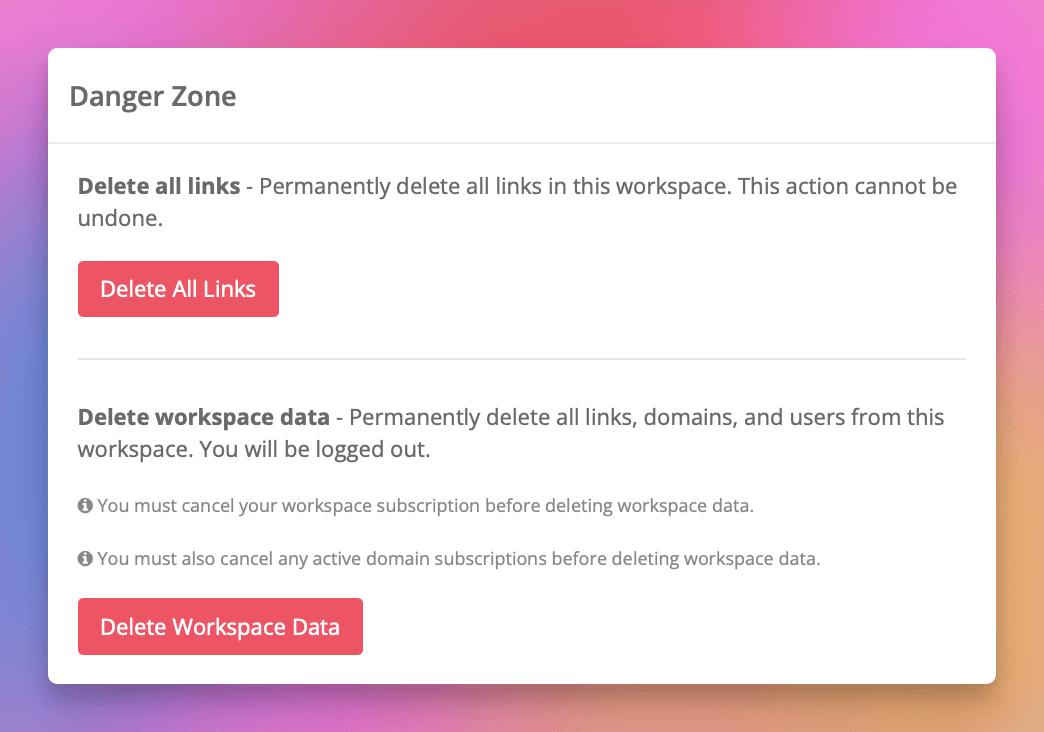
Clique no nome do seu workspace no canto superior esquerdo. No menu dropdown, selecione "Workspace Settings". Role para baixo até a seção "Danger Zone".
Inicie o Processo de Deleção
Clique no botão "Delete Workspace Data". Você será levado para uma página de confirmação.
Revise a Página de Confirmação
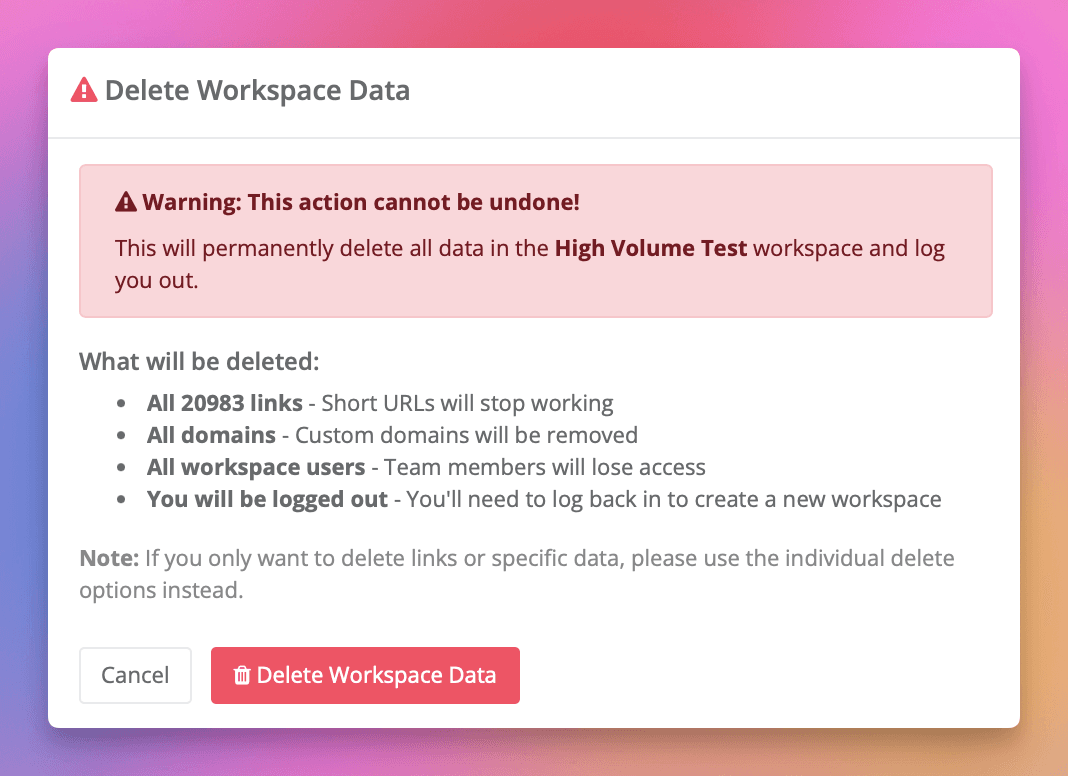
Se você tem assinaturas ativas: Um banner de aviso indicará quais assinaturas estão ativas, com links para cancelá-las. O botão de deleção estará desativado e mostrará "(Subscriptions Active)".
Se todas as assinaturas forem canceladas: Você verá um aviso de que a ação não pode ser desfeita, o número de links que serão deletados, uma lista de tudo que será deletado e um lembrete de que você será desconectado.
Confirme a Deleção (apenas se nenhuma assinatura estiver ativa)
Revise todas as informações com cuidado. Clique no botão vermelho "Delete Workspace Data". Um diálogo de confirmação do navegador aparecerá: "This will permanently delete ALL data in this workspace: All [X] links, All domains, All workspace users, You will be logged out. Are you absolutely sure?" Clique em "OK" para proceder ou "Cancel" para abortar.
Conclusão
Todos os dados do workspace são imediatamente deletados. Você é automaticamente desconectado e redirecionado para a página de login. Uma mensagem confirma a deleção bem-sucedida.
Alternativa: Cancelar a operação
Em qualquer momento antes de clicar em "OK" no diálogo final de confirmação, você pode:
- Clicar em "Cancel" na página de confirmação para retornar às Configurações
- Clicar em "Cancel" no diálogo do navegador para abortar a deleção
Após a deleção
- Você é desconectado - Você precisará fazer login novamente
- Todos os short links deixam de funcionar - Qualquer pessoa que clicá-los verá um erro
- Membros da equipe perdem acesso - Todos os usuários são removidos do workspace
- Domínios são removidos - Domínios customizados não funcionarão mais
- Você pode criar um novo workspace - Faça login novamente e comece do zero se necessário
Alternativas a considerar
Antes de deletar todos os dados do workspace, considere estas alternativas:
Deletar apenas links
Se você quer manter seu workspace, domínios e equipe, mas remover todos os links:
- Use Delete All Links em vez disso (na mesma seção Danger Zone)
- Isto é menos destrutivo e não faz logout
Cancelar assinatura e manter dados
Se você quer parar de pagar mas manter seus dados:
- Apenas cancele sua assinatura
- Seu workspace, links e domínios permanecem ativos no plano gratuito
- Você não perde nenhum dado
Remover membros da equipe específicos
Se você precisa remover certos usuários:
- Vá para Workspace Settings > Team
- Remova usuários individuais em vez de deletar todo o workspace
Perguntas frequentes
Serei cobrado após deletar dados do workspace?
Não, mas apenas se você cancelou todas as assinaturas primeiro. Você deve cancelar assinaturas do workspace e de domínios antes que a deleção seja permitida.
Posso usar o mesmo nome de workspace novamente?
Sim, você pode criar um novo workspace com qualquer nome após fazer login novamente.
E se eu quiser deletar apenas algumas coisas?
Use opções de deleção mais direcionadas:
- Deletar links individuais da página Links
- Deletar todos os links mas manter domínios e usuários
- Deletar domínios específicos da página Domains
- Remover usuários específicos das configurações de Team
Por que não consigo deletar dados do workspace?
Se o botão de deleção está desativado, você tem assinaturas ativas que devem ser canceladas primeiro. Isso inclui sua assinatura do workspace e qualquer assinatura de domínio. Veja a seção Pré-requisitos acima para instruções detalhadas.
Rastreie 500 cliques mensais com todos os recursos incluídos.