
Notificações de Cliques
As notificações de cliques permitem que você receba uma notificação por email ou push do navegador sempre que um de seus links for clicado. Você pode escolher exatamente quais membros do workspace devem ser notificados para cada link.
Recursos principais
- Configuração por link - Ative notificações nos links que importam para você
- Escolha os destinatários - Selecione quais membros do workspace recebem notificações para cada link
- Notificações por email e push - Receba notificações por email e opcionalmente via notificações push do navegador no seu desktop ou dispositivo móvel
- Notificações do Slack — Poste notificações de cliques em um canal do Slack conectando o aplicativo Slack do Linkly e executando
/linkly notifyno seu canal - Limitação de taxa automática - No máximo uma notificação por link a cada 6 horas, para que você não seja sobrecarregado por links de alto tráfego
- Filtragem de bots - Apenas cliques de humanos reais acionam notificações. Cliques de bots e rastreadores são excluídos
- Cancelamento de inscrição com um clique - Cada email de notificação inclui um link para cancelar a inscrição e parar as notificações para esse link
Como habilitar notificações de cliques
Vá para Links e clique no link que deseja configurar.
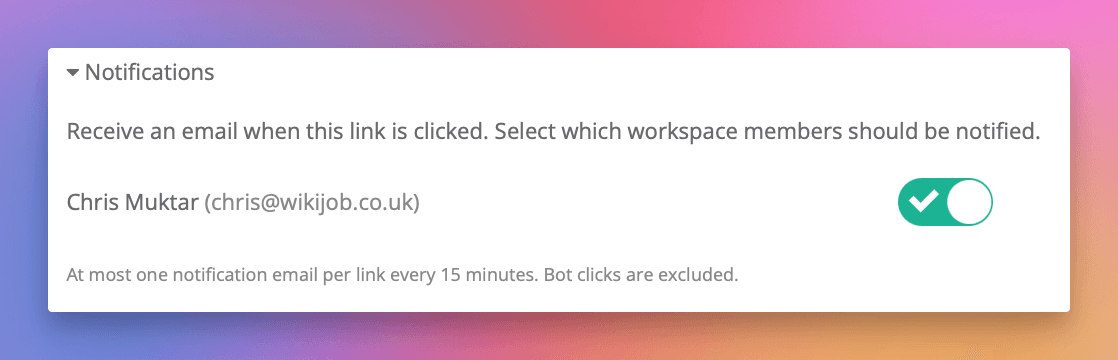
Role para baixo até a seção Notificações e expanda-a.
Ative os membros do workspace que devem receber notificações.
Cada membro tem seu próprio botão. Você pode habilitar notificações para uma pessoa ou várias pessoas.
Clique em Salvar.
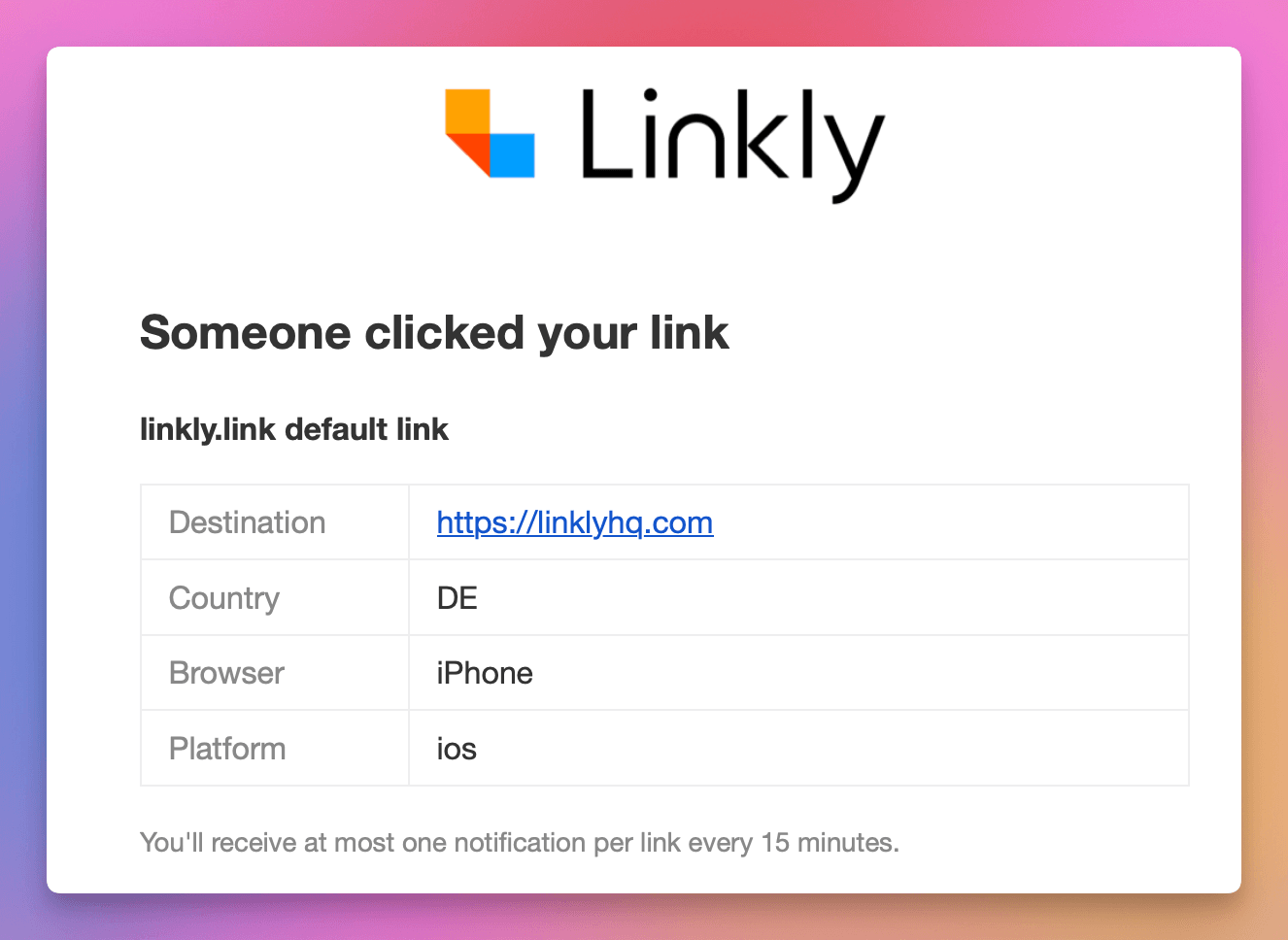
Os membros selecionados receberão um email na próxima vez que este link for clicado.
Notificações push do navegador
Além do email, você pode receber notificações instantâneas de push do navegador quando seus links forem clicados. As notificações de push aparecem no seu desktop ou dispositivo móvel mesmo quando o Linkly não está aberto.
Habilitando notificações push
- 1Vá para Configurações da Conta (na aba Conta)
- 2Na seção Notificações do Navegador, ative o botão para habilitar notificações push para esse navegador
- 3Quando solicitado pelo seu navegador, clique em Permitir
Uma vez habilitado, qualquer link com notificações de cliques ativadas também enviará notificações push para seu dispositivo. Você pode habilitar notificações push em vários navegadores e dispositivos — cada um receberá notificações independentemente.
Clicar em uma notificação push leva você diretamente ao relatório de tráfego do link que foi clicado.
Resolvendo problemas de notificações push
Se você não está recebendo notificações push:
- Certifique-se de que o Modo de foco ou Não incomodar está desativado no seu dispositivo
- Verifique se as notificações estão permitidas para seu navegador nas configurações de notificações do seu dispositivo
- Tente o botão Testar ao lado do botão em Configurações da Conta para verificar a entrega
- Se você mudou de navegador recentemente ou limpou dados do site, pode ser necessário desativar e reativar o push para se reinscrever
Notificações do Slack
Você também pode receber notificações de cliques no Slack. Quando o aplicativo Slack do Linkly está conectado ao seu workspace, habilite Enviar para o Slack em qualquer link para postar uma notificação no seu canal configurado.
Configurando notificações do Slack
- 1Instale o aplicativo Slack do Linkly — clique em Adicionar ao Slack na página de integração do Slack ou na seção Notificações de Cliques em qualquer link.
- 2No Slack, vá para o canal onde deseja receber notificações e execute
/linkly notify. - 3De volta ao Linkly, edite um link e ative Enviar para o Slack na seção Notificações de Cliques.
As notificações incluem o nome do link, URL curta, país, navegador e um link direto para a análise desse link.
As notificações do Slack usam a mesma limitação de taxa de 6 horas que o email: no máximo uma notificação por link a cada 6 horas.
O que há no email de notificação?
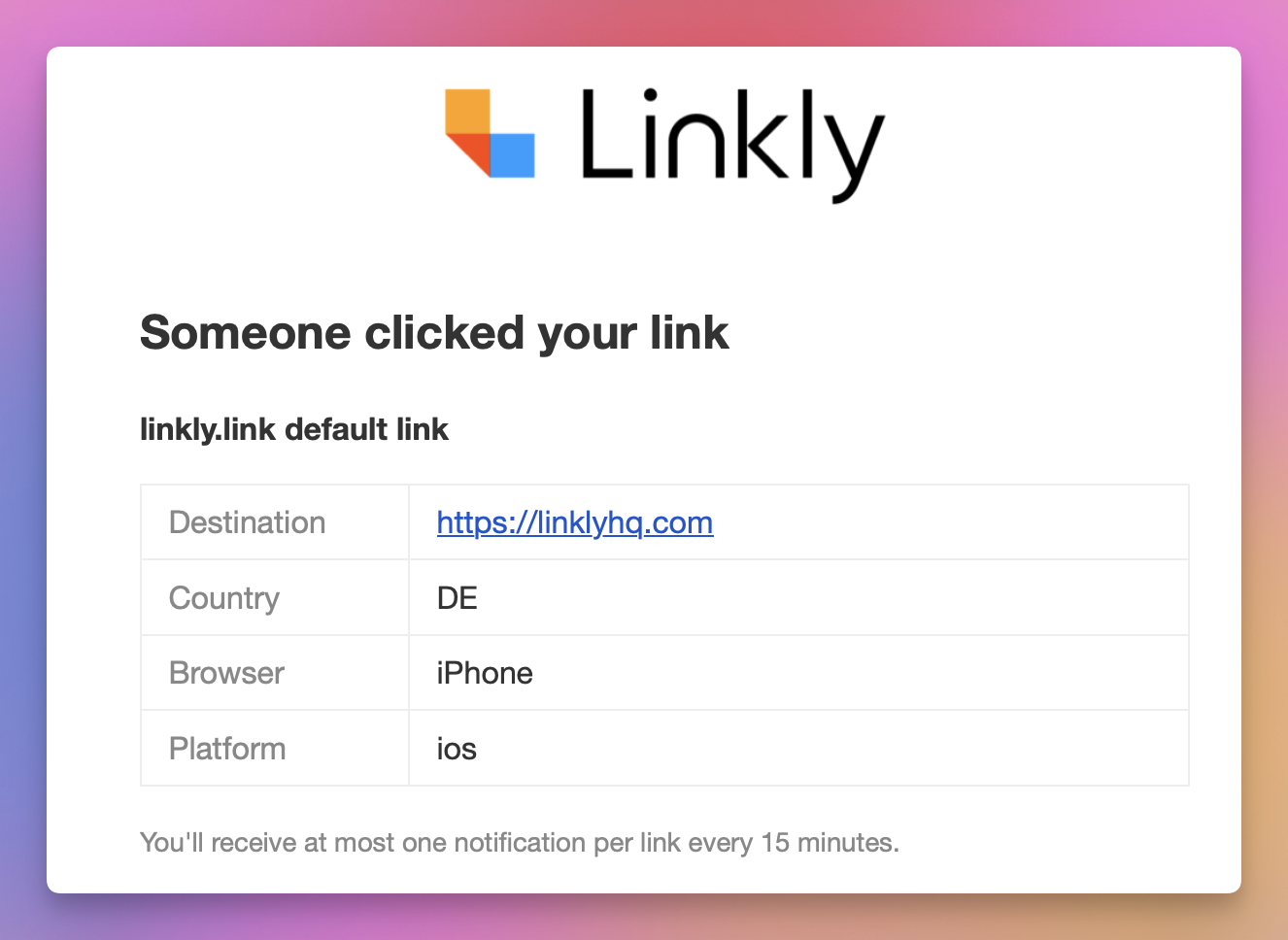
Cada email de notificação inclui:
- Nome do link - O apelido do link que foi clicado
- Destino - Para onde o visitante foi redirecionado
- País - O país de onde o clique veio
- Navegador - O navegador usado (Chrome, Safari, Firefox, etc.)
- Plataforma - A plataforma do dispositivo (desktop, iOS, Android, etc.)
- Botão Visualizar Análises - Link rápido para o painel do seu workspace
Como funciona a limitação de taxa
Para evitar que você seja inundado quando um link popular recebe muitos cliques, o Linkly envia no máximo uma notificação por link a cada 6 horas. Isso se aplica a notificações por email e push.
Por exemplo, se seu link receber 50 cliques em 10 minutos, você receberá um email para o primeiro clique. Após 6 horas, o próximo clique acionará outra notificação.
A limitação de taxa é por link, não por workspace. Se você tiver notificações habilitadas em três links diferentes, cada link tem sua própria janela de 6 horas.
Cancelamento de inscrição
Há duas maneiras de parar de receber notificações de cliques para um link:
- 1
Do email - Clique no link "Cancelar inscrição" na parte inferior de qualquer email de notificação. Isso remove você instantaneamente das notificações desse link sem precisar fazer login.
- 2
Das configurações do link - Edite o link, role até a seção Notificações e desative seu botão.
Clientes de email que suportam RFC 8058 (como Gmail e Apple Mail) também mostrarão um botão de cancelamento de inscrição com um clique na parte superior do email.
Acesso à API
Você pode configurar notificações de cliques via API incluindo o campo notify_user_ids ao criar ou atualizar um link:
{
  "url": "https://example.com",
  "name": "My Link",
  "notify_user_ids": [123, 456]
}
O campo notify_user_ids aceita uma array de IDs de usuário. Você pode encontrar IDs de usuário via o endpoint da API de usuários do workspace (GET /api/v1/workspace/:workspace_id/users).
Defina notify_user_ids para uma array vazia [] para desabilitar notificações.
Defina notify_slack: true para habilitar notificações do Slack para um link (requer que o aplicativo Slack do Linkly seja instalado e um canal configurado via /linkly notify). Defina notify_slack: false para desabilitar.
Perguntas frequentes sobre notificações de cliques
Por que não recebi uma notificação para um clique?
Há várias razões possíveis. O clique pode ter vindo de um bot ou rastreador, que são automaticamente excluídos. Outra notificação para o mesmo link pode ter sido enviada nas últimas 6 horas (limitação de taxa). O clique também pode ter sido excluído pelas configurações de exclusão de IP do seu workspace, ou a gravação de cliques pode estar pausada porque sua conta excedeu o limite do plano. Para notificações push, verifique também se o Modo de foco ou Não incomodar não está ativado no seu dispositivo.
Posso receber notificações para cada clique individual?
As notificações são limitadas a no máximo uma por link a cada 6 horas. Isso se aplica a notificações por email e push e é para protegê-lo de ser sobrecarregado em links de alto tráfego. Se você precisar de dados em tempo real para cada clique, considere usar webhooks em vez disso, que disparam para cada clique sem limitação de taxa.
As notificações de cliques contam contra os limites do meu plano?
Não. As notificações de cliques são um recurso incluído e não contam contra os limites de cliques ou links do seu plano.
Posso escolher quais tipos de cliques acionam notificações?
Atualmente, todos os cliques não-bot acionam notificações. Você não pode filtrar por país, dispositivo ou outros critérios. Se você precisar de notificações condicionais, considere usar webhooks com uma plataforma de automação como Make ou Zapier para aplicar seus próprios filtros.
Posso receber notificações de cliques no Slack?
Sim. Instale o aplicativo Slack do Linkly, execute /linkly notify no seu canal desejado e ative Enviar para o Slack para qualquer link. Consulte o guia de integração do Slack para detalhes.
Disponibilidade do plano
Disponível a partir do Starter
Rastreie 500 cliques mensais com todos os recursos incluídos.