
Como Adicionar um Logo a um Código QR
Crie códigos QR personalizados com seu logo profissionalmente usando o gerador QR gratuito do Linkly.
Seja para construir reconhecimento de marca, executar campanhas de marketing ou criar materiais com marca, adicionar um logo ao seu código QR ajuda a manter consistência de marca enquanto fornece links dinâmicos e rastreáveis.
Como adicionar um logo a um código QR no Linkly
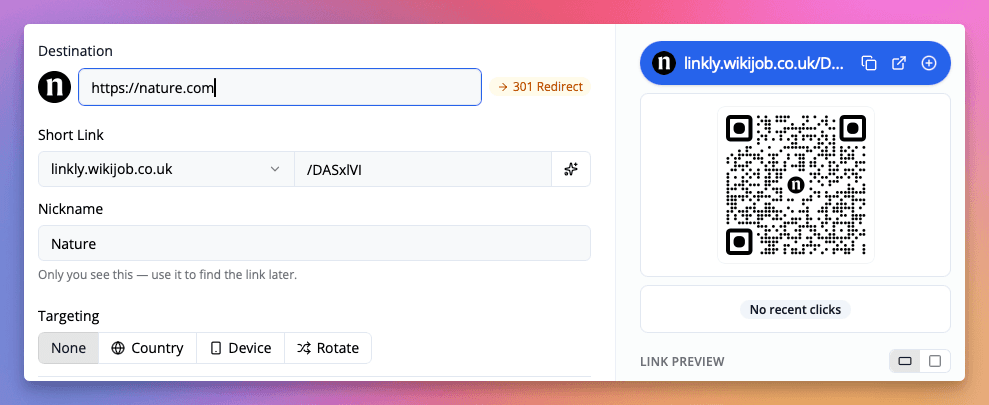
Crie um Novo Link no Linkly e defina o destino
Comece a criar seu código QR personalizado com marca com o gerador QR gratuito do Linkly. Nosso plano gratuito inclui todos os recursos de personalização com até 500 leituras de código QR por mês.
Digite sua URL de destino. O Linkly exibirá imediatamente uma visualização do código QR para você.
Clique no código QR para editá-lo
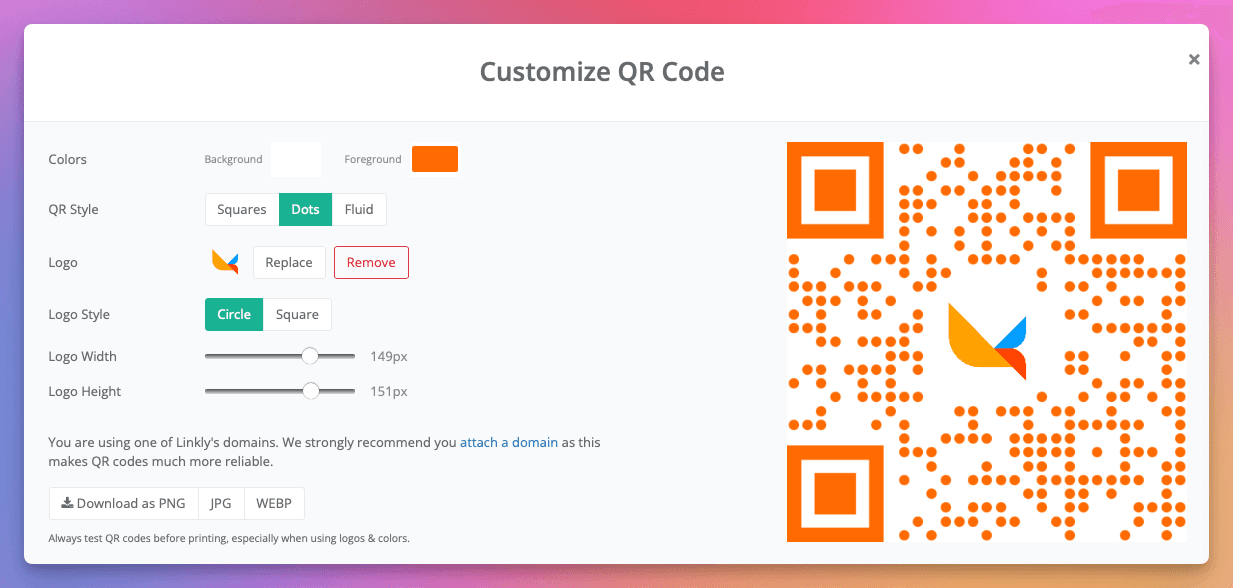
Acesse o painel de personalização de código QR para adicionar seu logo e personalizar o design do código QR com marca.
Faça upload do logo, selecione seu estilo, cor e configurações
Personalize seu código QR com logo usando essas opções:
- Estilo QR - Escolha entre padrões de Quadrados, Pontos ou Fluidos para códigos QR com marca únicos
- Estilo de Olho - Padrões de canto quadrado ou arredondado
- Cor - Combine com as cores da sua marca para consistência
- Cor do Olho - Personalize as cores do olho interno e externo separadamente
- Imagem do logo - Faça upload do logo da sua empresa (PNG com transparência recomendado)
- Tamanho do logo - Ajuste entre 10-20% para melhor confiabilidade de leitura
- Preenchimento do logo - Adicione espaço ao redor do seu logo
Baixe seu código QR de alta resolução, pronto para impressão
Exporte seu código QR personalizado com logo como um arquivo PNG com suporte a fundo transparente.
Códigos QR são exportados em alta resolução, perfeitos para aplicações digitais e de impressão.
Teste seu Código QR
Crítico: Sempre teste seu código QR com marca antes da produção em massa ou distribuição.
Lista de verificação de testes: - Escaneie com múltiplos dispositivos (iPhone, Android) - Teste em várias distâncias - Verifique se a URL de destino está correta - Teste em diferentes condições de iluminação
Se ocorrerem problemas de leitura, reduza o tamanho do logo incrementalmente até obter uma leitura confiável. A maioria dos códigos QR com logos funciona melhor quando o logo ocupa 10-20% da área total.
Requisitos de logo e especificações técnicas
Para uma leitura de código QR ideal e qualidade visual, siga estas especificações:
Requisitos de formato de arquivo
- Formatos recomendados: PNG com fundo transparente
- Formatos aceitáveis: JPEG (para logos com fundos sólidos)
- Tamanho do arquivo: Mantenha abaixo de 1MB
Considerações de design
- Transparência: Use fundos transparentes para integração perfeita
- Proporção de aspecto: Logos quadrados (1:1) funcionam melhor
- Contraste de cor: Garanta alto contraste entre o logo e o código QR
- Simplicidade: Logos simples com formas claras são escaneados melhor do que designs complexos
Práticas recomendadas para códigos QR com logos
Práticas recomendadas de design
Posicionamento e tamanho do logo
- Posicionamento central: Sempre posicione logos no centro para estética equilibrada
- Regra de 10-20%: Mantenha o tamanho do logo entre 10-20% da área total do código QR
- Preenchimento: Mantenha espaço claro ao redor do logo para garantir leitura
Seleção de cor
- Alto contraste: Use cores escuras em fundos claros (mínimo 40% de contraste)
- Alinhamento de marca: Combine as cores do código QR com as diretrizes de marca
- Evite gradientes: Cores sólidas são escaneadas com mais confiabilidade do que gradientes
Protocolo de teste
- 1Teste com múltiplos dispositivos (iOS e Android)
- 2Teste em diferentes distâncias (15cm a 90cm)
- 3Teste em várias condições de iluminação
- 4Teste versões impressas e digitais
Exemplos de casos de uso
Campanhas de marketing
- Cartões de visita: Adicione códigos QR com marca vinculando a vCard ou LinkedIn
- Embalagem de produtos: Vincule a informações de produtos, manuais ou avaliações
- Materiais de eventos: Códigos QR dinâmicos para agendas, mapas ou inscrição
Restaurante e varejo
- Códigos QR de menu: Atualize menus sem reimprimir
- Programas de fidelidade: Rastreie o engajamento de clientes com analytics
- Ofertas especiais: Promoções com tempo limitado com atualizações dinâmicas
Imóveis
- Listagens de propriedades: Códigos QR em placas com tours virtuais
- Brochuras: Vincule a fotos e informações adicionais
- Inscrição em open house: Capture leads com códigos QR rastreáveis
Guia de resolução de problemas
Problemas comuns e soluções
Código QR não está sendo escaneado
Problema: O scanner não consegue ler o código QR Soluções:
- Reduza o tamanho do logo para menos de 20% da área do código QR
- Aumente o contraste entre o primeiro plano e o fundo
- Remova padrões complexos ou gradientes
- Garanta um tamanho mínimo de 2x2 cm para códigos impressos
Logo aparece pixelado
Problema: A qualidade do logo é ruim no código QR final Soluções:
- Faça upload de um logo em resolução mais alta (mínimo 500x500 pixels)
- Use formato PNG com fundo transparente
- Evite aumentar a escala de imagens pequenas
- Considere formato vetorial (SVG) para melhor qualidade
A leitura funciona apenas em alguns dispositivos
Problema: Leitura inconsistente em diferentes dispositivos Soluções:
- Teste com aplicativos nativos de câmera (iOS 11+, Android 9+)
- Garanta iluminação adequada ao escanear
- Limpe a lente da câmera nos dispositivos de teste
- Verifique se o código QR não é muito pequeno ou muito grande para o quadro da câmera
Problemas de qualidade de impressão
Problema: Códigos QR impressos parecem diferentes da versão digital Soluções:
- Exporte em resolução máxima (1000x1000)
- Imprima em mínimo 300 DPI
- Teste a impressão no papel pretendido
- Adicione borda branca (zona silenciosa) ao redor do código QR
Otimização avançada
Níveis de correção de erro
O Linkly usa correção de erro alta (Nível H - 30%) permitindo:
- Melhor integração de logo
- Tolerância a danos para materiais impressos
- Leitura confiável em condições abaixo do ideal
Perguntas frequentes
Meu código QR não está sendo escaneado?
Vários fatores podem afetar a leitura de código QR:
- 1Tamanho do logo: Reduza o logo para 10-20% da área do código QR
- 2Contraste: Garanta alto contraste entre as cores do primeiro plano e fundo
- 3Correção de erro: O Linkly usa correção de erro alta, mas personalização extrema ainda pode afetar a leitura
- 4Dispositivos de teste: Teste em múltiplos dispositivos e aplicativos de scanner QR
- 5Qualidade de impressão: Para códigos impressos, use resolução de pelo menos 300 DPI
Posso alterar o destino depois?
Sim! Os códigos QR do Linkly são códigos QR dinâmicos, o que significa que você pode:
- Alterar a URL de destino a qualquer momento
- Atualizar links mesmo após impressão
- Redirecionar para diferentes páginas para testes A/B
- Configurar campanhas temporárias sem reimprimir
Posso ver analytics do meu código QR?
Sim. O Linkly fornece analytics abrangentes de código QR incluindo:
- Total de scans e visitantes únicos
- Dados de localização geográfica
- Tipos de dispositivo e navegador
- Datas de scan
- Informações de referência
Qual é a diferença entre códigos QR estáticos e dinâmicos?
Códigos QR estáticos codificam o destino diretamente e não podem ser alterados.
Códigos QR dinâmicos (como os do Linkly) usam uma URL curta que redireciona para seu destino, permitindo que você:
- Altere os destinos sem reimprimir
- Rastreie analytics
- Adicione pixels de redirecionamento
- Agende diferentes destinos
Qual tamanho de logo funciona melhor para códigos QR?
O tamanho ideal do logo é 10-20% da área total do código QR.
Isso mantém:
- Leitura confiável em todos os dispositivos
- Visibilidade clara da marca
- Equilíbrio entre marca e funcionalidade
O editor do Linkly mostra uma visualização para ajudá-lo a encontrar o tamanho perfeito.
Posso usar códigos QR coloridos com logos?
Sim! Códigos QR coloridos funcionam bem quando você:
- Mantém pelo menos 40% de contraste entre as cores
- Evita cores invertidas (primeiro plano claro em fundo escuro)
- Testa completamente antes de imprimir
- Usa cores de marca que complementam seu logo
Recursos relacionados de código QR
- Criar Códigos QR - Aprenda o básico de criar códigos QR dinâmicos
- Códigos QR SVG - Gere códigos QR vetoriais escaláveis para impressão (sem logos)
- Analytics de Código QR - Rastreie scans, localizações e dados de dispositivo
- Códigos QR de Email - Crie códigos QR que abrem compositores de email
- API do Gerador de Código QR - Gere códigos QR com logos via URL ou API
- Favicons de Domínio - Adicione seu logo às abas do navegador para marca consistente em todos os touchpoints
Disponibilidade do plano
Disponível a partir do Starter
Rastreie 500 cliques mensais com todos os recursos incluídos.