
Anexe um domínio e crie links curtos personalizados
O que é um link curto personalizado?
Um link curto personalizado, às vezes chamado de link de vaidade, é um link de rastreamento curto, customizado e personalizado que redireciona para outra URL.
Linkly é um encurtador de URL para profissionais de marketing, e um recurso principal é a capacidade de criar links curtos personalizados no seu domínio.
Recomendamos que todos os usuários anexem um domínio. É gratuito fazer isso e melhora tanto a taxa de cliques quanto a confiabilidade dos links de rastreamento encurtados.

Por que usar links curtos personalizados?
- Taxas de cliques melhoradas, já que os links incluem seu domínio e marca. Os usuários podem ver para onde estão indo antes de clicar.
- Conscientização de marca melhorada - os usuários verão sua marca mesmo se não clicarem.
- Capacidade de criar públicos personalizados com pixels de retargeting, como Meta Pixel e Públicos direcionados do X.
- Métricas e rastreamento detalhados para seus links.
- Capacidade de alterar o destino após o link ter sido compartilhado.
- Nunca tenha seu link capturado por um filtro de spam.
- Links permanecem em seu domínio, para que você possa sair do Linkly e migrar para um concorrente sem interrupção.
- Adicione seu logo como favicon para aparecer nas abas do navegador quando as pessoas visitarem seus links. Saiba mais sobre favicons de domínio.
Você pode usar seu próprio domínio para criar links curtos personalizados.
Criando URLs personalizadas
Para usar um domínio personalizado, você deve: (1) Possuir o domínio que deseja usar e (2) Ser capaz de ajustar as configurações de DNS do domínio.
Compre um domínio se necessário
Você pode comprar um domínio gerenciado do Linkly ou alternativamente de qualquer outro provedor de domínio e anexá-lo na próxima etapa.
Anexe seu domínio ao Linkly
Essas instruções são apresentadas dentro do Linkly. Economize tempo e use o assistente.
- 1Clique em Domínios no menu à esquerda.
- 2Clique em + Adicionar um domínio.
- 3Digite o domínio que deseja usar. Você pode usar um subdomínio, por exemplo, link.seudominio.com.br, ou o domínio raiz seudominio.com.br.
- 4Siga as instruções do assistente para configurar seus registros de DNS.
Configuração automática de DNS: Se seu domínio usar um provedor de DNS suportado (como Cloudflare), o Linkly pode configurar os registros de DNS para você automaticamente usando o protocolo Domain Connect. Basta clicar em Auto-configurar no assistente e autorizar as alterações em seu provedor de DNS.
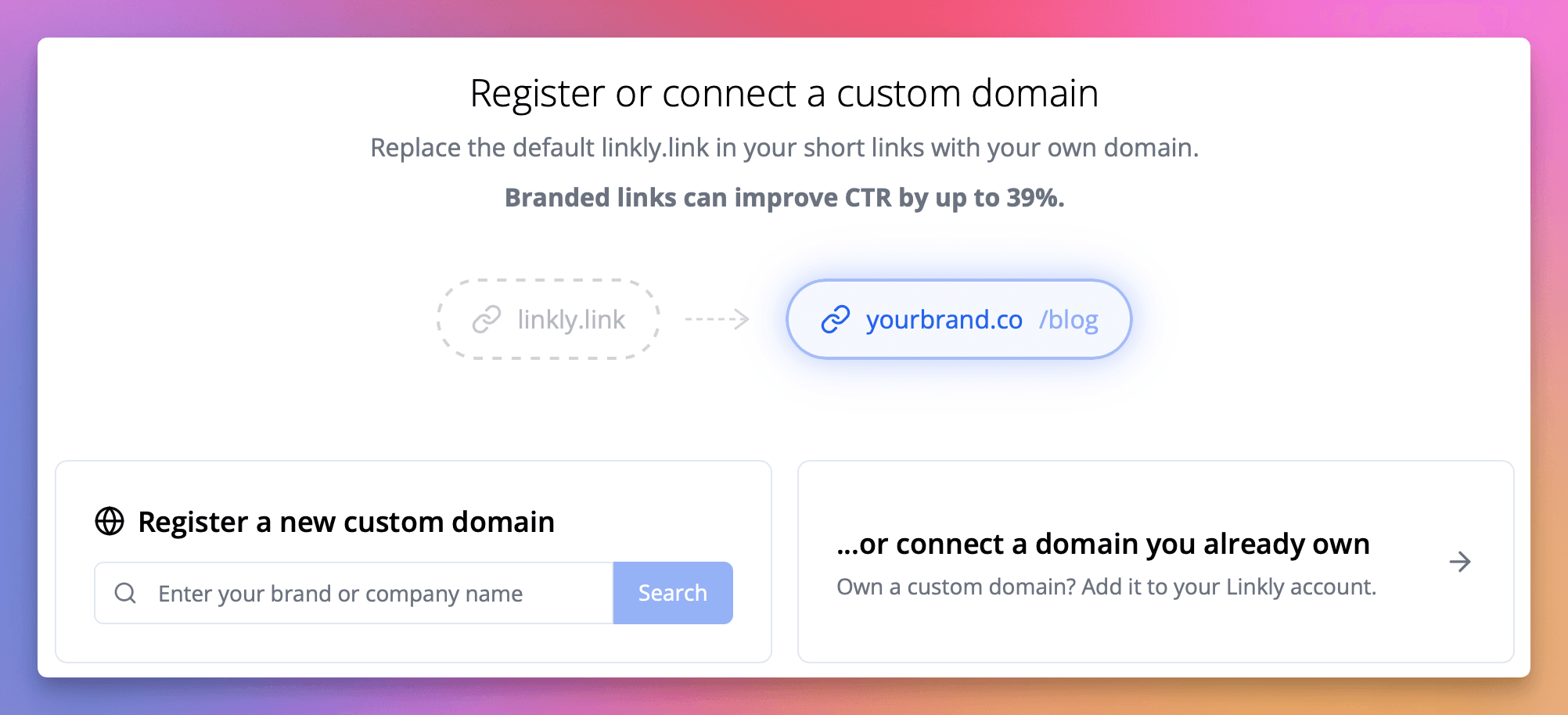
Configuração de registros de DNS
Escolha a configuração apropriada dependendo se você está usando um subdomínio ou domínio raiz.
Para subdomínios (por exemplo, link.seudominio.com.br)
Use isso se você já tiver um site em seu domínio. Vá para as configurações de DNS do seu domínio e adicione um registro CNAME. A maioria dos provedores tem dois campos, geralmente rotulados Nome e Valor.
| Tipo | Host/Nome | Conteúdo/Valor/Dados | Status de proxy (somente Cloudflare) | TTL |
|---|---|---|---|---|
| CNAME | link | domains.linklyhq.com. | DNS only | 600 |
Instruções específicas do provedor de domínio: NameCheap, GoDaddy, Squarespace
Para domínios raiz (por exemplo, seudominio.com.br)
Use isso se você não estiver usando o domínio para um site. Configure o seguinte registro de DNS em seu provedor de domínio.
| Tipo | Host/Nome | Conteúdo/Valor/Dados | Status de proxy (somente Cloudflare) | TTL |
|---|---|---|---|---|
| A | @ | 34.133.74.21 | DNS only | 600 |
Aguarde a ativação de DNS e SSL
Você verá DNS ativo quando o Linkly detectar as configurações corretas de DNS. O Linkly gerará um certificado SSL, o que leva até 15 minutos, e então finalmente você verá SSL ativo. Depois disso, seu domínio estará pronto para uso.
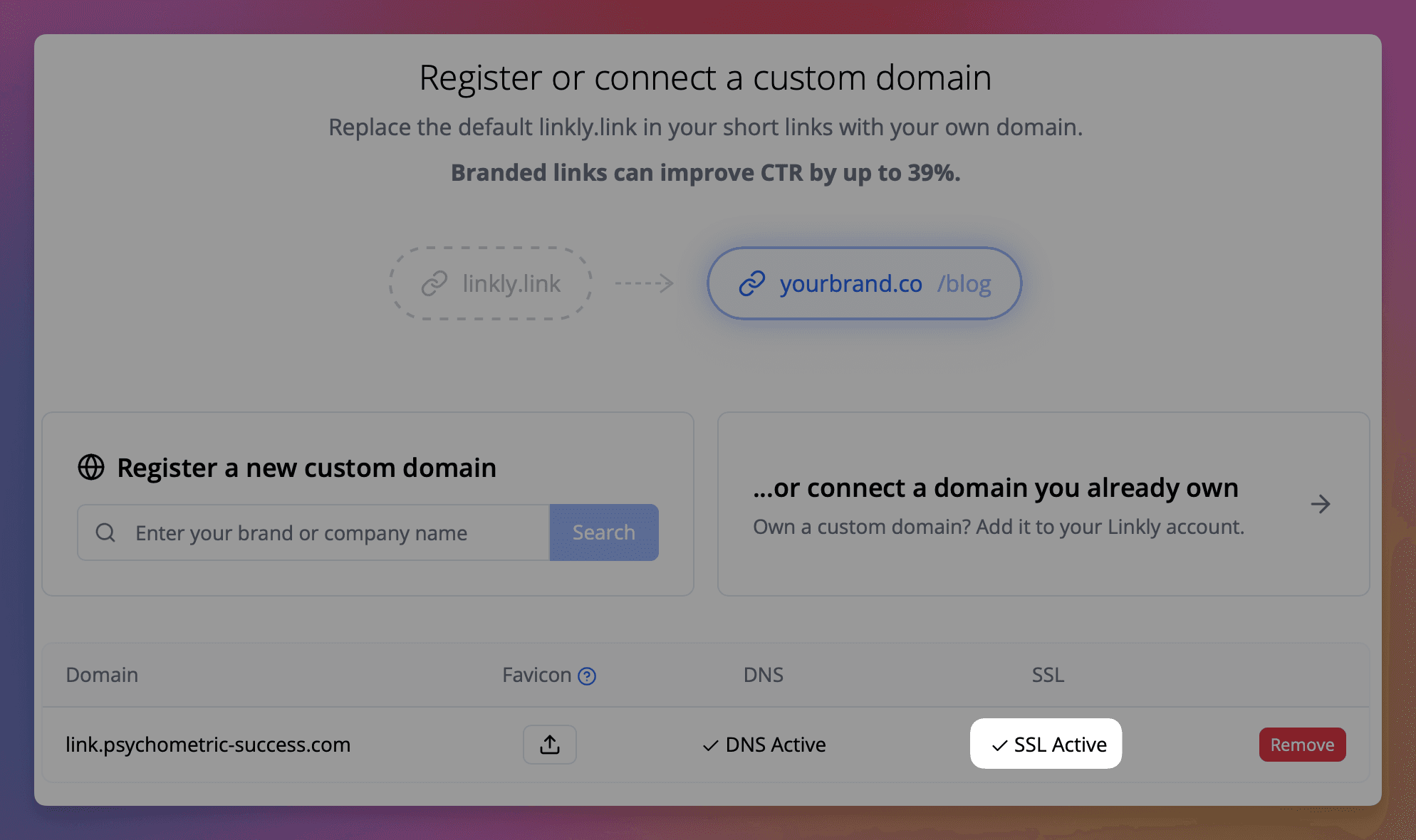
Como criar um link de rastreamento personalizado com seu domínio
Clique em Criar novo link no menu.
Adicione o destino para seu link.
Em Link curto, você deve ver seu domínio e uma slug gerada automaticamente
Se você anexou seu domínio corretamente, esta seção já deve estar visível.
Você pode selecionar outro domínio da lista se desejar, editar a slug ou gerar uma nova automaticamente.
Adicione um sufixo de URL para o domínio
Por exemplo /produto-incrivel.
Esses precisam começar com uma /, ser exclusivos para este domínio e conter apenas caracteres que você encontraria em uma URL.
Pressione Aleatório para gerar automaticamente uma URL de link curto.
Você também pode usar apenas / para o domínio nu sem sufixo - ou seja, seudominio.com.br.
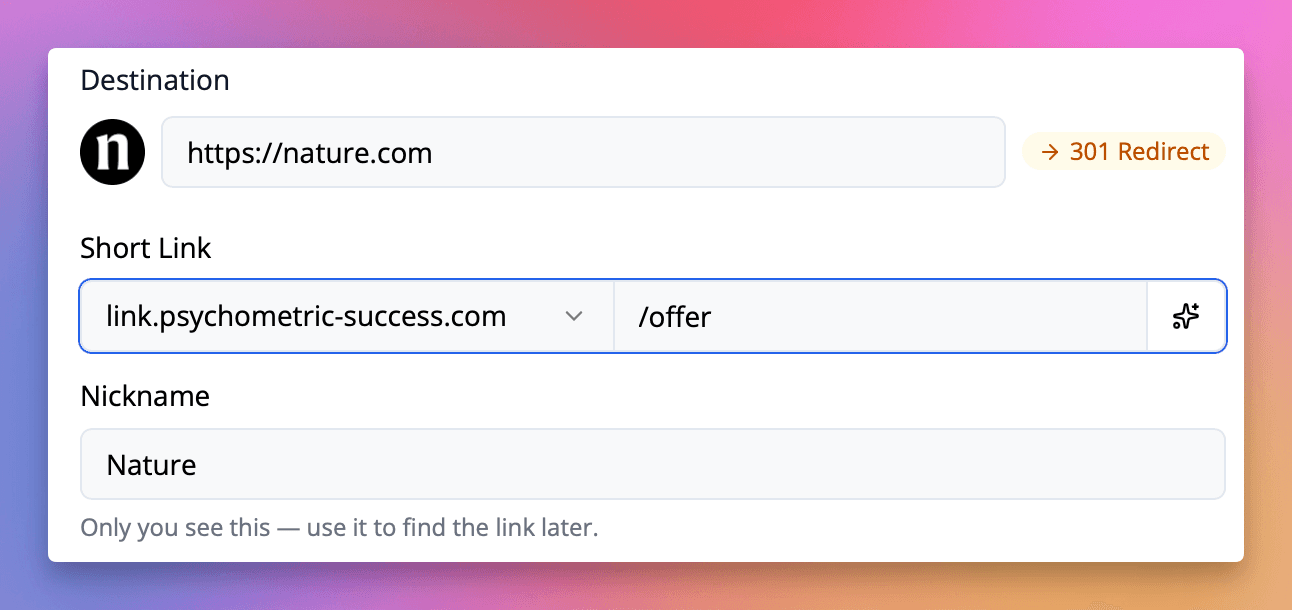
Clique em Salvar para salvar e testar seu link.
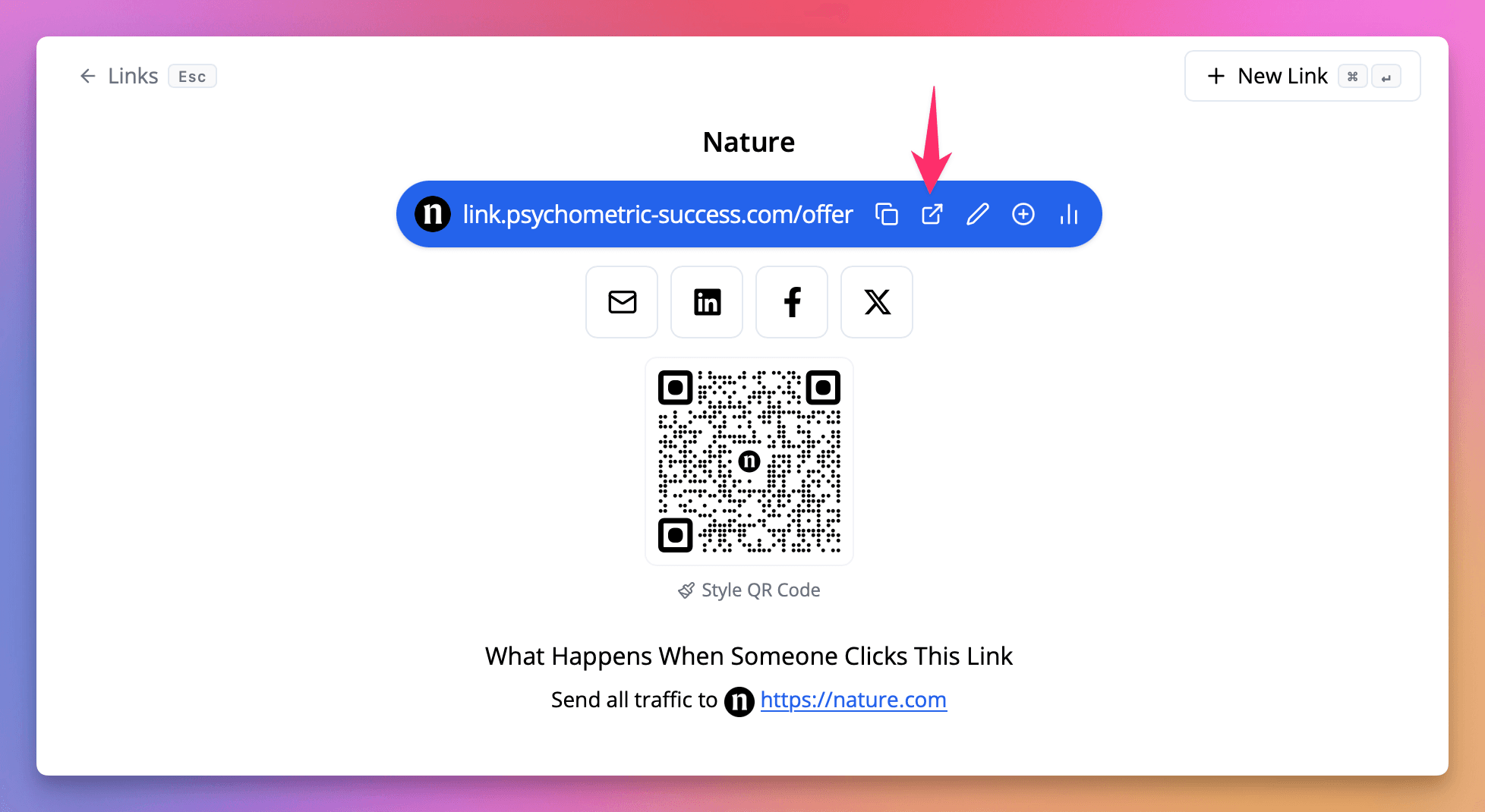
Como criar um redirecionamento padrão para seu domínio
Você também pode usar domínios sem sufixo: seudominio.com.br/sufixo. Isso significa que qualquer visitante em seudominio.com.br irá para esse link do Linkly. Siga as instruções de redirecionamento de domínio.
Perguntas frequentes
Por que vejo um aviso de segurança no meu domínio?
Leva até 15 minutos para configurar um certificado SSL para um domínio, que é necessário para uma conexão segura.
Se esse tempo tiver passado, nos avise e vamos verificar.
Não consigo configurar as configurações de DNS do meu domínio. Você pode ajudar?
Configurar domínios pode ser complicado, com diferentes provedores tendo configurações diferentes. Tente a opção Auto-configurar no assistente de domínio — se seu provedor de DNS suportar Domain Connect, o Linkly pode configurar os registros para você automaticamente.
Se você ainda tiver dificuldades, envie-nos uma mensagem e tentaremos configurá-lo gratuitamente.
Quais provedores de DNS suportam configuração automática?
O Linkly suporta configuração automática de DNS via protocolo Domain Connect. Os provedores suportados incluem Cloudflare, GoDaddy, IONOS, NameSilo, Plesk e WordPress.com.
Se seu provedor não estiver listado, você ainda pode configurar seu domínio manualmente usando as instruções de DNS no assistente.
Posso anexar um domínio a vários espaços de trabalho?
Domínios são anexados exclusivamente a espaços de trabalho, portanto você precisará usar um domínio ou subdomínio diferente para cada espaço de trabalho.
As URLs completas, ou seja, dominio.com.br/sufixo, devem ser exclusivas.
Como redireciono a raiz do domínio?
Use / como o sufixo para capturar usuários no domínio nu (por exemplo, seudominio.com.br).
Consulte o guia de redirecionamento de domínio para detalhes de configuração.
Como redireciono URLs 404/não encontrado no meu domínio?
Quando um usuário visita um sufixo que não existe, ele será redirecionado para a raiz do domínio.
Nosso TI corporativo não nos permite anexar um domínio. O que podemos fazer?
Geralmente, os times de marketing compram um domínio semelhante que eles gerenciam. Isso é mais fácil e seguro.
Tenho que usar o subdomínio 'link'?
Você pode usar o que quiser.
O Linkly detectará qualquer variante, contanto que você insira seu-subdominio.seudominio.com.br no campo 'Adicionar domínio'.
Se tiver problemas, nos avise e vamos ajudá-lo a anexá-lo.
Quanto custa anexar um domínio?
Anexar domínios é gratuito no Linkly, e encorajamos fortemente para melhores resultados.
Rastreie 500 cliques mensais com todos os recursos incluídos.