
Criar um Registro CNAME no Squarespace para Domínios Personalizados
Se você estiver usando um domínio registrado no Squarespace e quiser configurar um subdomínio personalizado, como link.yourdomain.com, para funcionar com Linkly, você precisará adicionar um registro CNAME apontando link para domains.linklyhq.com.
Este guia o orienta pelo processo passo a passo.
Como adicionar um CNAME nos domínios Squarespace
Faça login no Squarespace
- Acesse squarespace.com e faça login.
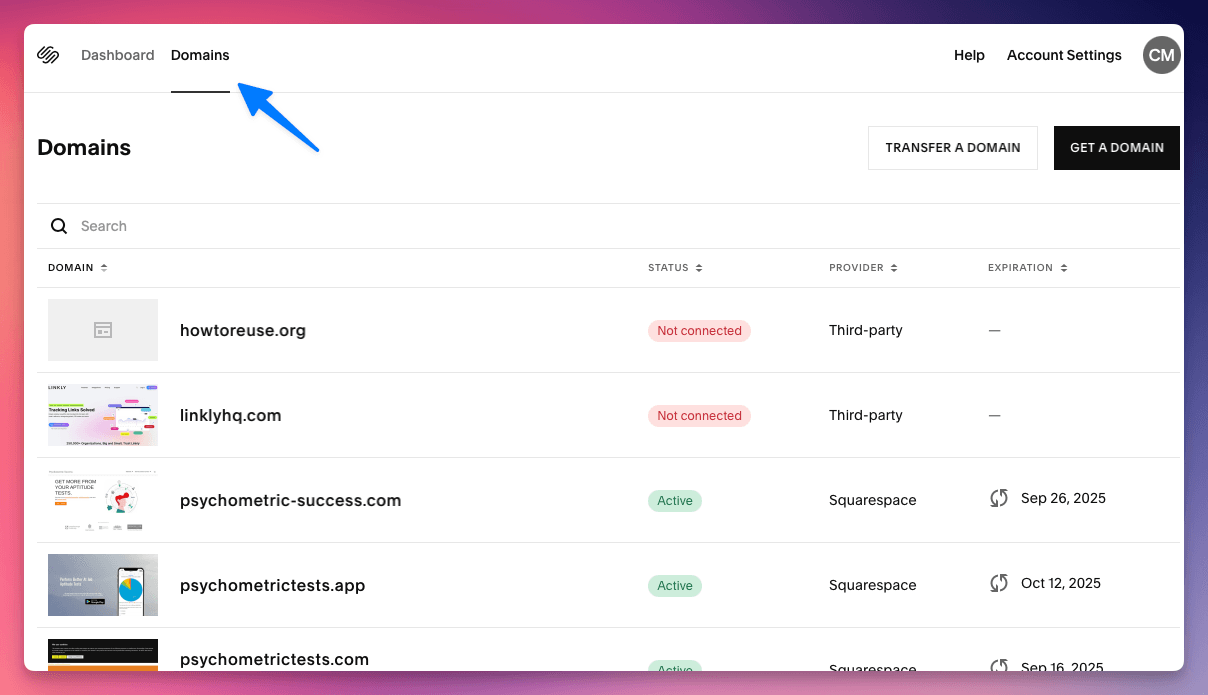
- No Menu Home, clique em Settings → Domains.
- Encontre e clique no domínio que deseja editar (por exemplo,
yourdomain.com).
Acessar as Configurações de DNS
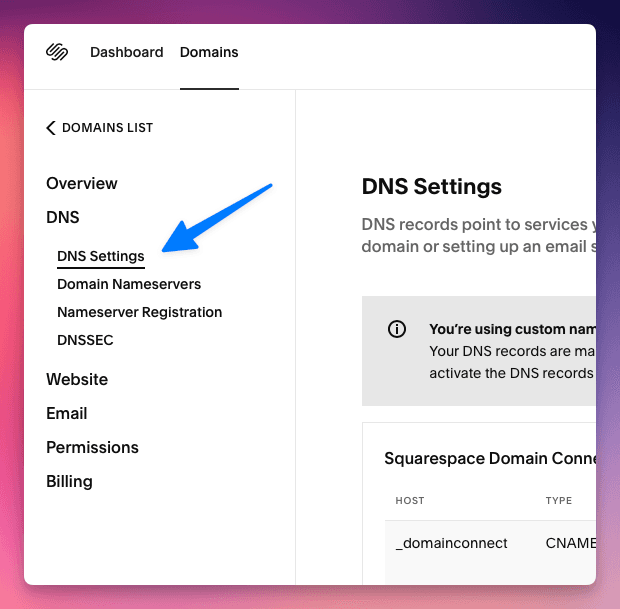
- No painel de domínio, clique em DNS Settings.
- Desça até a seção Custom Records.
Adicionar o Registro CNAME
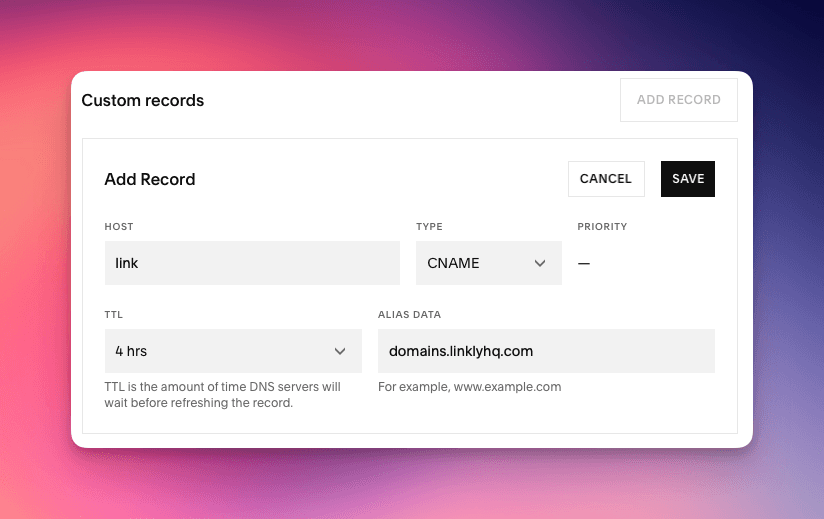
- Clique em Add Record.
- Defina o Type como
CNAME. - No campo Host, insira:
link - No campo Points to, insira:
domains.linklyhq.com - Deixe TTL como padrão (geralmente 3600 segundos ou 1 hora).
Clique em Save.
Isso criará um subdomínio link.yourdomain.com que aponta para a infraestrutura de domínio do Linkly.
Etapa Final: Verificar no Linkly
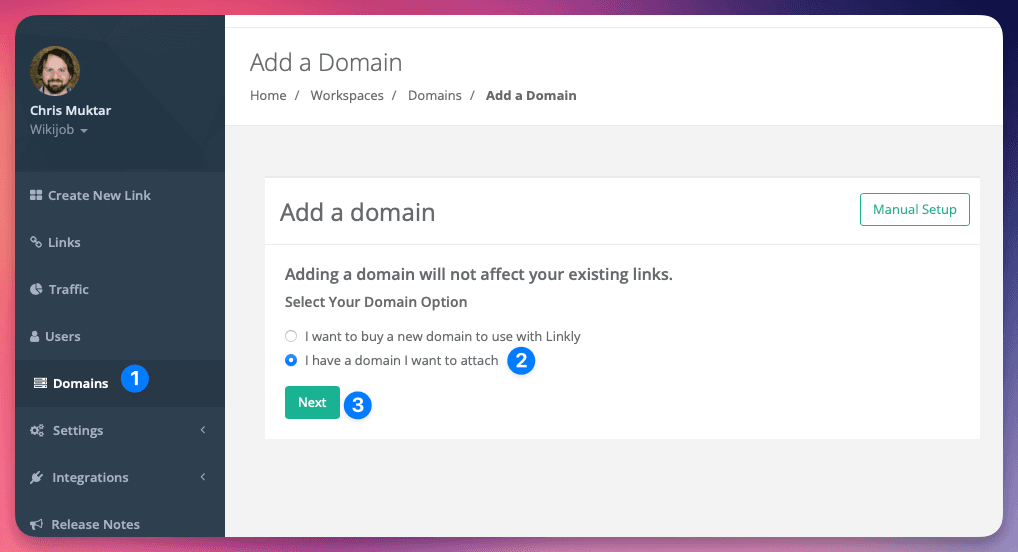
Faça login em Linkly, acesse as configurações de domínio personalizado e adicione link.yourdomain.com como seu domínio personalizado. O Linkly validará o DNS e provisionará SSL automaticamente.
A propagação de DNS pode levar até 24 horas, mas geralmente é concluída em alguns minutos.
Solução de Problemas
- ✅ Certifique-se de que o registro
linkainda não está em uso. - ❌ Não use
www.linkou qualquer outro prefixo, a menos que configurado explicitamente. - 🔄 Use uma ferramenta de busca de DNS (como dnschecker.org) para verificar a propagação.
Rastreie 500 cliques mensais com todos os recursos incluídos.